Si una actualización de software causa inestabilidad en tu hardware, la solución es volver atrás. En esta guía aprenderás a gestionar el controlador de dispositivo en Windows 10 para restaurar su funcionamiento previo.
¿Qué es un controlador y por qué revertirlo?
Para que el sistema operativo pueda comunicarse correctamente con el hardware de nuestro ordenador, se requiere un software intermediario conocido como driver o controlador. Por ejemplo, una tarjeta gráfica necesita su controlador específico para que Windows y las aplicaciones puedan aprovechar su potencia de procesamiento.
En ocasiones, tras una actualización manual o automática a través de Windows Update, pueden aparecer errores de compatibilidad, conflictos de sistema o una disminución del rendimiento. En estos escenarios, lo más recomendable es revertir al controlador anterior que funcionaba correctamente hasta que se publique una versión más estable.
Tabla de contenidos:
1. Acceso al Administrador de dispositivos
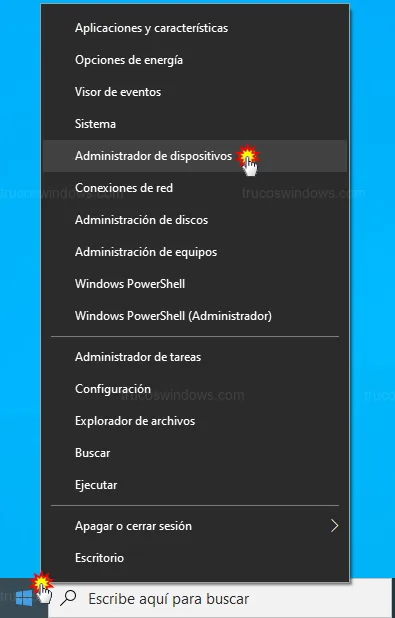
El primer paso para gestionar cualquier componente físico es acceder a la herramienta central de hardware de Windows. Para ello, haz clic con el botón derecho del ratón sobre el botón de Inicio y selecciona Administrador de dispositivos en el menú de acceso rápido.
2. Localizar el hardware y abrir propiedades
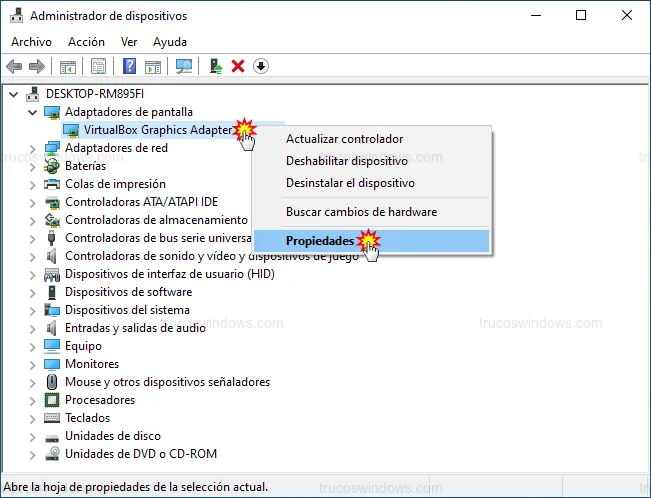
Dentro del administrador, verás una lista categorizada de todo tu hardware. En este ejemplo, supondremos que el problema reside en la tarjeta de video:
- Despliega la sección Adaptadores de pantalla.
- Haz clic derecho sobre el modelo de tu tarjeta gráfica.
- Selecciona la opción Propiedades.
3. Ejecutar la reversión del controlador
Una vez abierta la ventana de propiedades, sigue estos pasos críticos para realizar el "downgrade" del software:
- Haz clic en la pestaña superior llamada Controlador.
- Localiza y pulsa el botón Revertir al controlador anterior.
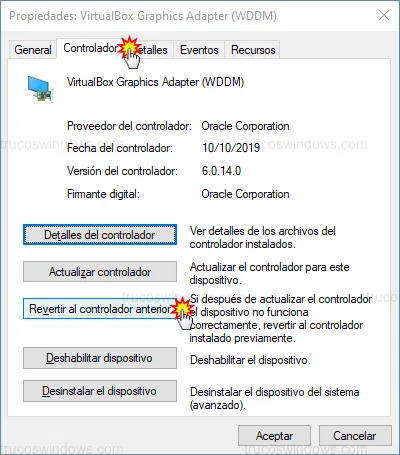
Nota importante: Si el botón aparece atenuado (en gris), significa que Windows no tiene una copia de seguridad del controlador previo o que no se ha realizado ninguna actualización reciente sobre ese dispositivo.
Para finalizar, Windows te solicitará un motivo para realizar esta acción. Selecciona la opción que mejor describa tu problema (por ejemplo, El controlador anterior parecía más confiable) y pulsa en Sí.
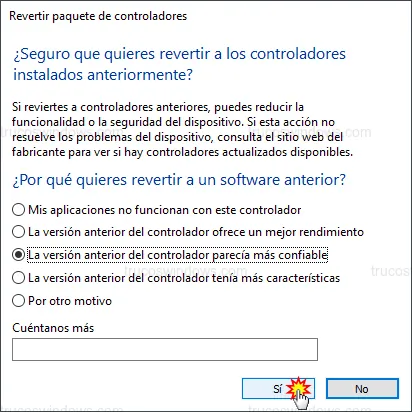
El sistema desinstalará la versión problemática y restaurará automáticamente los archivos del controlador anterior. Es posible que la pantalla parpadee o que se te solicite reiniciar el equipo para completar el proceso.

Redacción TrucosWindows
Somos un equipo de apasionados de la tecnología que disfruta desgranando cada rincón de Windows. Nuestro compromiso es ofrecerte guías claras y seguras, verificadas paso a paso, para que puedas sacar el máximo provecho a tu equipo con total tranquilidad.