Descubre qué nivel de control tienes sobre tu PC. En esta guía te enseñamos a verificar tus privilegios de usuario en Windows 10 de forma rápida.
Windows diferencia claramente entre dos tipos de perfiles para mantener la seguridad del sistema:
- Cuenta Administrador: Tiene control total. Puede acceder a todos los archivos, instalar cualquier programa y cambiar configuraciones globales que afectan a otros usuarios.
- Cuenta Estándar: Limitada al uso de software común y cambios que no comprometan la seguridad o la privacidad de otros perfiles.
Tabla de contenidos:
Método 1: Por comandos (Símbolo del sistema)
Es la forma más rápida de obtener una lista completa de todos los administradores del equipo, no solo de tu cuenta actual.
- Pulsa la tecla de Windows, escribe CMD y pulsa Intro.
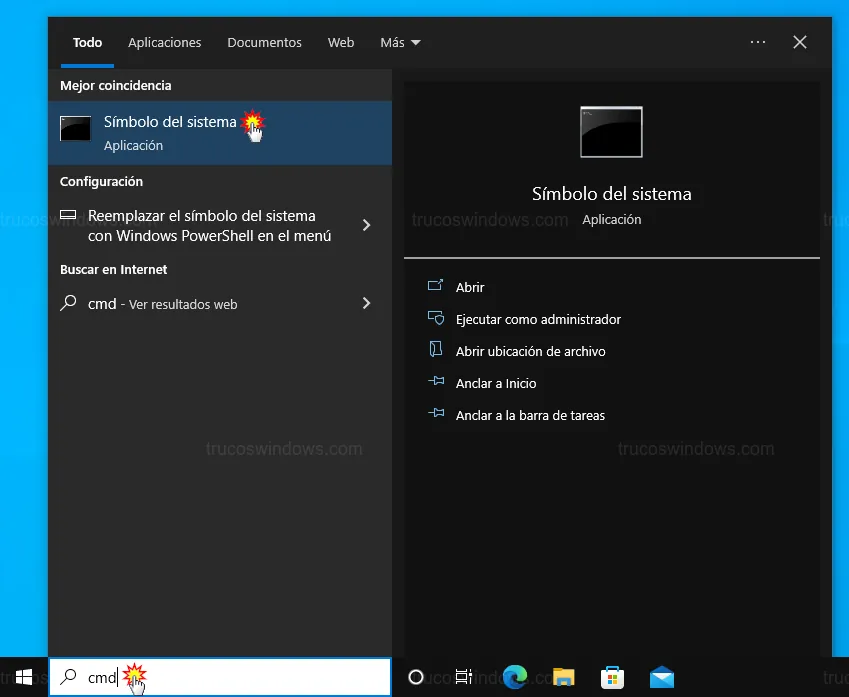
- Escribe el siguiente comando y pulsa Intro:
net localgroup administradores
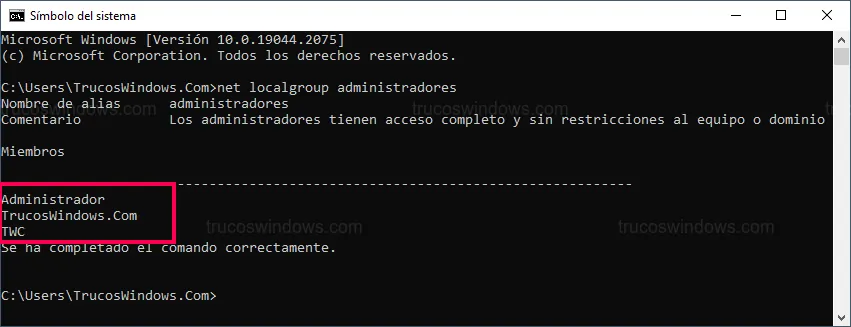
Los nombres que aparezcan debajo de la línea de guiones son los que tienen permisos totales.
Método 2: Desde la configuración de Windows 10
Este método es más visual y te permite ver rápidamente tu propio estado y el de otros usuarios locales.
- Pulsa Win + I y selecciona Cuentas.
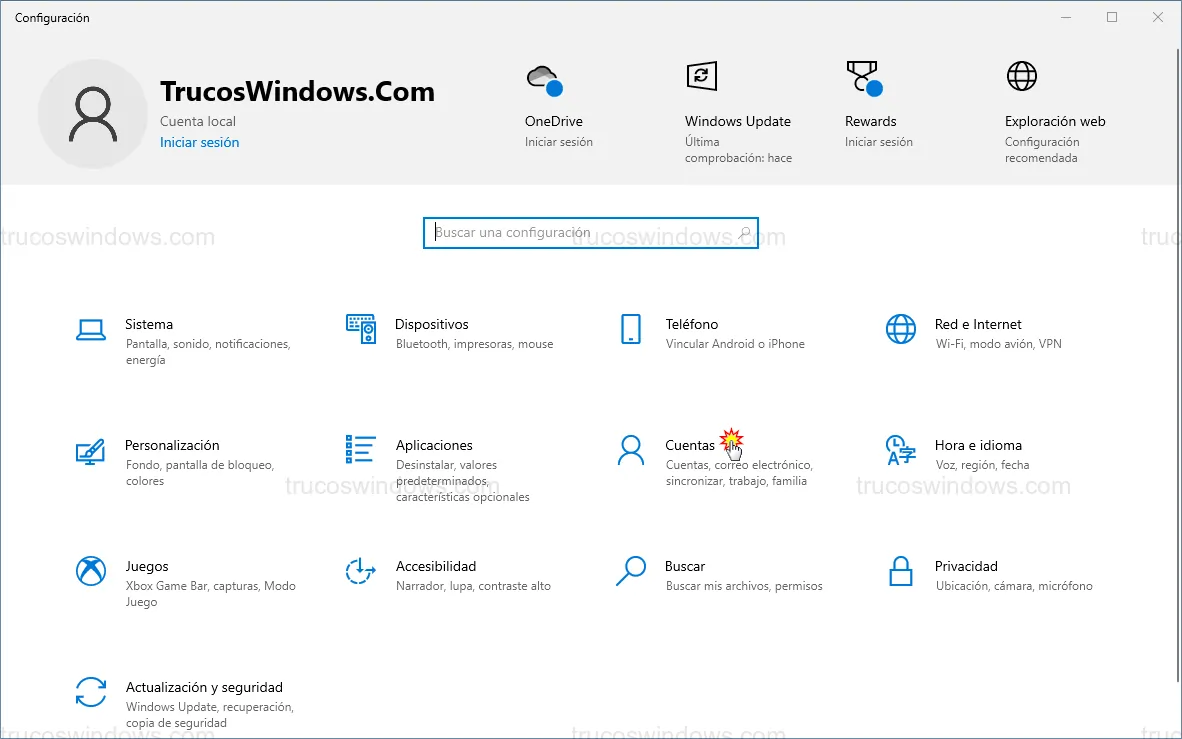
- En la sección "Tu información", verás tu nombre y correo. Si eres administrador, aparecerá la palabra Administrador justo debajo.
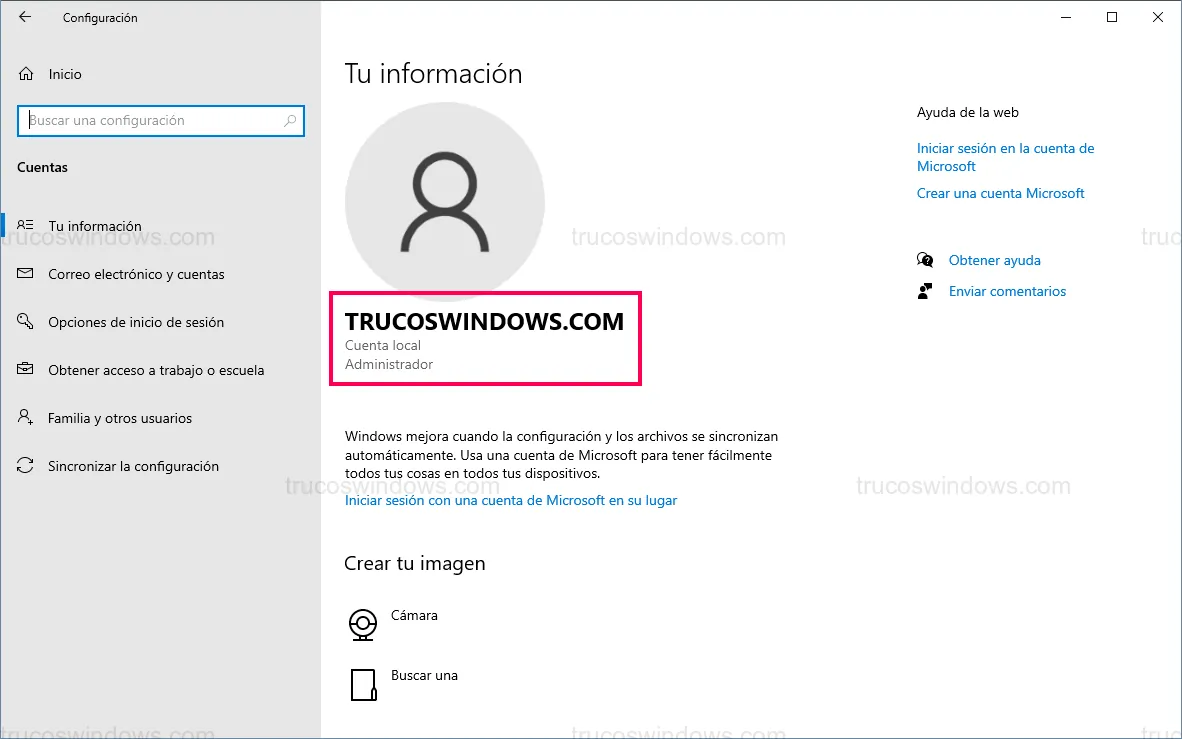
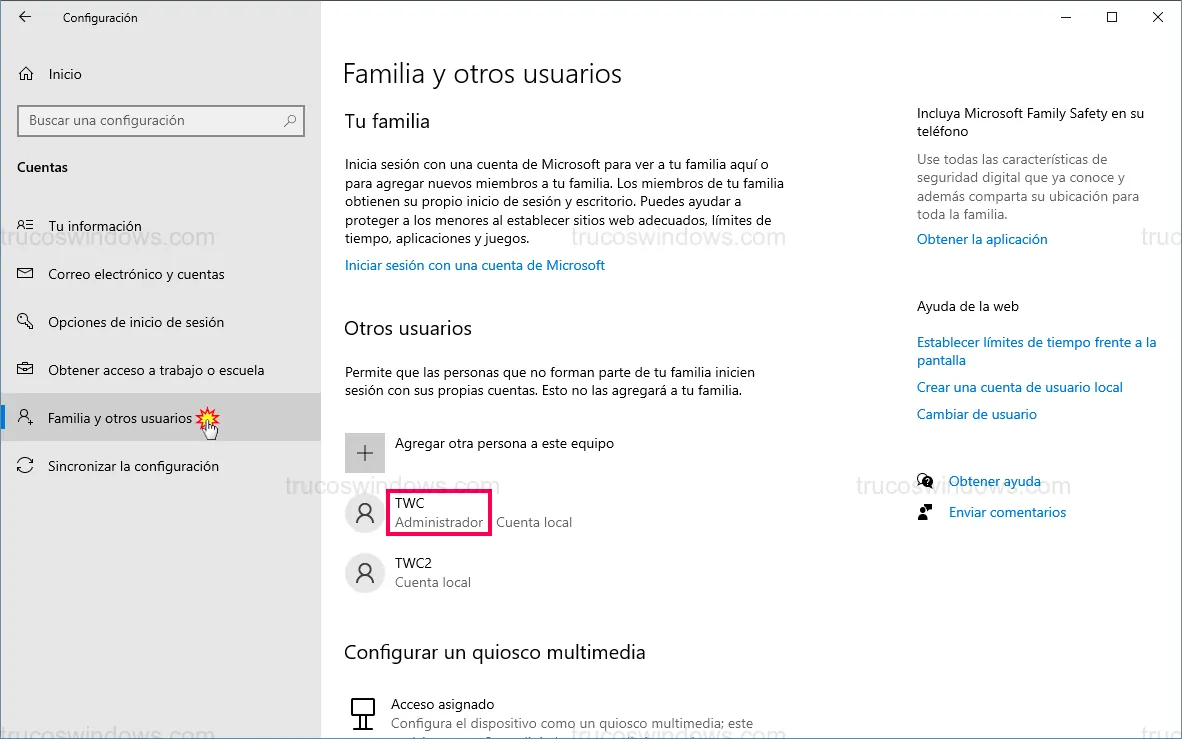
- Para revisar a otros, ve a Familia y otros usuarios en el menú lateral izquierdo.
Método 3: Desde el Panel de Control
Si prefieres la interfaz clásica de Windows, este método es el ideal:
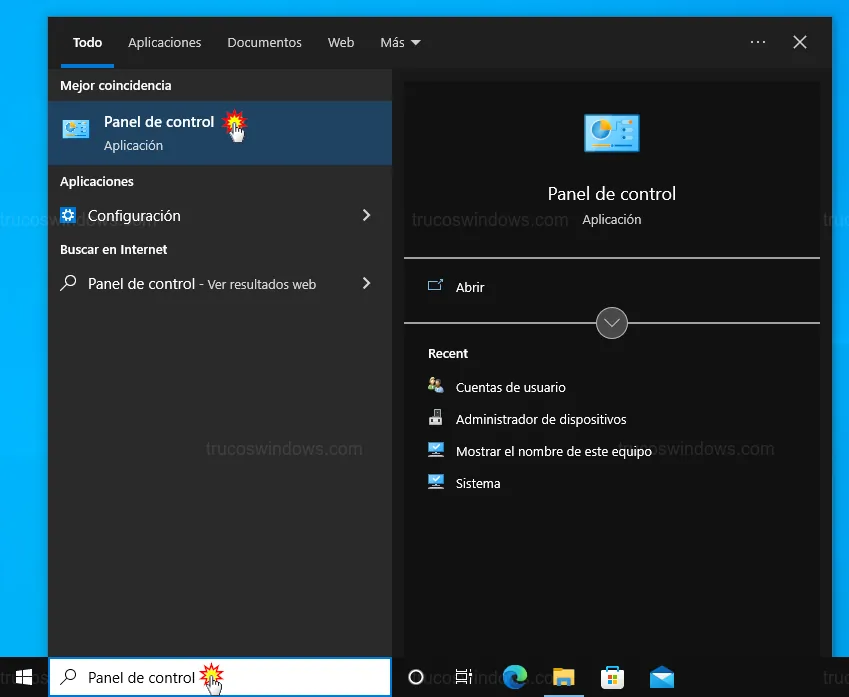
- Busca "Panel de control" en el inicio y ábrelo.
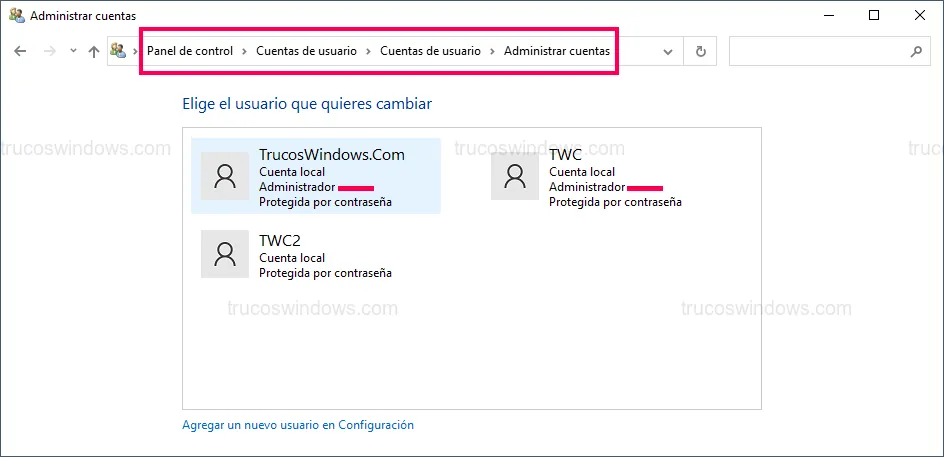
- Navega a Cuentas de usuario > Administrar otra cuenta. Verás todos los perfiles y su etiqueta correspondiente.
Nota: Si tu cuenta es "Estándar" y necesitas realizar cambios de administrador, Windows te pedirá la contraseña de uno de los perfiles que sí tenga esos permisos antes de continuar.

Redacción TrucosWindows
Somos un equipo de apasionados de la tecnología que disfruta desgranando cada rincón de Windows. Nuestro compromiso es ofrecerte guías claras y seguras, verificadas paso a paso, para que puedas sacar el máximo provecho a tu equipo con total tranquilidad.