Detecta errores ocultos en tu hardware antes de que causen problemas graves. En esta guía aprenderás a realizar un test de estrés a tu memoria RAM en Windows 11 y Windows 10.
La estabilidad de tu sistema operativo depende directamente del buen estado de la memoria RAM. Windows incluye una utilidad profesional para verificar si los módulos están defectuosos sin necesidad de usar herramientas externas como MemTest86. El Diagnóstico de memoria de Windows ofrece dos niveles de análisis: uno estándar para errores comunes y uno extendido para fallos intermitentes complejos.
Tabla de contenidos:
Testear memoria RAM
Para lanzar el asistente de diagnóstico en cualquier versión de Windows, sigue estos pasos:
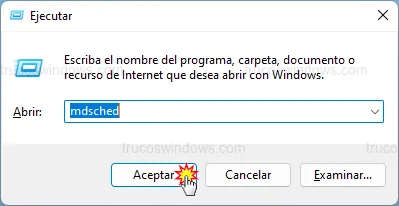
- Presiona las teclas Win + R para abrir la ventana ejecutar.
- Escribe
mdschedy pulsa Aceptar.
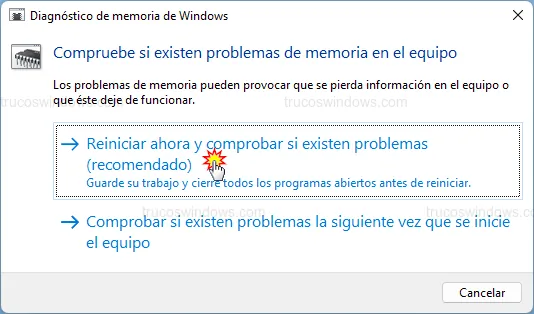
- Se abrirá una ventana emergente. Selecciona la opción Reiniciar ahora y comprobar si existen problemas (recomendado). Asegúrate de haber guardado todos tus documentos antes.
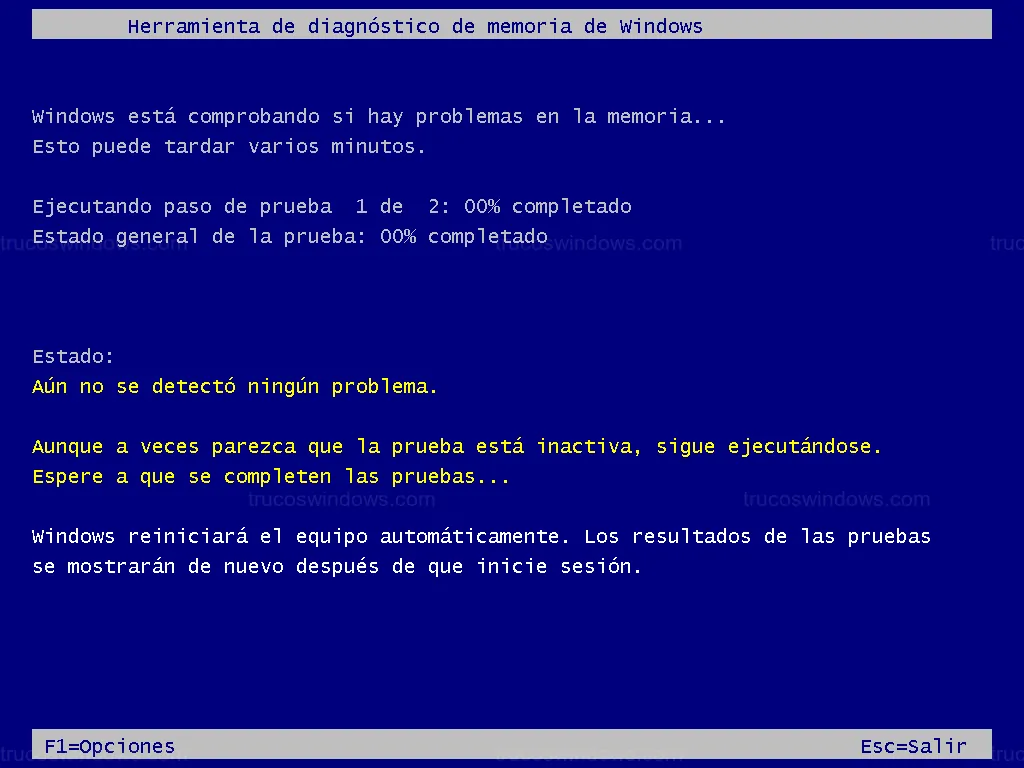
Al reiniciar, el PC entrará en un entorno azul de diagnóstico. Por defecto, realizará un test de dos pasadas que tardará unos minutos.
Análisis a fondo de la memoria RAM
Si sospechas de un fallo que el test básico no detecta, puedes configurar un análisis extendido pulsando la tecla F1 durante el inicio del testeo:
- Mezcla de pruebas: Elige Extendido para realizar pruebas exhaustivas como MATS+, Stride38 o ERAND (requiere mucho más tiempo).
- Caché: Puedes activarla, desactivarla o dejarla en predeterminado.
- Recuento de pasos: Define cuántas veces se repetirá el ciclo (de 1 a 99).
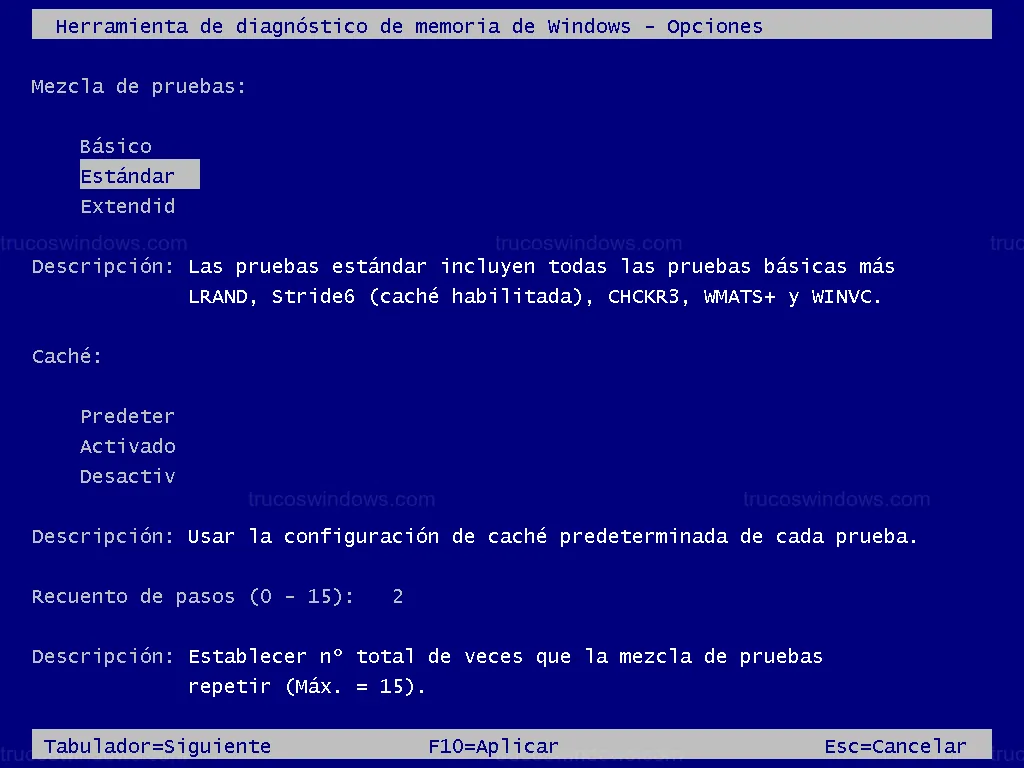
Usa la tecla Tab para moverte entre opciones y F10 para aplicar y comenzar el análisis.
Ver los resultados detallados
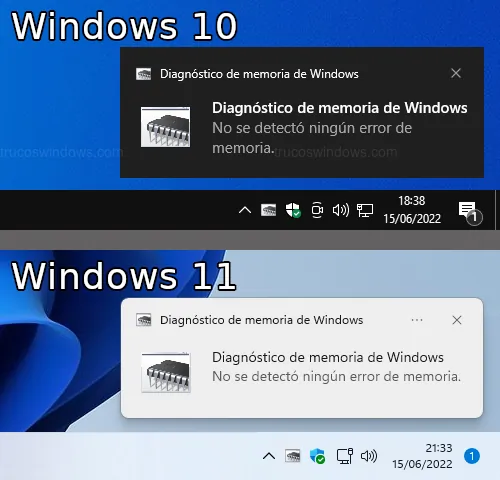
Una vez finalizado el test, el equipo se reiniciará automáticamente. Windows debería mostrar un globo informativo junto al reloj, pero si no aparece, puedes consultar el registro oficial:
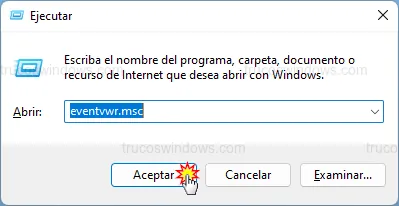
- Presiona Win + R, escribe
eventvwr.mscy pulsa Aceptar.
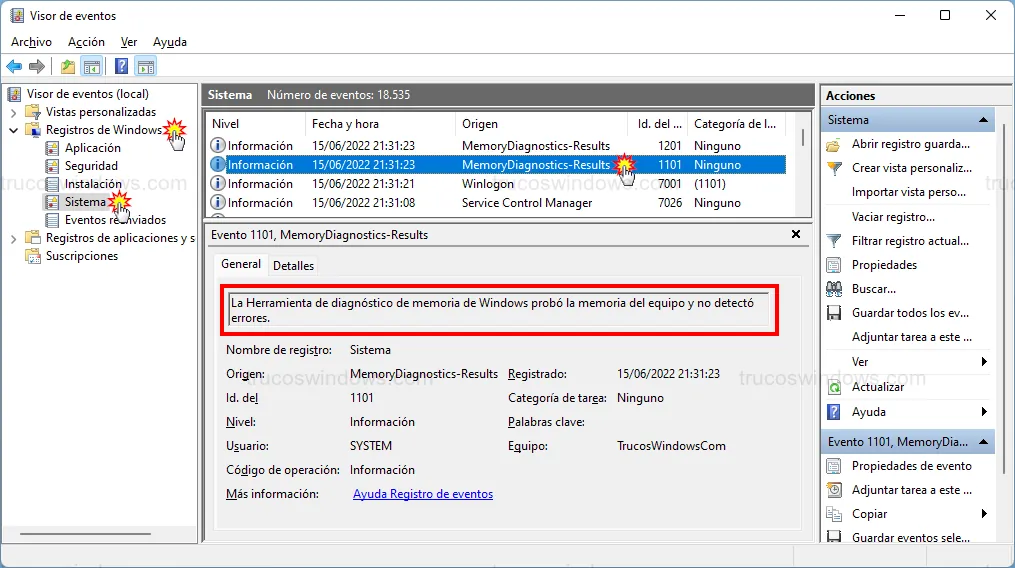
- Navega a Registros de Windows > Sistema.
- Busca en la columna Origen el evento MemoryDiagnostics-Results (ID de evento 1101).
Consejo Pro: Si el test detecta errores, prueba a limpiar los contactos de los módulos RAM con una goma de borrar o cámbialos de zócalo (slot) antes de comprar unos nuevos, ya que a veces el problema es de conexión o suciedad.

Redacción TrucosWindows
Somos un equipo de apasionados de la tecnología que disfruta desgranando cada rincón de Windows. Nuestro compromiso es ofrecerte guías claras y seguras, verificadas paso a paso, para que puedas sacar el máximo provecho a tu equipo con total tranquilidad.