El editor de texto más ligero del sistema esconde funciones que van mucho más allá de las simples notas. En esta guía te revelamos los mejores trucos y atajos para el Bloc de notas en Windows 10.
El Bloc de notas (Notepad) ha sido una herramienta fundamental en todas las versiones de Microsoft, pero en Windows 10 ha recibido actualizaciones sutiles que mejoran drásticamente su usabilidad. Desde la creación de registros automáticos hasta la ejecución de scripts, aquí tienes una recopilación de funciones avanzadas para dominar este editor.
Tabla de contenidos:
Trucos de Productividad y Edición
1. Crear un diario con registro automático (.LOG)
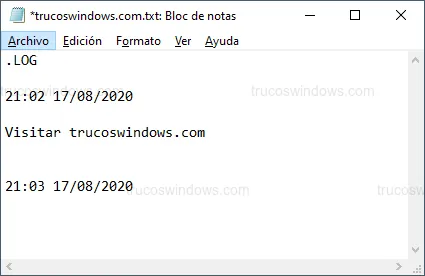
Puedes convertir cualquier archivo de texto en un diario personal que añade la fecha y la hora exactas cada vez que lo abres. Es ideal para bitácoras de trabajo.
- Abre el Bloc de notas.
- Escribe
.LOG(en mayúsculas y con el punto inicial) en la primera línea. - Guarda el archivo. Al volver a abrirlo, verás la marca de tiempo automática bajo la cual puedes escribir.
2. Ampliar texto con Zoom dinámico
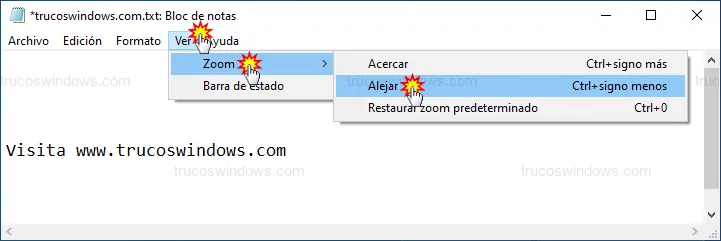
Ahora puedes cambiar el tamaño de visualización sin alterar el formato de la fuente original:
- Ctrl + + : Aumentar zoom.
- Ctrl + - : Disminuir zoom.
- Ctrl + 0 : Restablecer al 100%.
- También puedes usar Ctrl + Rueda del ratón.
3. Borrar palabras completas
En lugar de borrar letra por letra, puedes eliminar bloques de texto más rápido manteniendo presionada la tecla Ctrl mientras pulsas Retroceso (BackSpace). Esto eliminará la palabra situada a la izquierda del cursor de un solo golpe.
Automatización y Scripts (VBScript)
4. Crear archivos VBScript (.vbs)
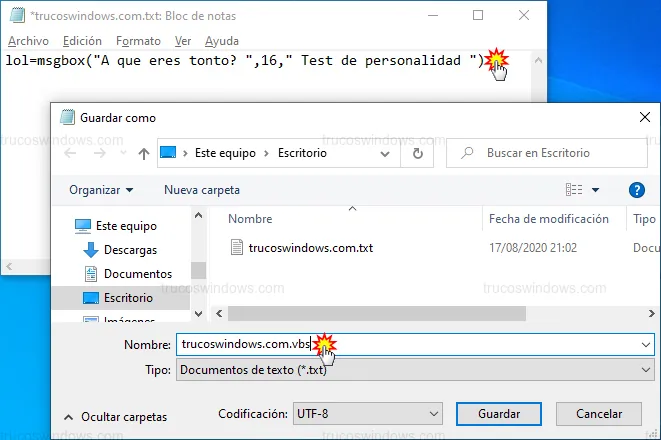
El Bloc de notas es un excelente entorno para programar scripts sencillos que ejecuten tareas en Windows. Por ejemplo, un mensaje de prueba:
- Escribe el código:
lol=msgbox("¿Estás probando este script?",16,"Test de Windows"). - Al guardar, cambia la extensión de
.txta.vbs. - Ejecuta el archivo con doble clic para ver el resultado.
Navegación y Búsqueda inteligente
5. Búsqueda con "Ajuste automático"
Antiguamente, la búsqueda se detenía al llegar al final del documento. Ahora, al activar Ajuste automático, el buscador reinicia desde el principio una vez alcanza el final del archivo.
- Atajo: Ctrl + B para buscar o Ctrl + R para reemplazar.
6. Consultar líneas y columnas
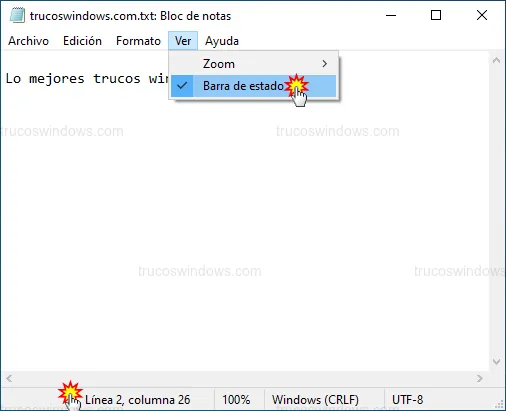
Si eres programador, saber en qué línea estás es vital. Activa la Barra de estado en el menú Ver para ver las coordenadas exactas de tu cursor en la esquina inferior derecha.
7. Buscar directamente en Bing
Si no conoces una palabra en tu texto, selecciónala, haz clic derecho y elige Búsqueda con Bing... (o usa Ctrl + F). Se abrirá tu navegador con los resultados automáticamente.
Curiosidades y Mitos: El caso Q33NY
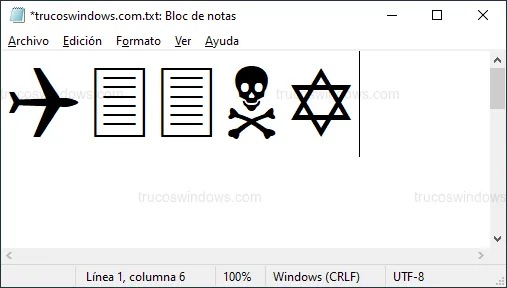
Existe un famoso Easter Egg (o leyenda urbana) relacionado con los atentados del 11 de septiembre. Se dice que el vuelo "Q33NY" muestra símbolos proféticos al cambiar la fuente.
- Escribe
Q33NYen mayúsculas. - Cambia la fuente a Wingdings y el tamaño a 72.
- Verás representados un avión, dos torres (representadas por folios), un símbolo de calavera y la Estrella de David.
Nota histórica: Aunque es un truco visual curioso del sistema de fuentes, se ha demostrado que ninguno de los aviones involucrados en el 11-S tenía esa matrícula.

Redacción TrucosWindows
Somos un equipo de apasionados de la tecnología que disfruta desgranando cada rincón de Windows. Nuestro compromiso es ofrecerte guías claras y seguras, verificadas paso a paso, para que puedas sacar el máximo provecho a tu equipo con total tranquilidad.