Convierte cualquier captura en texto editable en segundos. En esta guía descubrirás cómo dominar el OCR nativo de la herramienta Recortes en Windows 11 y Windows 10.
La herramienta Recortes ha evolucionado de un simple capturador a una potente utilidad de productividad. Gracias a la función Acciones de texto, el sistema analiza la imagen en tiempo real para permitirte seleccionar, copiar e incluso censurar información confidencial sin salir de la aplicación.
Tabla de contenidos:
Cómo extraer texto de una captura
Este proceso funciona con cualquier elemento visible en tu monitor: una web protegida, un vídeo de YouTube o un documento PDF escaneado.
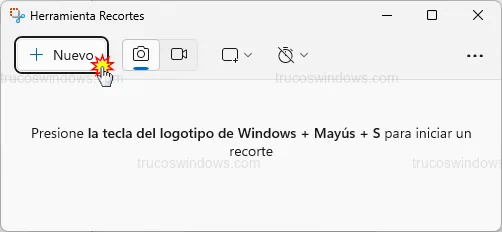
- Abre la herramienta Recortes (puedes usar el atajo Win + Shift + S).
- Pulsa en Nuevo y realiza la captura de la zona que contiene el texto.
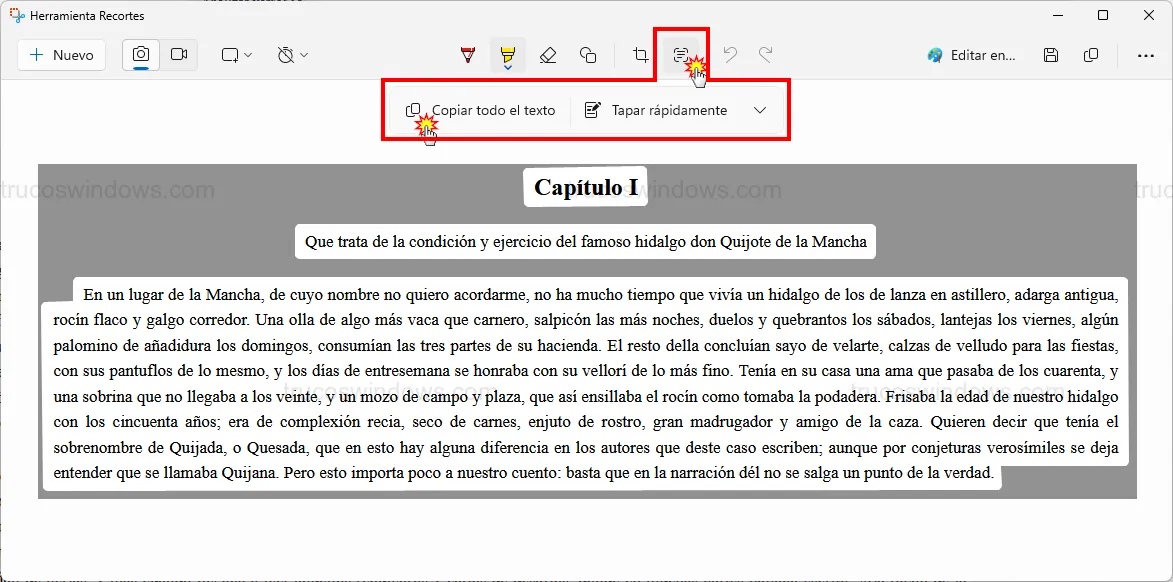
- En la barra superior, haz clic en el icono Acciones de texto (parece un recuadro de texto con líneas).
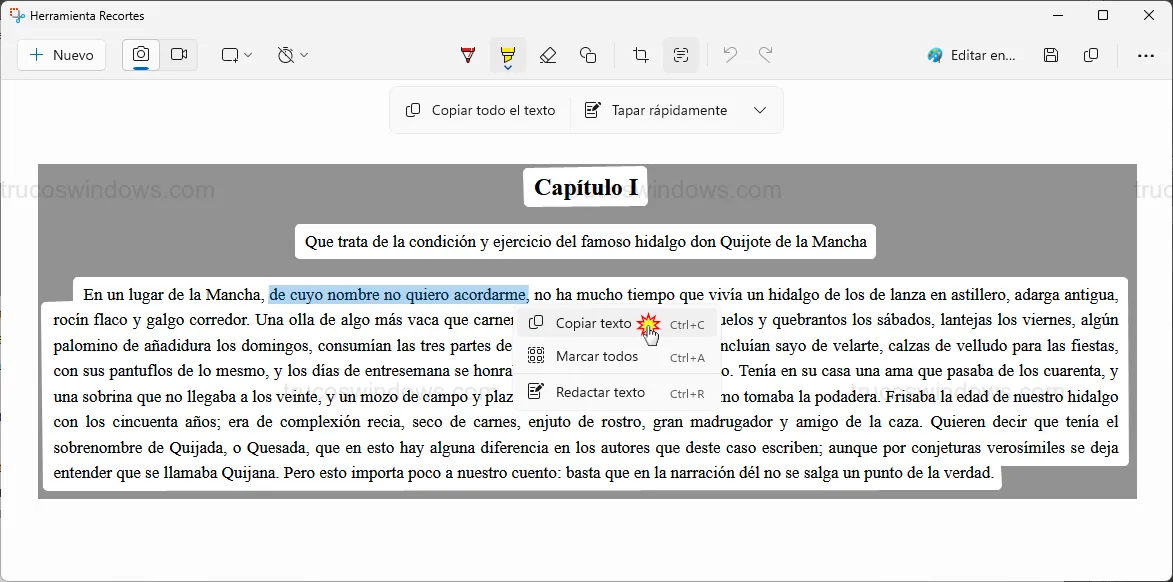
- El sistema resaltará el texto detectado. Puedes pulsar en Copiar todo el texto o seleccionar solo un fragmento con el ratón.
Censura y protección de datos sensibles
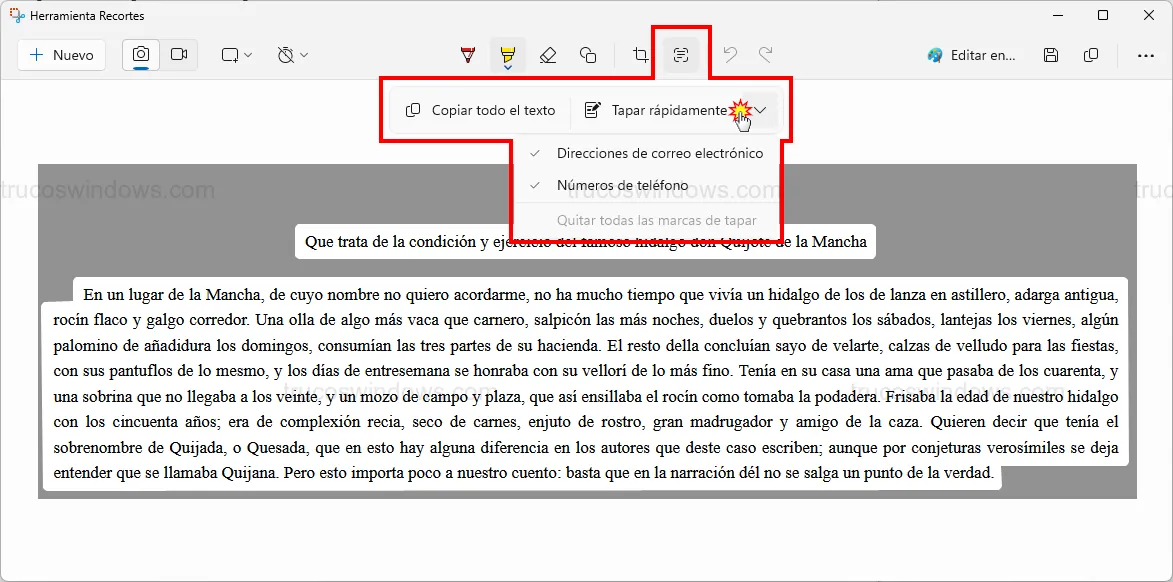
Si vas a compartir la captura pero no quieres que se vea tu correo o teléfono, Recortes ofrece una función de "redacción" automática:
- Tapar rápidamente: Oculta automáticamente correos electrónicos y números de teléfono detectados en la imagen.
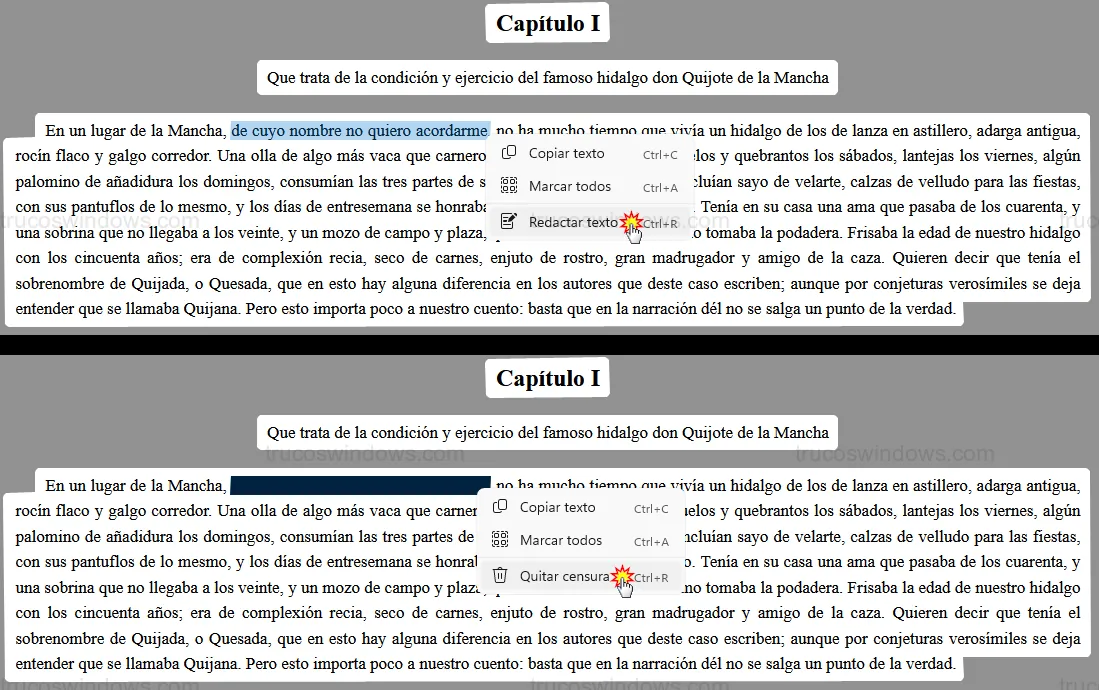
- Redactar texto (Manual): Si quieres ocultar otra palabra, selecciónala con el ratón, haz clic derecho y elige Redactar texto. Aparecerá una barra negra sobre el contenido.
- Quitar censura: Si te equivocas, haz clic derecho sobre la barra negra y selecciona la opción para eliminarla.
Truco de experto: Una vez activadas las acciones de texto, puedes usar los atajos estándar Ctrl + A para seleccionar todo y Ctrl + C para copiar, igual que en Word.

Redacción TrucosWindows
Somos un equipo de apasionados de la tecnología que disfruta desgranando cada rincón de Windows. Nuestro compromiso es ofrecerte guías claras y seguras, verificadas paso a paso, para que puedas sacar el máximo provecho a tu equipo con total tranquilidad.