Navegar por tus imágenes es más cómodo si personalizas los controles. En esta guía aprenderás a cambiar el comportamiento de la rueda del ratón en la aplicación Fotos de Windows 10.
Por defecto, cuando visualizas una imagen en la app Fotos de Windows 10, al girar la rueda del ratón el sistema salta a la imagen anterior o siguiente de la carpeta. Aunque la aplicación incluye un deslizador de lupa para ampliar, lo más eficiente para la mayoría de usuarios es utilizar el scroll del ratón para acercar o alejar la vista.
Existen dos métodos para conseguir esto: cambiar la configuración de forma permanente o utilizar un atajo de teclado para realizar zooms rápidos y puntuales.
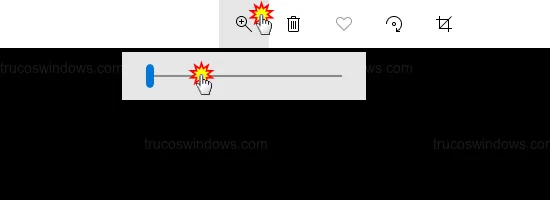
Tabla de contenidos:
Zoom con la rueda del ratón en app Fotos (fijo)
Si prefieres que la rueda del ratón siempre sirva para ampliar y reducir, sin necesidad de tocar el teclado, debes modificar los ajustes internos de la aplicación:
- Dentro de la App Fotos, haz clic en los tres puntos (...) de la esquina superior derecha.
- Selecciona la opción Configuración.
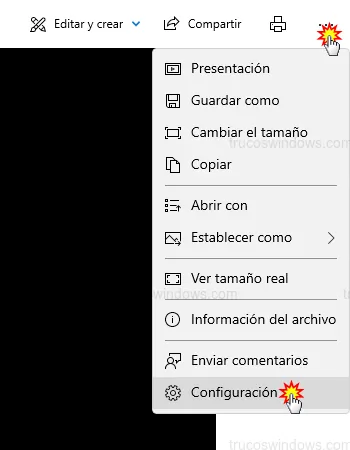
- Desliza hacia abajo hasta encontrar la sección Rueda del mouse.
- Cambia la selección de "Ver el elemento anterior o siguiente" a Acercar y alejar.
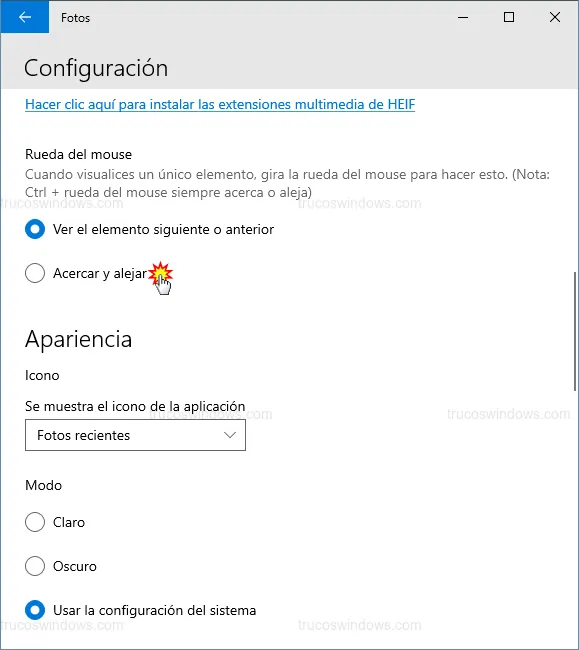
Pulsa la flecha de volver en la esquina superior izquierda y el cambio se aplicará de inmediato.
Zoom con la rueda del ratón en app Fotos (puntual)
Este método es el más versátil, ya que permite mantener la rueda configurada para pasar fotos, pero te da la opción de ampliar una zona concreta rápidamente:
- Mantén presionada la tecla Ctrl en tu teclado.
- Mientras la pulsas, gira la rueda del ratón hacia adelante para acercar o hacia atrás para alejar.
Truco Pro: Windows 10 hace zoom exactamente donde tienes situado el puntero del ratón. Coloca el cursor sobre el detalle que quieres ver de cerca antes de girar la rueda para una precisión total.

Redacción TrucosWindows
Somos un equipo de apasionados de la tecnología que disfruta desgranando cada rincón de Windows. Nuestro compromiso es ofrecerte guías claras y seguras, verificadas paso a paso, para que puedas sacar el máximo provecho a tu equipo con total tranquilidad.