Si resides en una región con restricciones regulatorias, aún puedes disfrutar de la inteligencia artificial de Microsoft. Descubre este método para habilitar Copilot en Windows 11 mediante un comando directo del sistema.
Actualmente, en regiones como la Unión Europea, Rusia, Bielorrusia y China, Microsoft no ha desplegado de forma nativa el asistente Copilot debido a la necesidad de ajustes técnicos para cumplir con las autoridades regulatorias locales (como la Ley de Mercados Digitales). Sin embargo, la funcionalidad ya reside en el código del sistema tras las últimas actualizaciones.
Existe un método efectivo para saltar esta restricción geográfica y ejecutar el asistente de Inteligencia Artificial en cualquier equipo compatible. A continuación, te explicamos cómo lograrlo paso a paso.
Tabla de contenidos:
Requisitos previos: Actualización KB5030310
Para que este truco funcione, es imprescindible que tu sistema operativo esté actualizado a la versión conocida como Moment 4. Esta versión incluye la infraestructura necesaria para la IA, aunque el icono permanezca oculto en la barra de tareas.
- Asegúrate de haber instalado la actualización
KB5030310desde Windows Update. - Si no te aparece de forma automática, puedes descargarla manualmente desde el catálogo de Microsoft.

Cómo activar Copilot manualmente con el comando de ejecución
Una vez que el sistema está actualizado y reiniciado, puedes invocar el panel de IA utilizando un protocolo directo de Microsoft Edge que interactúa con el escritorio:
- Presiona la combinación de teclas Windows + R para abrir el cuadro de diálogo Ejecutar.
- En el campo de texto, escribe o pega exactamente el siguiente comando:
microsoft-edge://?ux=copilot&tcp=1&source=taskbar - Pulsa Intro o haz clic en Aceptar.
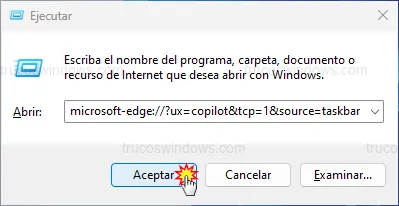
Tras ejecutar el comando, verás cómo se despliega el panel lateral de Copilot en la parte derecha de tu pantalla, permitiéndote realizar consultas, generar imágenes o gestionar ajustes del sistema mediante lenguaje natural.
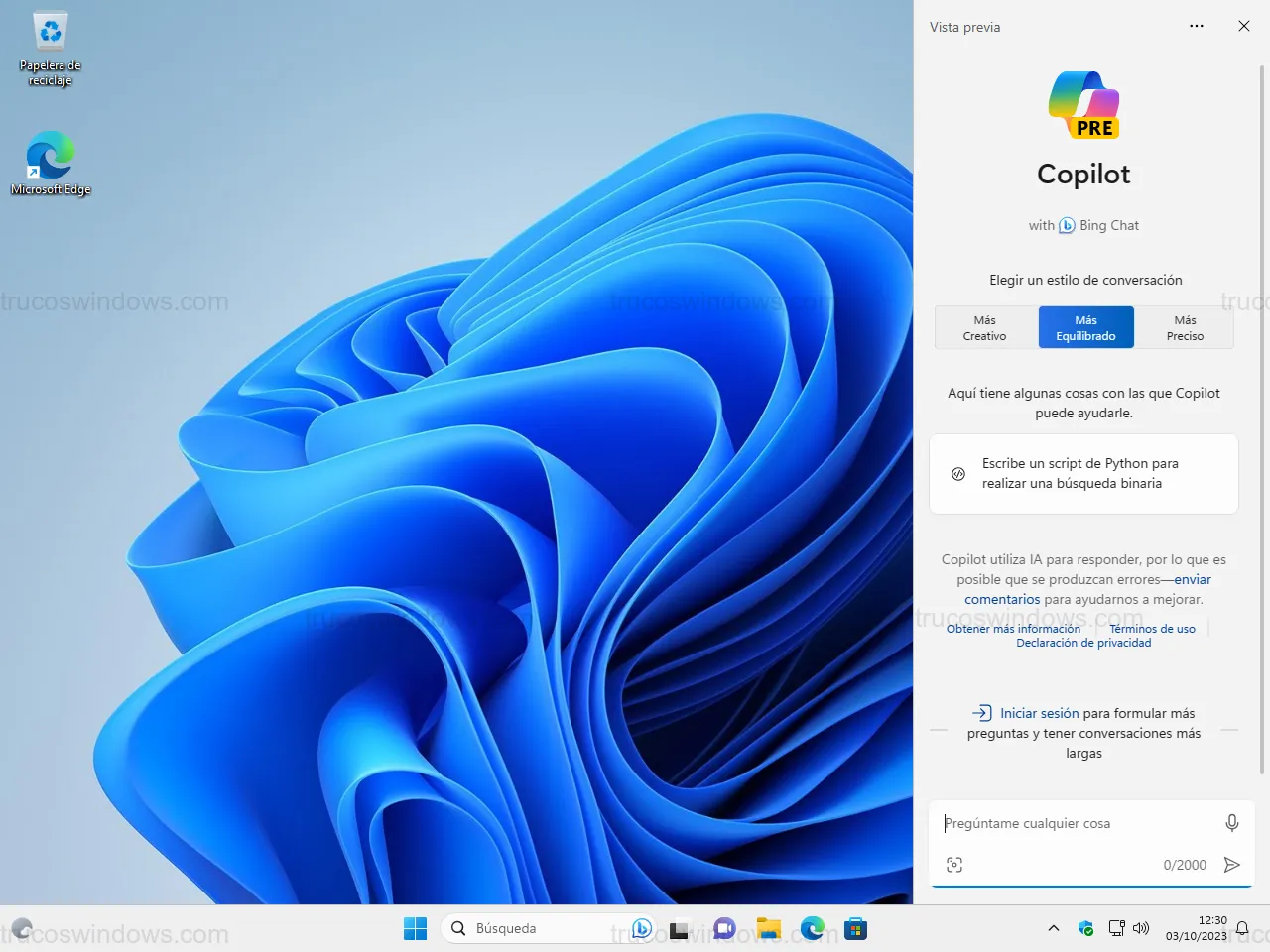
Crear un acceso directo permanente para Copilot
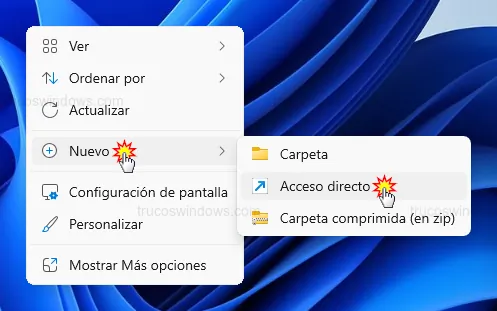
Para evitar tener que escribir el comando cada vez que necesites ayuda de la IA, lo más eficiente es crear un acceso directo personalizado en tu escritorio:
- Haz clic con el botón derecho en un espacio vacío del escritorio y selecciona Nuevo > Acceso directo.
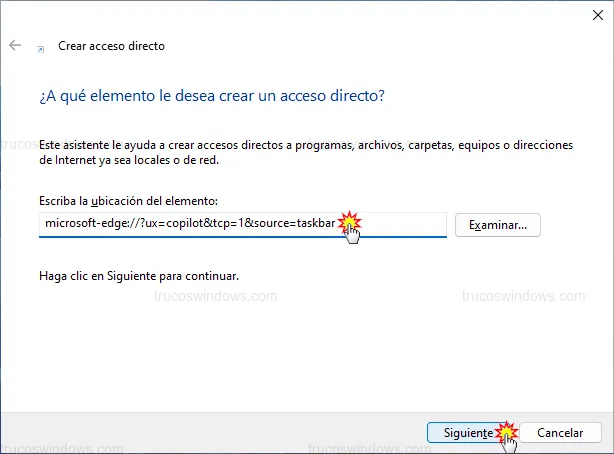
- En el cuadro de ubicación del elemento, introduce la ruta técnica:
microsoft-edge://?ux=copilot&tcp=1&source=taskbary pulsa Siguiente.
- Asigna un nombre descriptivo, como
Copilot IA, y haz clic en Finalizar.
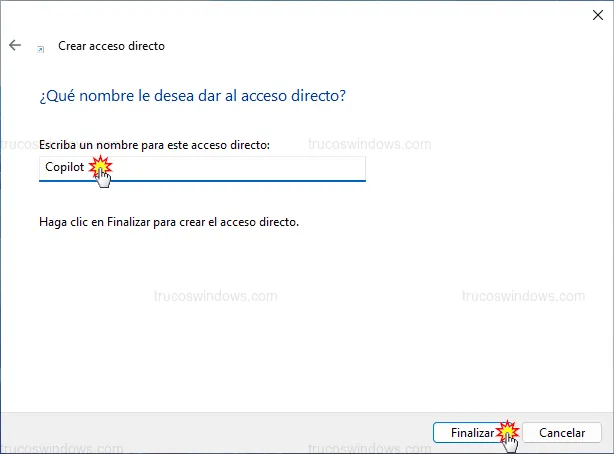
A partir de ahora, con un simple doble clic sobre este nuevo icono, abrirás instantáneamente el asistente de inteligencia artificial, sin importar las restricciones regionales de tu dirección IP o configuración de país.

Redacción TrucosWindows
Somos un equipo de apasionados de la tecnología que disfruta desgranando cada rincón de Windows. Nuestro compromiso es ofrecerte guías claras y seguras, verificadas paso a paso, para que puedas sacar el máximo provecho a tu equipo con total tranquilidad.