No renuncies a tus programas favoritos por ser antiguos. En esta guía aprenderás a emular versiones anteriores del sistema para ganar compatibilidad en Windows 11 y Windows 10.
El Modo compatibilidad es una herramienta integrada en Windows que simula el entorno de versiones anteriores del sistema operativo. Al activarlo, Windows ajusta automáticamente parámetros de configuración, librerías y permisos para que una aplicación diseñada hace años pueda funcionar correctamente en un hardware actual.
Es la solución ideal para juegos clásicos o software empresarial que carece de soporte oficial para las versiones más recientes de Microsoft.
Tabla de contenidos:
Configuración del modo compatibilidad
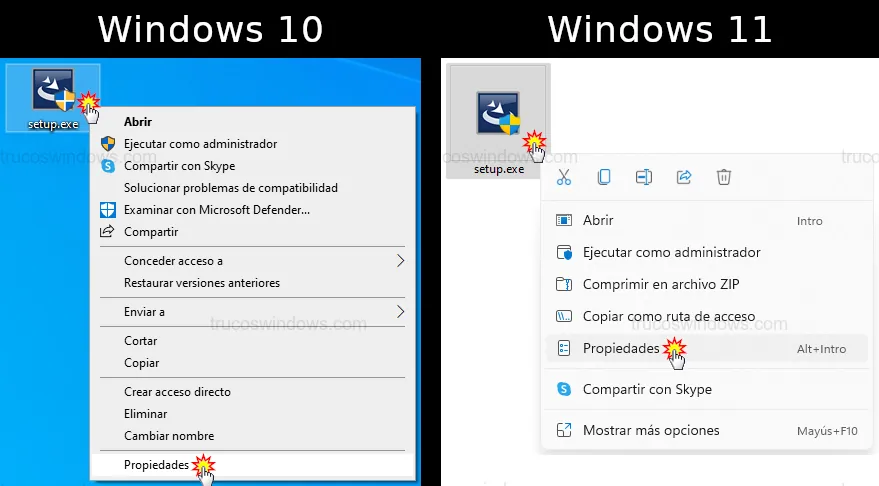
Para aplicar estos ajustes, debemos localizar el archivo ejecutable (.exe) o el acceso directo del programa en cuestión:
- Haz clic derecho sobre el ejecutable de la aplicación y selecciona Propiedades.
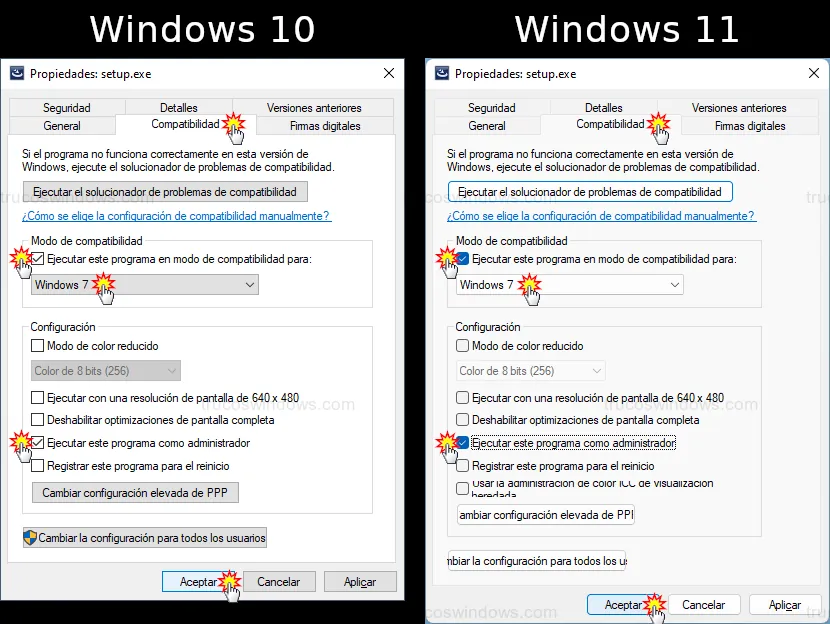
- Dirígete a la pestaña Compatibilidad.
- Marca la casilla Ejecutar este programa en modo compatibilidad para:.
- En el menú desplegable, selecciona el sistema operativo original para el que fue desarrollado el programa (por ejemplo, Windows 7).
Gestión de permisos de administrador
Muchos programas antiguos intentan escribir datos en carpetas del sistema que hoy están protegidas. Si el programa sigue fallando tras activar la compatibilidad, es muy probable que necesite privilegios elevados:
- Dentro de la misma pestaña, marca la casilla Ejecutar este programa como administrador.
- Pulsa Aceptar.
Aplicar cambios para todos los usuarios
Si el equipo tiene varias cuentas de usuario y quieres que el programa funcione correctamente para todos sin repetir el proceso, puedes usar la configuración global:
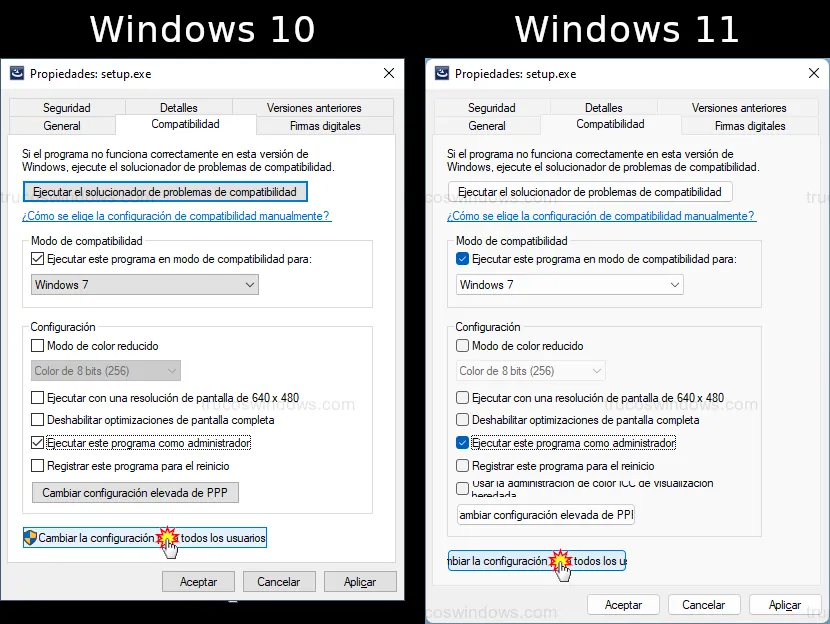
- Pulsa en el botón Cambiar la configuración para todos los usuarios.
- Replica los ajustes de compatibilidad y administración en la nueva ventana que se abre.
- Pulsa Aceptar.
Consejo Pro: Si el programa se ve "borroso" o muy pequeño, dentro de esta misma pestaña puedes pulsar en "Cambiar configuración elevada de PPP" para ajustar cómo escala la aplicación en monitores de alta resolución.

Redacción TrucosWindows
Somos un equipo de apasionados de la tecnología que disfruta desgranando cada rincón de Windows. Nuestro compromiso es ofrecerte guías claras y seguras, verificadas paso a paso, para que puedas sacar el máximo provecho a tu equipo con total tranquilidad.
Soluciones de compatibilidad de software en Windows
Adaptar el software heredado a los sistemas operativos actuales mitiga los conflictos de librerías dinámicas; analiza cómo ha evolucionado esta tecnología desde las primeras implementaciones en NT y XP.
Cómo habilitar el Modo de Compatibilidad en Windows 2000
Guía paso a paso para activar la pestaña de compatibilidad en Windows 2000 SP2 y ejecutar software antiguo diseñado para Windows 95 o 98.

Cómo usar el Modo de Compatibilidad en Windows XP
¿Un programa antiguo no abre? Aprende a forzar el modo de compatibilidad en Windows XP para ejecutar software de Windows 95, 98 o NT sin errores.
Cómo usar el Asistente para compatibilidad de programas
Ejecuta software antiguo sin errores. Aprende a utilizar el Asistente para compatibilidad de Windows XP para configurar juegos y apps de Windows 98 o Me.