Protege tu sistema principal probando aplicaciones sospechosas en un entorno estanco. En esta guía aprenderás a configurar el potente Windows Sandbox en Windows 11 y Windows 10.
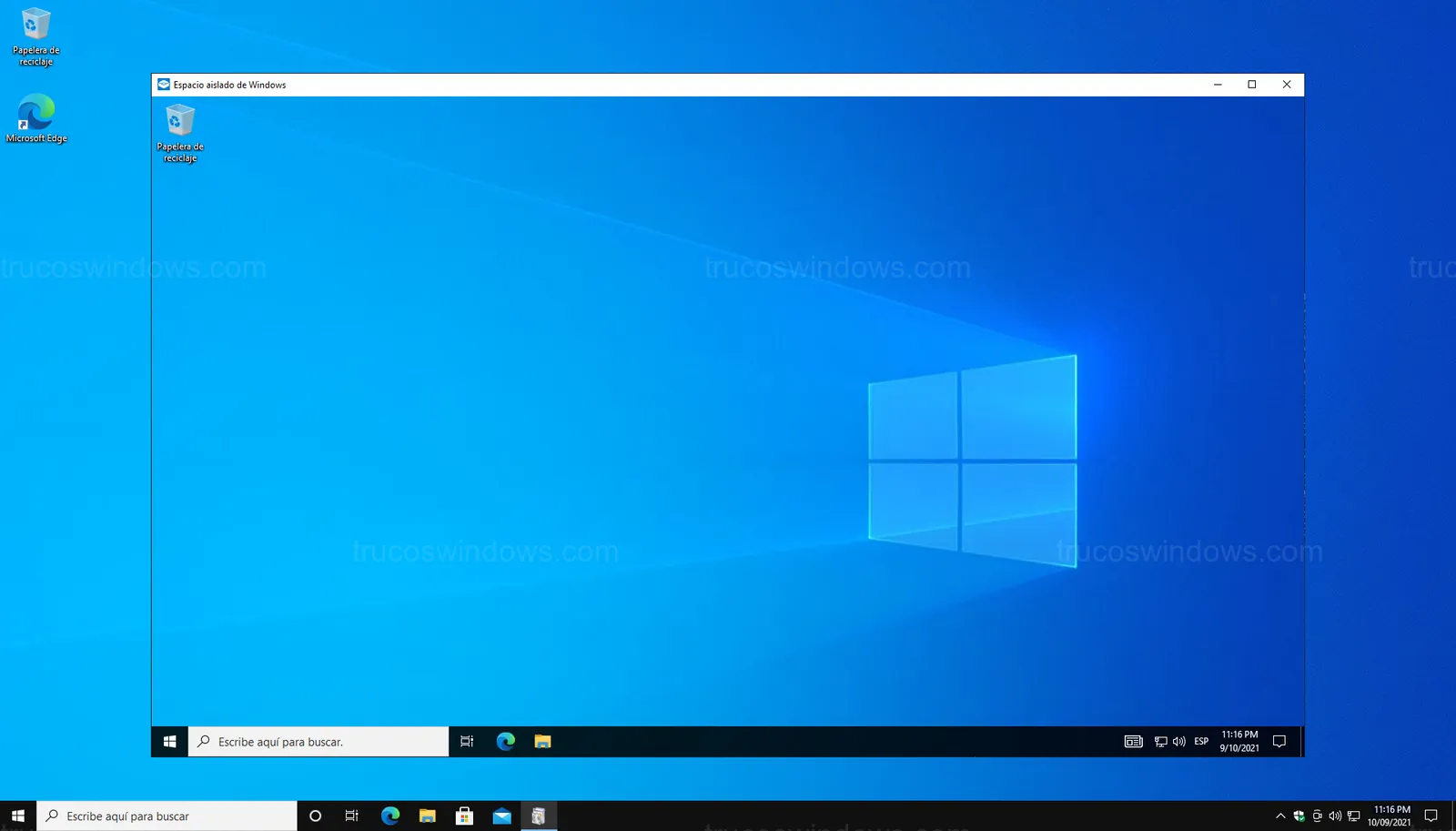
Windows Sandbox (o Espacio aislado de Windows) es un entorno de escritorio ligero diseñado para ejecutar aplicaciones de forma segura y totalmente aislada. Imagina tener un "PC dentro de tu PC": cualquier software que instales en Sandbox permanece separado del equipo host.
Es la herramienta ideal para probar configuraciones arriesgadas o programas de procedencia dudosa. Si el resultado es satisfactorio, puedes replicarlo en tu sistema; si algo sale mal, simplemente cierra la ventana. Al cerrar Sandbox, todo el contenido se elimina permanentemente y, al volver a abrirlo, tendrás un Windows limpio como recién instalado.
Tabla de contenidos:
Requisitos de Windows Sandbox
Para que esta tecnología de virtualización funcione, tu equipo debe cumplir con los siguientes estándares:
- Sistema Operativo: Windows 10 o Windows 11 en ediciones Pro, Enterprise o Education (no disponible en Home).
- Arquitectura: Procesador AMD64 (x64).
- Virtualización: Debe estar habilitada en la BIOS/UEFI de tu placa base.
- Memoria: Mínimo 4 GB de RAM (se recomiendan 8 GB).
- Almacenamiento: Al menos 1 GB de espacio libre (se recomienda SSD para mayor fluidez).
- CPU: Mínimo dos núcleos (se recomiendan cuatro con hyperthreading).
Cómo activar el Espacio Aislado
A diferencia de otras apps, Sandbox es una característica del sistema que debe "encenderse" manualmente:
- Pulsa la tecla de Windows en tu teclado.
- Escribe
Activar o desactivar las características de Windowsy pulsa Intro.
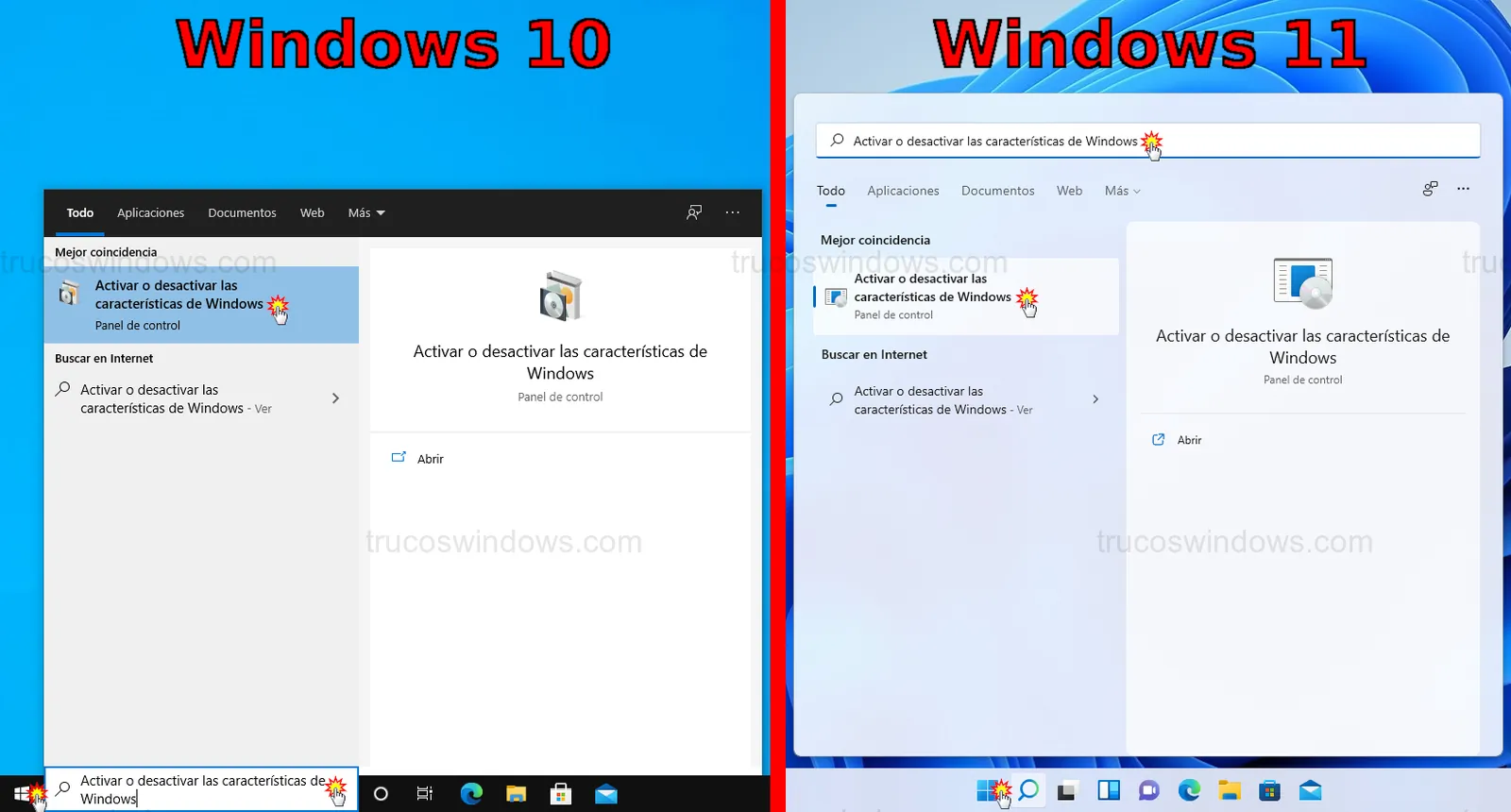
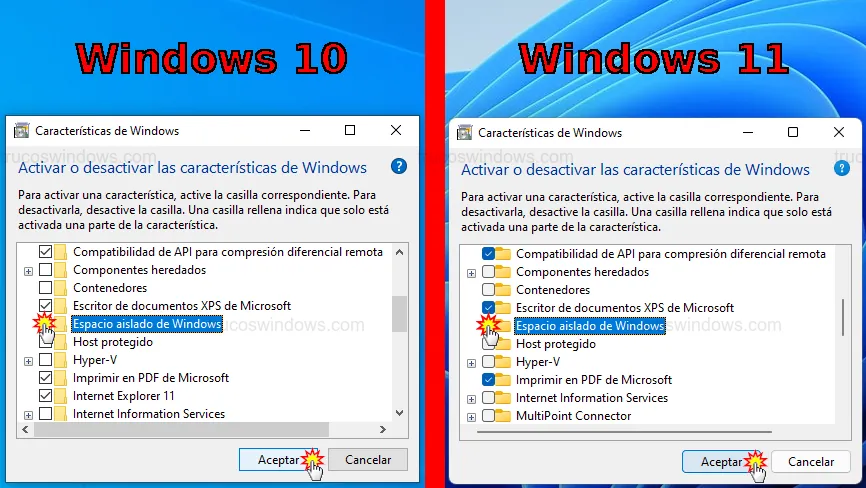
- En la lista que aparece, busca Espacio aislado de Windows.
- Marca la casilla correspondiente y pulsa en Aceptar.
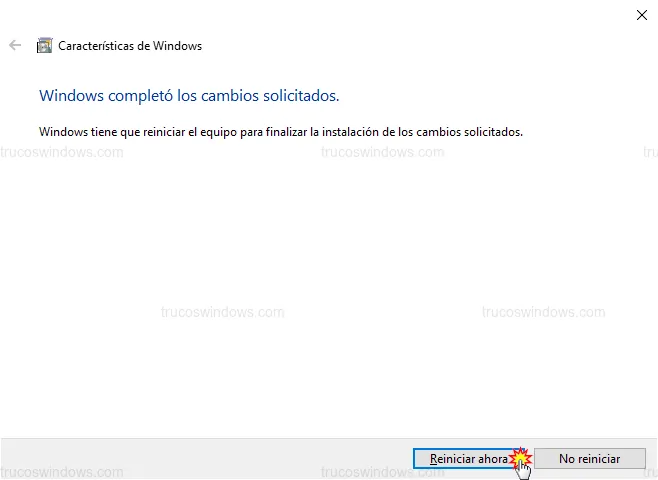
- Windows descargará los archivos necesarios. Al finalizar, pulsa en el botón Reiniciar ahora para aplicar los cambios.
Cómo ejecutar y usar Sandbox
Tras el reinicio, ya puedes acceder a tu entorno seguro:
- Pulsa de nuevo la tecla de Windows.
- Escribe
Windows Sandboxy selecciona el icono oficial.
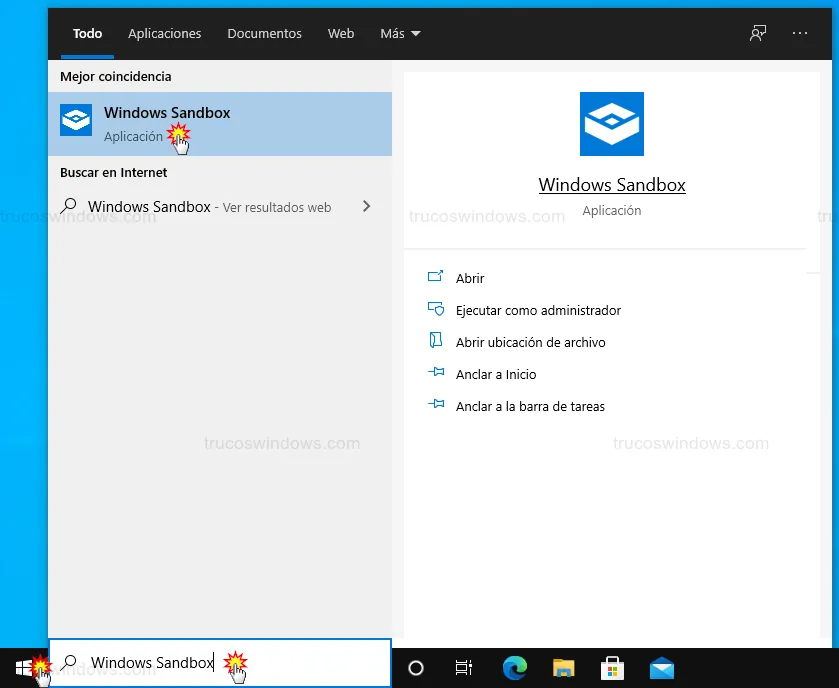
Se abrirá una ventana que contiene un escritorio de Windows totalmente funcional. Puedes copiar archivos de tu PC real y pegarlos dentro del Sandbox para probarlos. Recuerda: nada de lo que pase dentro del Sandbox saldrá de ahí, pero también, nada de lo que guardes ahí sobrevivirá al cerrar la aplicación.
Truco de seguridad: Si sospechas que un archivo tiene un virus, desconecta el internet de tu PC principal antes de abrirlo en el Sandbox si no quieres que el malware intente comunicarse con servidores externos, aunque el Sandbox esté aislado.

Redacción TrucosWindows
Somos un equipo de apasionados de la tecnología que disfruta desgranando cada rincón de Windows. Nuestro compromiso es ofrecerte guías claras y seguras, verificadas paso a paso, para que puedas sacar el máximo provecho a tu equipo con total tranquilidad.