Recupera la fluidez de trabajo de versiones anteriores optimizando tu escritorio. En este tutorial te enseñamos a alinear la barra de tareas a la izquierda en Windows 11 paso a paso.
En Windows 11, los iconos aparecen por defecto en la parte central de la barra de tareas. Aunque estéticamente es moderno, para muchos usuarios veteranos de Windows este cambio afecta a la "memoria muscular" y prefieren volver a la disposición clásica en el extremo izquierdo.
El principal motivo para cambiar la alineación es la comodidad y la rapidez. Cuando la barra está centrada, la posición de los iconos varía dinámicamente según el número de aplicaciones abiertas. Esto obliga al usuario a buscar visualmente el icono cada vez. Al alinear la barra a la izquierda, los iconos fijados mantienen una posición estática en la pantalla, permitiendo un acceso mucho más ágil independientemente de cuántas ventanas nuevas se abran.
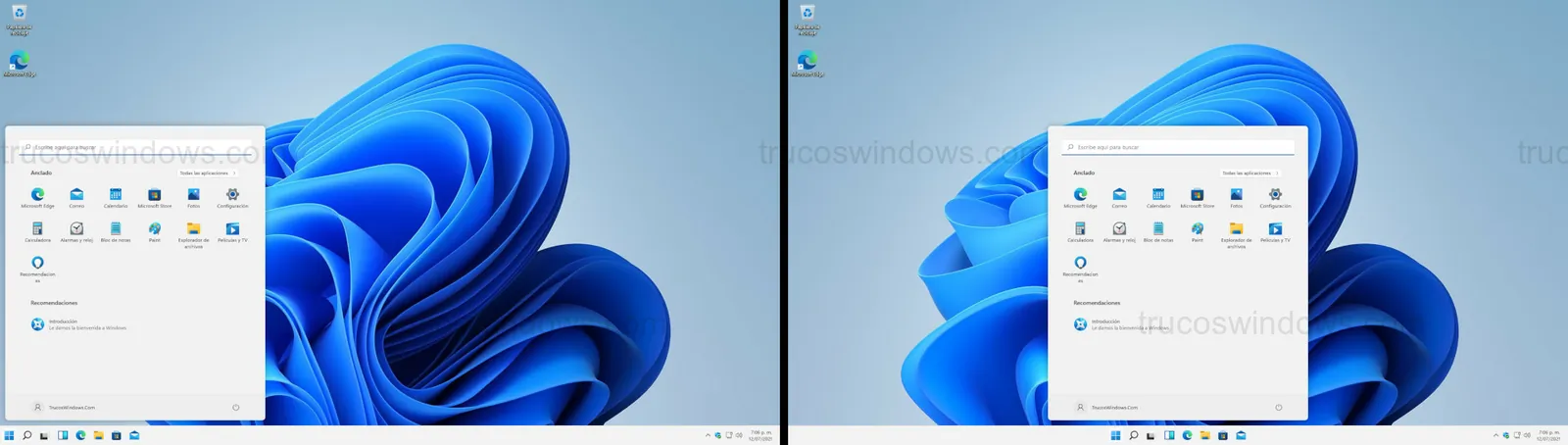
Tabla de contenidos:
Pasos para cambiar la alineación de la barra de tareas
Modificar la ubicación de los iconos es un proceso sencillo que se realiza desde el panel de personalización del sistema:
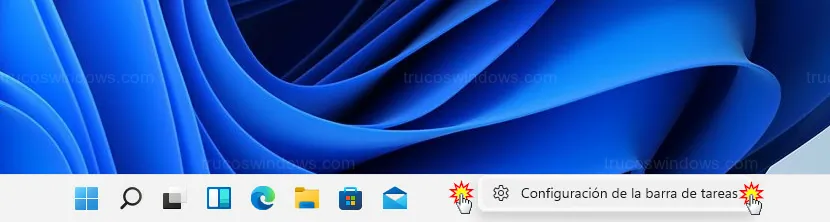
- Haz clic derecho en cualquier zona libre (sin iconos) de la barra de tareas y selecciona Configuración de la barra de tareas.
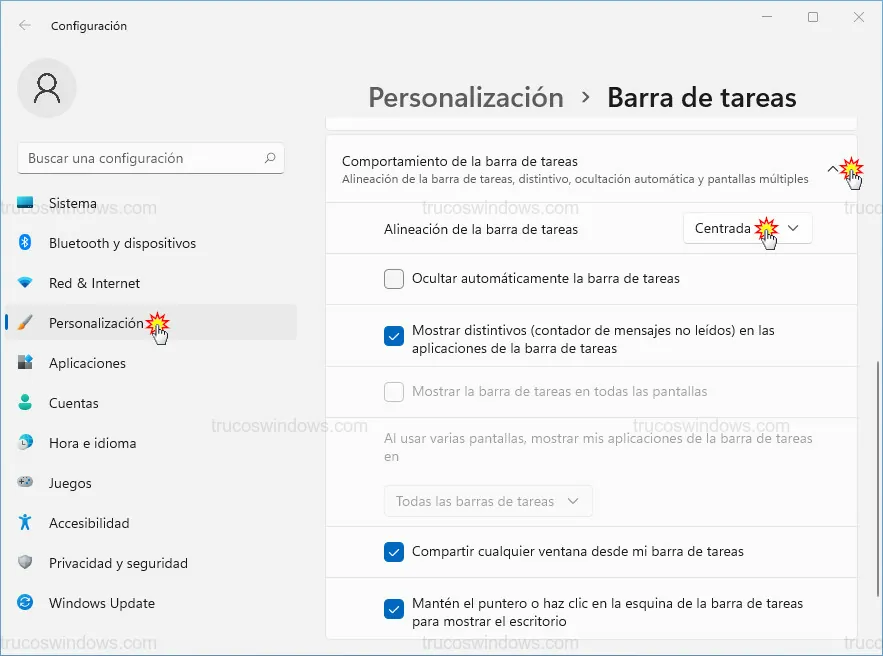
- Se abrirá la ventana de Configuración dentro de la sección Personalización. En el panel derecho, busca y haz clic en la sección Comportamiento de la barra de tareas para desplegar sus opciones.
- Localiza el ajuste llamado Alineación de la barra de tareas.
- Cambia el valor del menú desplegable de Centrada a Izquierda.
Ventajas de la alineación a la izquierda
Al realizar este ajuste, notarás una mejora inmediata en tu flujo de trabajo:
- Posiciones fijas: El botón de Inicio y tus aplicaciones ancladas estarán siempre en el mismo píxel de la pantalla.
- Crecimiento predecible: Las nuevas aplicaciones que abras colocarán sus iconos a la derecha, sin desplazar ni "empujar" a los iconos que ya están en uso.
- Menor fatiga visual: No es necesario escanear la barra de tareas con la vista para localizar el puntero, ya que el punto de inicio es constante.
Nota: Este cambio es reversible en cualquier momento siguiendo los mismos pasos y seleccionando la opción centrada si decides volver al diseño moderno.

Redacción TrucosWindows
Somos un equipo de apasionados de la tecnología que disfruta desgranando cada rincón de Windows. Nuestro compromiso es ofrecerte guías claras y seguras, verificadas paso a paso, para que puedas sacar el máximo provecho a tu equipo con total tranquilidad.