Personaliza tu escritorio ajustando las dimensiones de los iconos y el panel inferior. En esta guía aprenderás a modificar el tamaño de la barra de tareas en Windows 11 mediante el registro.
A diferencia de versiones anteriores, la configuración nativa de Windows 11 no permite modificar las dimensiones de la barra de tareas directamente desde el panel de ajustes. Sin embargo, es posible realizar este cambio de forma efectiva editando el Registro de Windows, permitiendo elegir entre tres tamaños predefinidos: pequeño, medio (predeterminado) y grande.
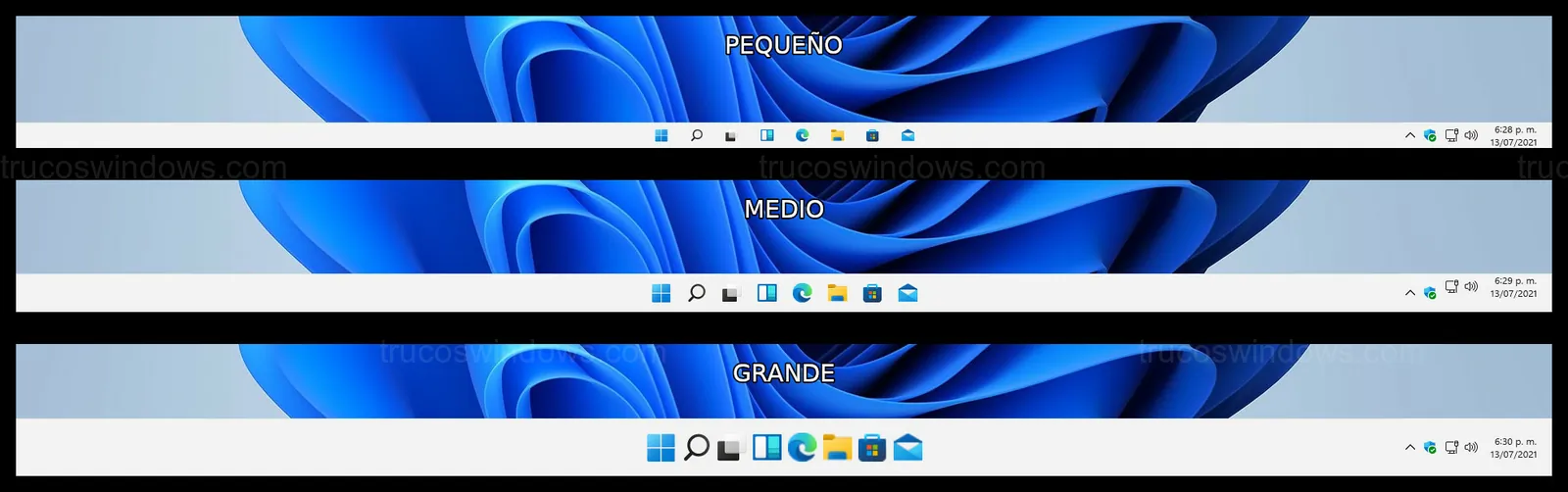
Tabla de contenidos:
Acceder al Editor del Registro
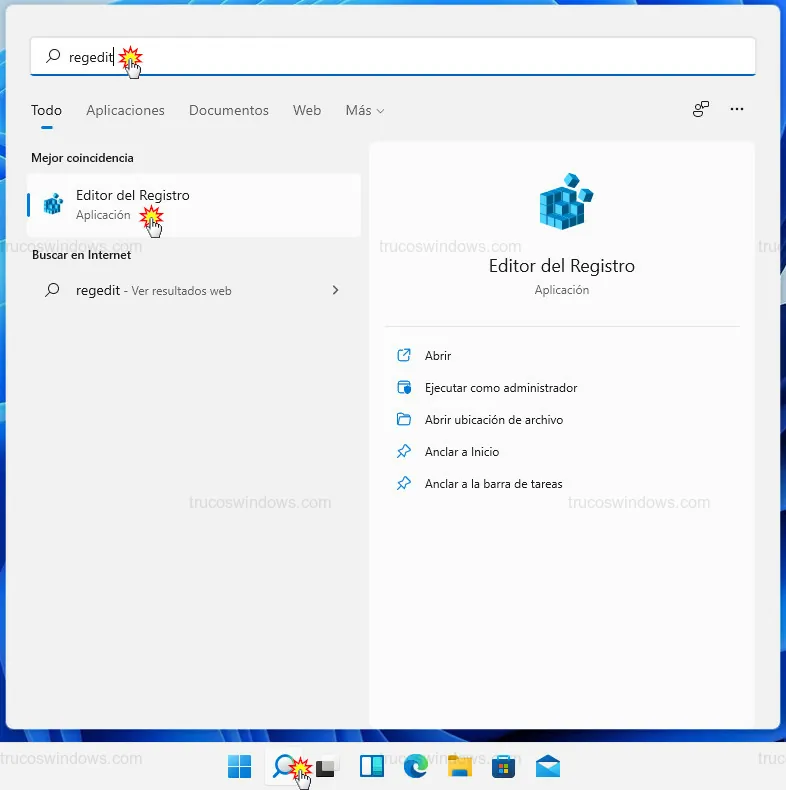
Antes de comenzar, se recomienda realizar una copia de seguridad del registro. Para abrir la herramienta, presiona la tecla Windows, escribe regedit y pulsa Intro.
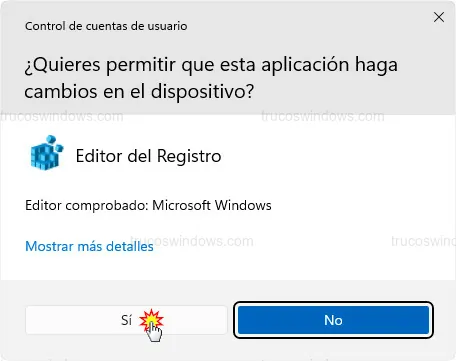
En la ventana emergente de control de cuentas de usuario, haz clic en Sí para otorgar los permisos necesarios.
Crear y configurar el valor TaskbarSi
Una vez dentro del editor, utiliza el panel izquierdo para navegar hasta la siguiente ruta:
HKEY_CURRENT_USER\Software\Microsoft\Windows\CurrentVersion\Explorer\Advanced
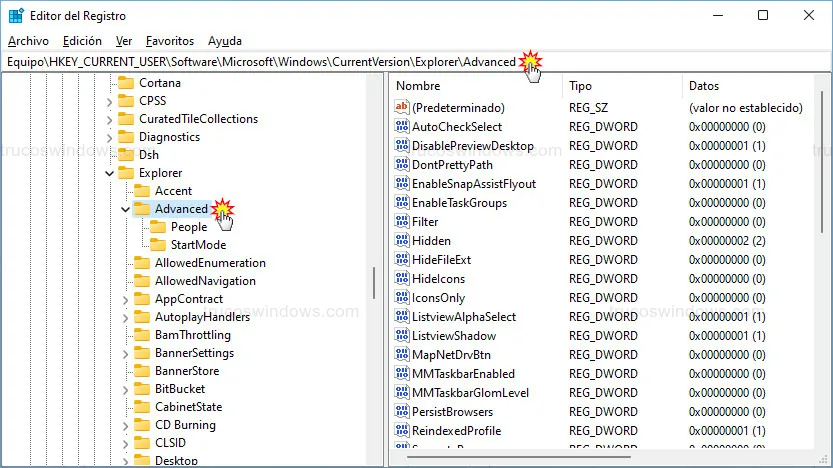
Con la carpeta Advanced seleccionada, debemos crear una nueva entrada siguiendo estos pasos:
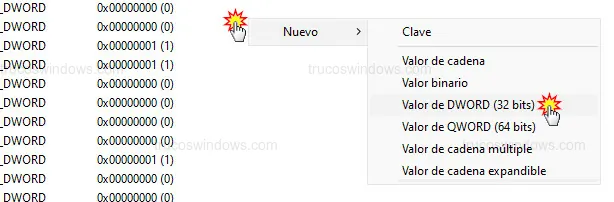
- Haz clic derecho en un espacio vacío del panel derecho.
- Selecciona Nuevo > Valor de DWORD (32 bits).
- Asigna el nombre exacto
TaskbarSial nuevo valor.
Escala de valores para el tamaño de la barra
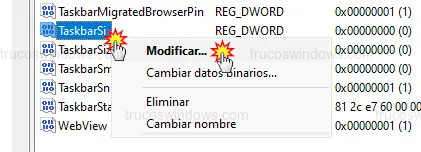
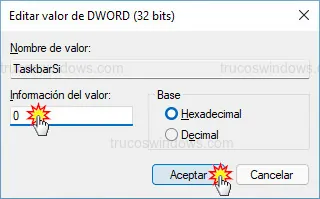
Para aplicar el cambio de dimensiones, haz clic derecho sobre TaskbarSi y selecciona Modificar.... En el campo Información del valor, introduce uno de los siguientes números según tu preferencia:
- 0: Tamaño pequeño (ideal para pantallas compactas).
- 1: Tamaño medio (valor por defecto del sistema).
- 2: Tamaño grande (iconos más visibles).
Nota Importante: Los cambios no se verán reflejados de inmediato. Es estrictamente necesario reiniciar el equipo o reiniciar el proceso Explorador de Windows desde el administrador de tareas para que la barra de tareas actualice su tamaño.

Redacción TrucosWindows
Somos un equipo de apasionados de la tecnología que disfruta desgranando cada rincón de Windows. Nuestro compromiso es ofrecerte guías claras y seguras, verificadas paso a paso, para que puedas sacar el máximo provecho a tu equipo con total tranquilidad.