Mejora la legibilidad de tu monitor ajustando las dimensiones de los elementos en pantalla. Descubre cómo configurar el tamaño del texto y la escala en Windows 11.
No todos los usuarios necesitan el mismo nivel de detalle visual. Windows 11 permite modificar el tamaño de los elementos de cuatro formas distintas. Es importante elegir el método adecuado: si solo necesitas leer mejor, ajusta el texto; si quieres que iconos y menús también crezcan, usa la escala.
Tabla de contenidos:
Método 1: Hacer todo más grande (Escala)
Este método es el más equilibrado, ya que aumenta proporcionalmente el texto, los iconos de las aplicaciones y los menús del sistema.
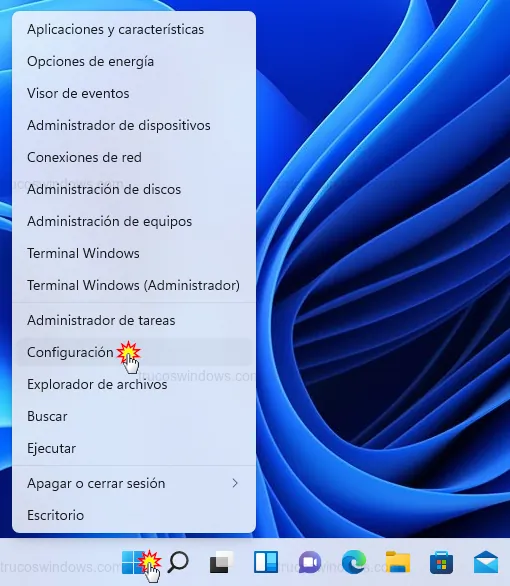
- Haz clic derecho en el botón de Inicio y selecciona Configuración.
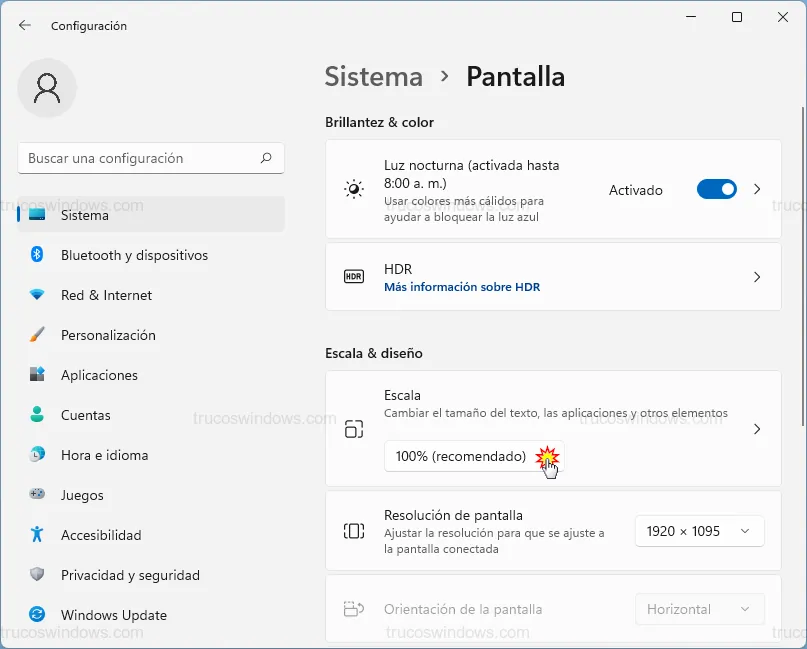
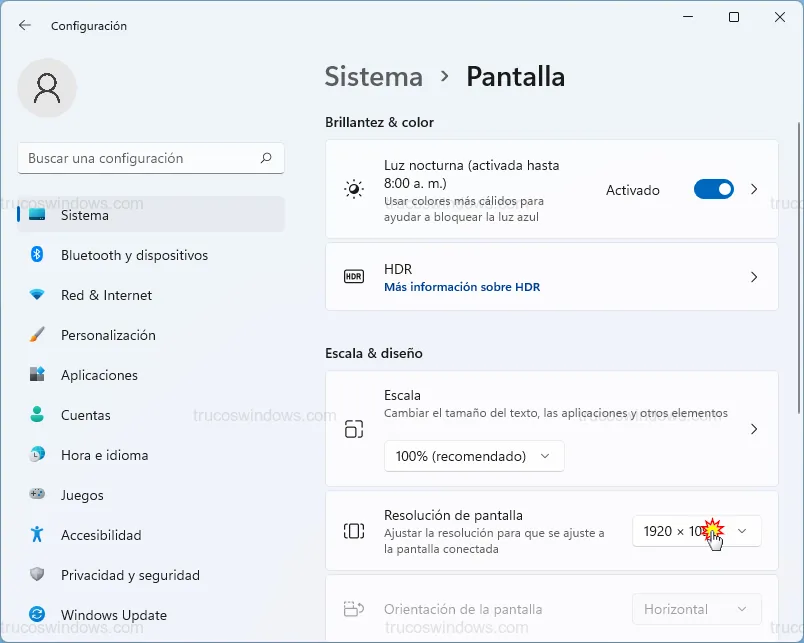
- Ve a Sistema > Pantalla.
- En el apartado Escala y diseño, despliega las opciones de Escala y elige un porcentaje superior al 100% (ej. 125% o 150%).
Método 2: Aumentar solo el tamaño del texto
Si la interfaz te parece correcta pero te cuesta leer las letras, este ajuste de accesibilidad es el ideal:
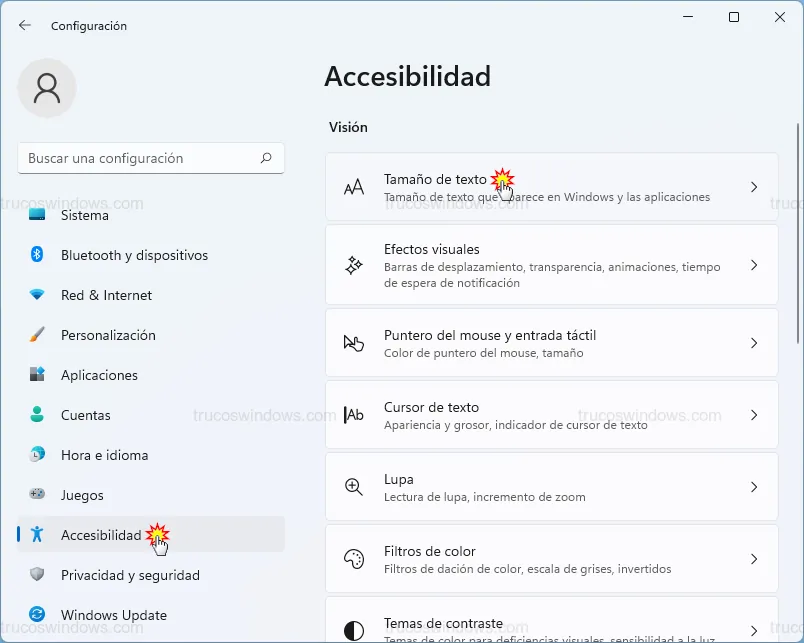
- Entra en Configuración > Accesibilidad.
- Haz clic en Tamaño de texto.
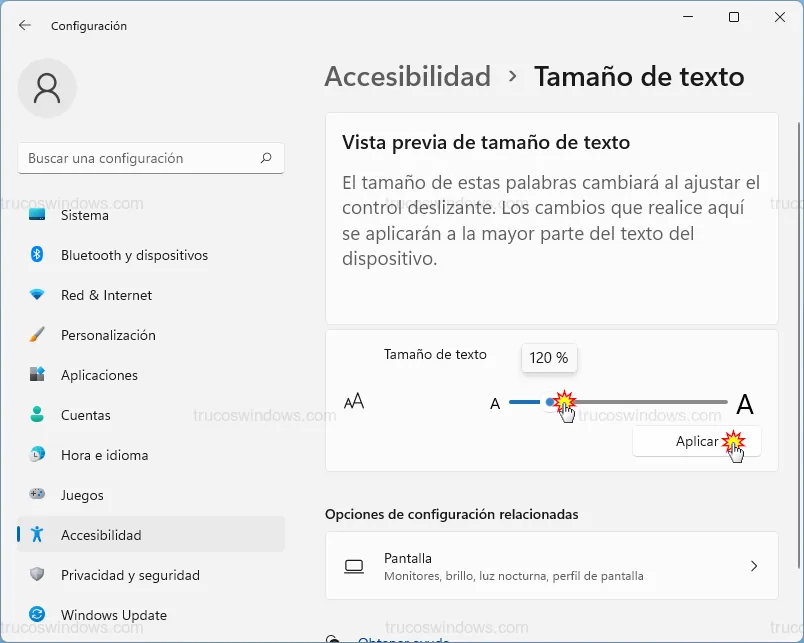
- Desplaza el control deslizante hasta alcanzar el tamaño deseado y pulsa en Aplicar.
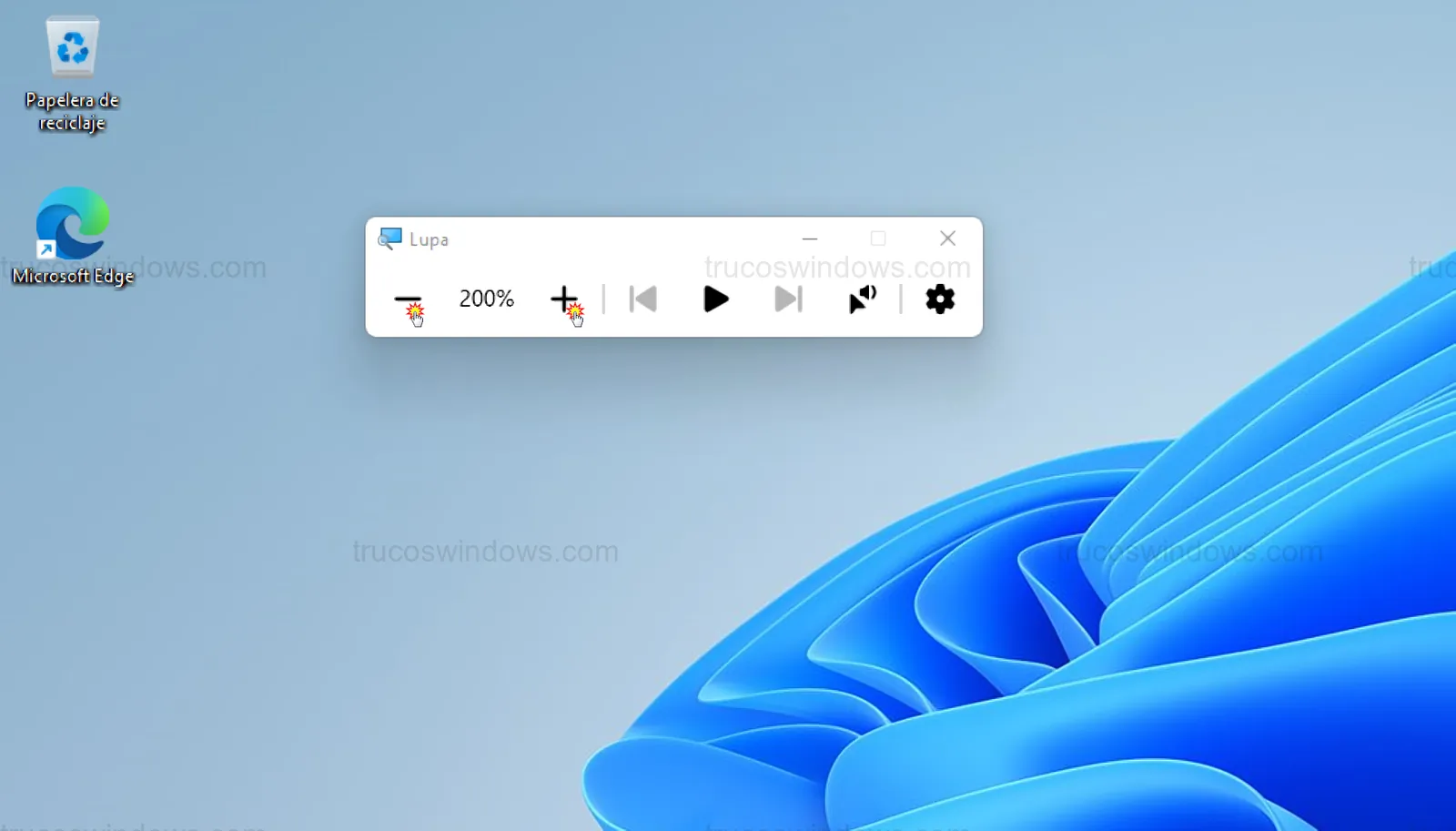
Método 3: Uso de la Lupa para zoom puntual
La Lupa es perfecta para ampliar zonas específicas de la pantalla de forma temporal.
- Activación rápida: Presiona la tecla Windows + + (más).
- Desactivación: Presiona Windows + Esc.
Método 4: Cambiar la resolución (No recomendado)
Aunque reducir la resolución hace que todo se vea más grande, no es recomendable. Al bajar de la resolución "nativa" del monitor, la imagen pierde nitidez y se ve borrosa. Es preferible usar el Método 1 (Escala) para mantener la calidad de imagen.
Consejo: Si usas un monitor 4K en una pantalla pequeña (como un portátil), un escalado del 150% o 200% suele ser la configuración más cómoda para trabajar.

Redacción TrucosWindows
Somos un equipo de apasionados de la tecnología que disfruta desgranando cada rincón de Windows. Nuestro compromiso es ofrecerte guías claras y seguras, verificadas paso a paso, para que puedas sacar el máximo provecho a tu equipo con total tranquilidad.