Identifica tu equipo en la red local o en internet fácilmente. En este tutorial te explicamos cómo encontrar tu dirección IP en Windows 11 paso a paso.
Para que un dispositivo pueda comunicarse en una red, necesita un identificador único conocido como IP (Internet Protocol). En Windows 11, manejamos dos tipos principales:
- IP Privada (Interna): Identifica a tu PC dentro de tu red local (casa o oficina). Suele tener el formato
192.168.x.x. - IP Pública (Externa): Es la dirección con la que navegas en internet, asignada por tu proveedor (ISP) a tu router.
Tabla de contenidos:
IP Privada desde la Configuración de Windows
Este es el método visual más sencillo para usuarios que prefieren no usar comandos:
- Haz clic en el botón de Inicio y selecciona Configuración.
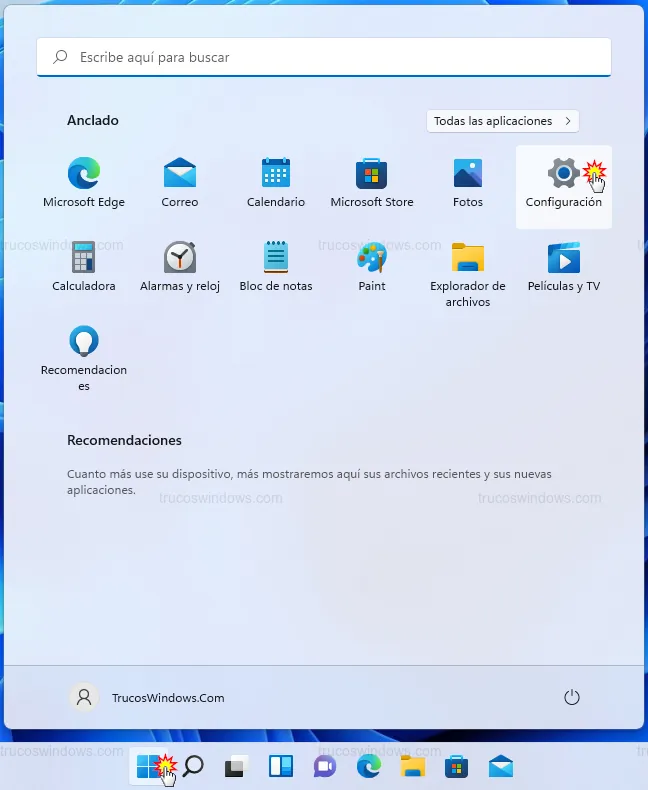
- En el panel izquierdo, pulsa en Red e Internet.
- Selecciona tu tipo de conexión activa (Ethernet si es por cable o Wi-Fi).
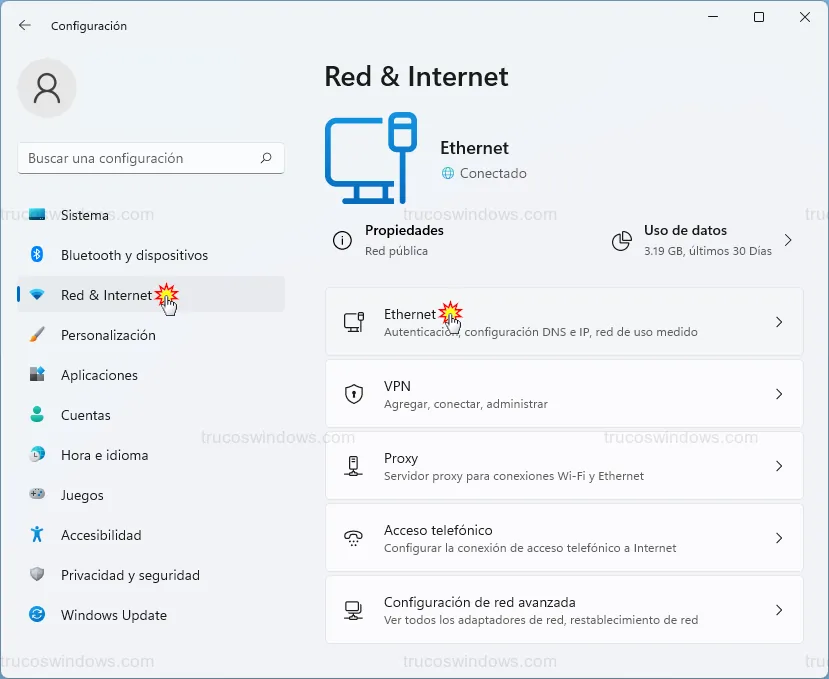
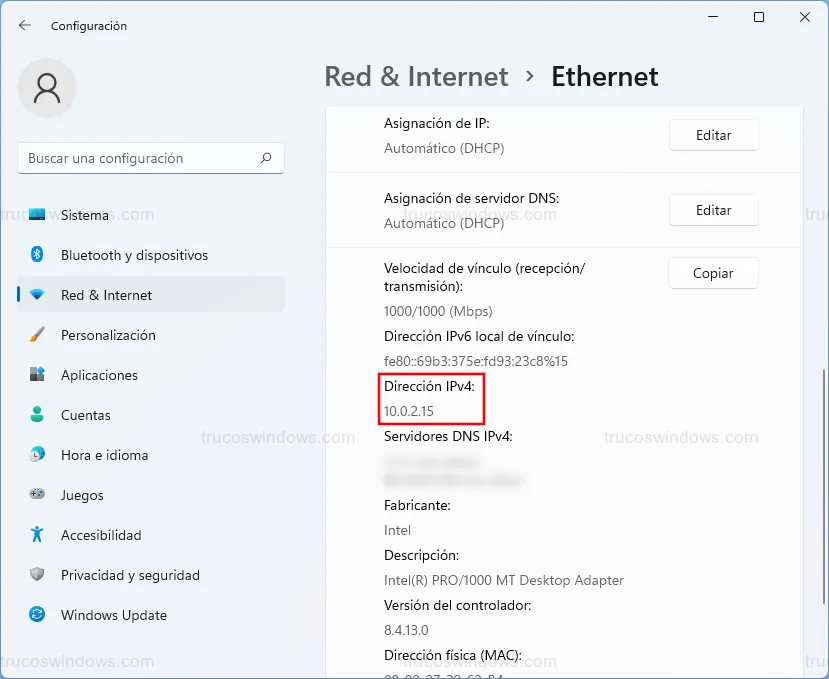
- Desplázate hacia abajo hasta el apartado de propiedades. Verás tu identificador junto a Dirección IPv4.
IP Privada mediante CMD (Símbolo del sistema)
Si buscas rapidez, la consola de comandos es imbatible:
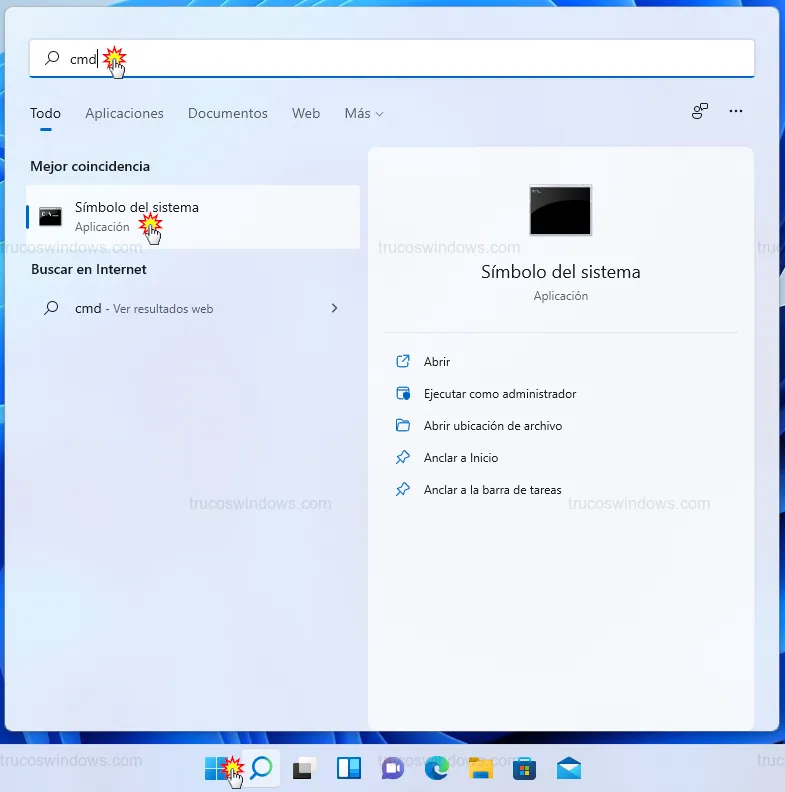
- Pulsa la tecla Windows, escribe
cmdy presiona Entrar.
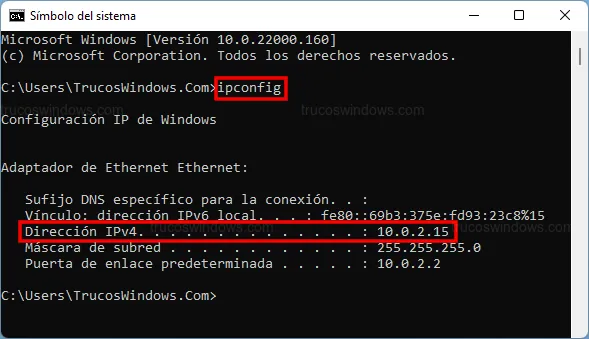
- Escribe el comando
ipconfigy pulsa Entrar. - Busca la línea que dice Dirección IPv4 dentro de tu adaptador de red activo.
IP Privada usando PowerShell
PowerShell es la herramienta avanzada de Windows 11 y funciona de forma similar al CMD:
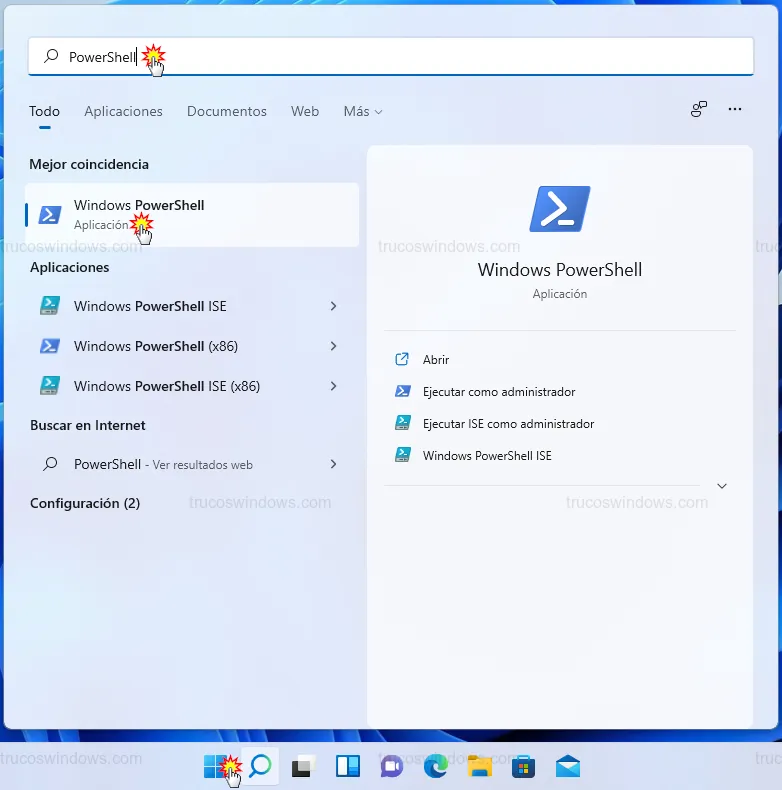
- Haz clic derecho en el botón de Inicio y selecciona Terminal (PowerShell).
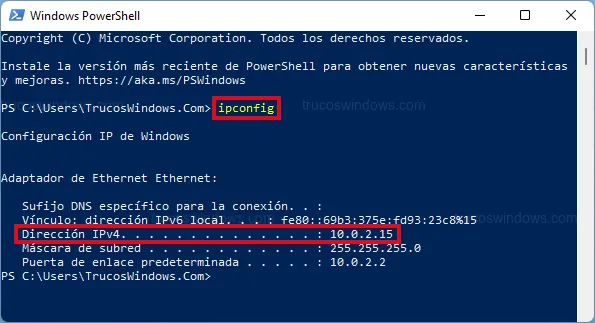
- Escribe
ipconfigy presiona Entrar. Tu IP aparecerá bajo el adaptador Ethernet o Wi-Fi correspondiente.
Cómo conocer tu IP Pública/Externa
Tu IP pública no se configura en Windows, sino que la gestiona tu router. Aunque podrías entrar en la administración del router, lo más práctico es usar un servicio web externo que te identifique al instante, como pueda ser:
Simplemente visita herramientas gratuitas de consulta de IP para ver tu dirección pública, la cual es necesaria si quieres, por ejemplo, configurar un acceso remoto desde fuera de tu hogar.
Nota: La IP pública suele ser dinámica (cambia cada vez que reinicias el router) a menos que tengas contratada una IP fija con tu operador.

Redacción TrucosWindows
Somos un equipo de apasionados de la tecnología que disfruta desgranando cada rincón de Windows. Nuestro compromiso es ofrecerte guías claras y seguras, verificadas paso a paso, para que puedas sacar el máximo provecho a tu equipo con total tranquilidad.
Identificación de parámetros de red y dirección IP en Windows
Auditar los identificadores lógicos externos e internos en la última generación de software agiliza el soporte técnico; analiza las herramientas heredadas que todavía se conservan para diagnosticar la conectividad de red.
