Las alertas del sistema son vitales para el flujo de trabajo. En esta guía aprenderás a gestionar las notificaciones en Windows 11, desde el sonido hasta su prioridad.
Tabla de contenidos:
Qué son las notificaciones y cómo funcionan
Las notificaciones son mensajes cortos que muestran recordatorios o información puntual del propio sistema operativo o de las aplicaciones instaladas. Estos avisos se almacenan cronológicamente dentro del centro de notificaciones para su consulta posterior.
Los avisos aparecen inicialmente como ventanas emergentes en la esquina inferior derecha durante unos segundos (conocidas como notificaciones flotantes). Si llegan varias de forma simultánea, se apilarán sobre la anterior hasta que el usuario las descarte o desaparezcan automáticamente.
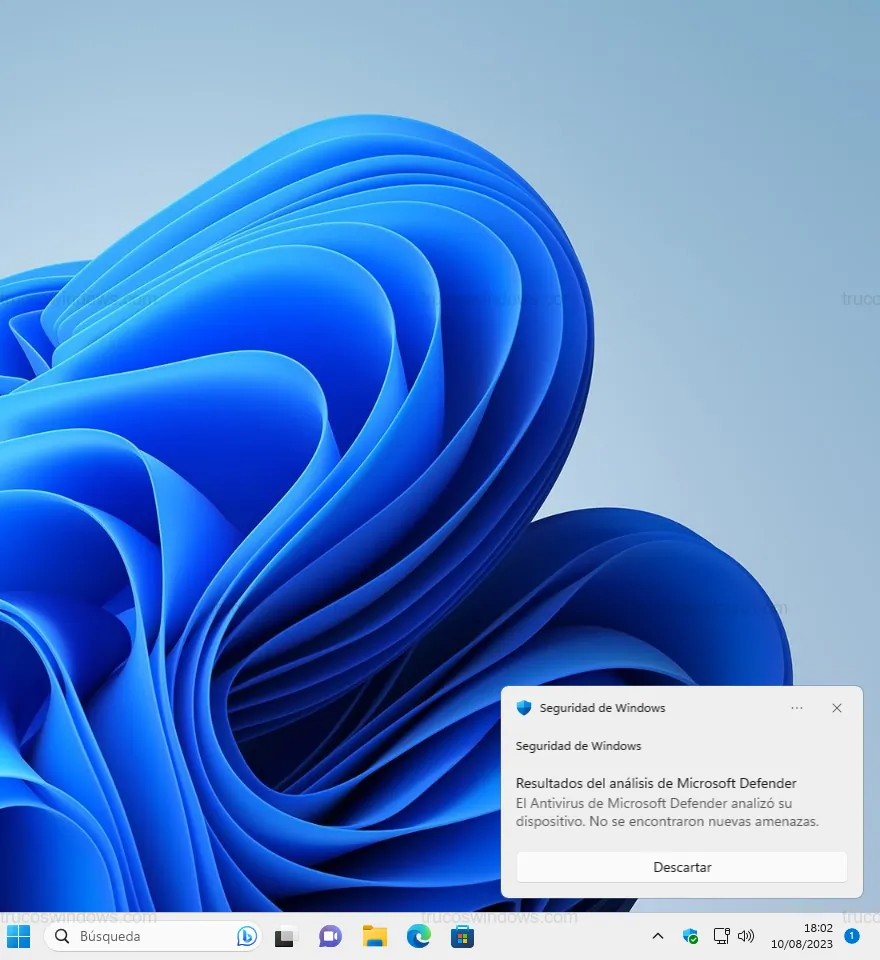
Gestión del centro de notificaciones y calendario
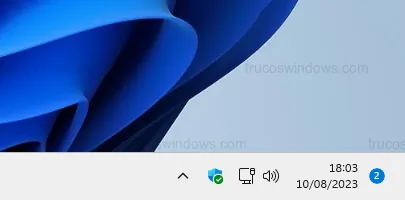
Las notificaciones que aún no han sido leídas se indican mediante un círculo con el número total de avisos pendientes, ubicado justo al lado del calendario en la barra de tareas.
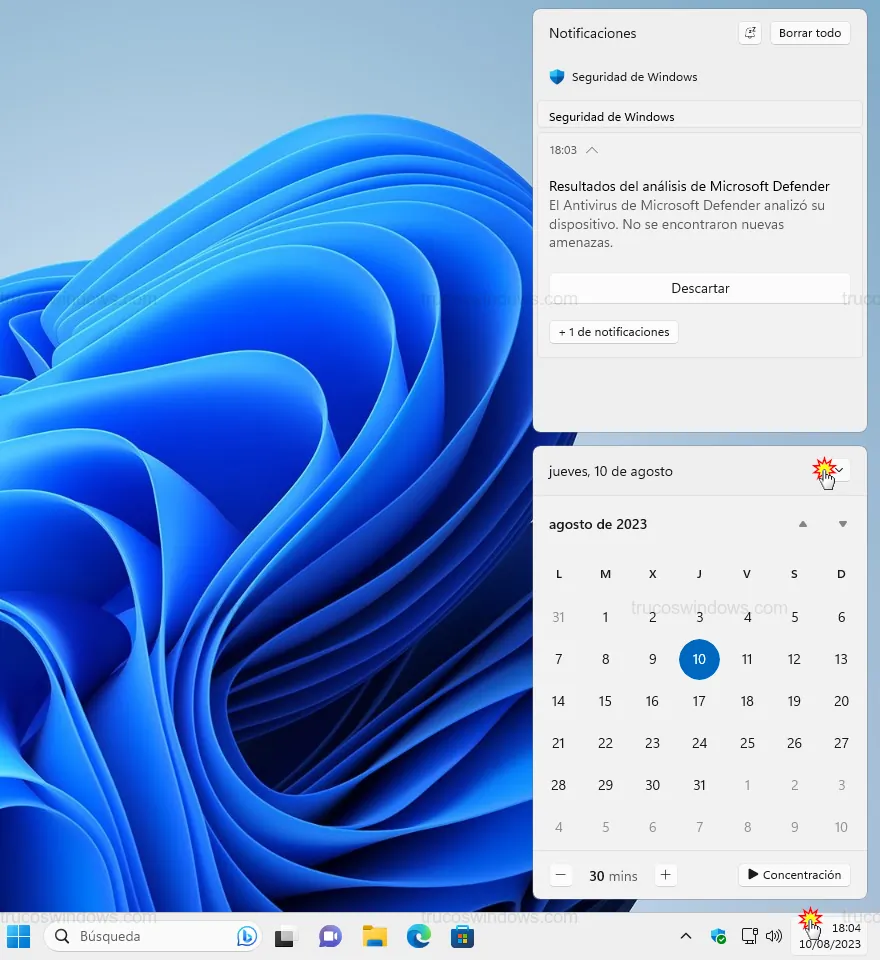
Para visualizar las notificaciones permanentes, debemos hacer clic en la fecha y hora. Esto abrirá una ventana dividida: una sección para los avisos y otra para el calendario. Es posible ganar espacio para las notificaciones minimizando el calendario mediante la flecha situada arriba a la derecha.
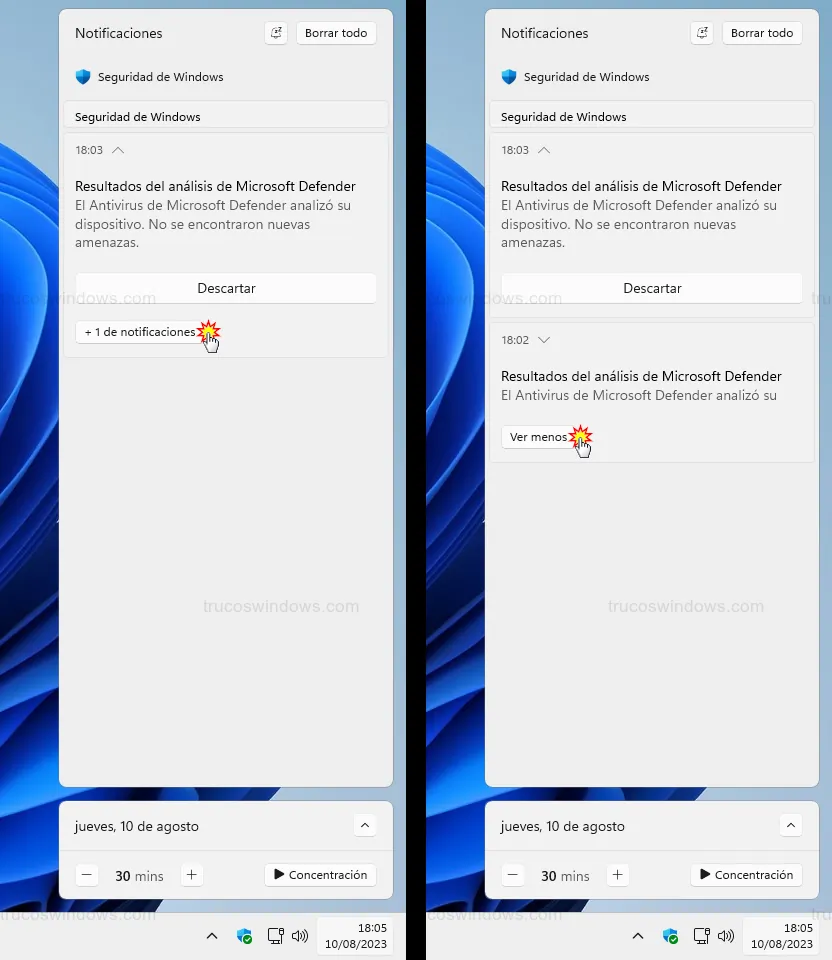
Cuando una aplicación genera múltiples avisos, Windows 11 solo muestra el más reciente. El resto permanece oculto bajo un indicador numérico; al pulsarlo, se despliegan todas las alertas. Una vez consultadas, podemos volver a agruparlas seleccionando Ver menos.
Configurar ajustes y personalizar las notificaciones
Dentro del centro de control, disponemos de herramientas rápidas para gestionar la experiencia de usuario:
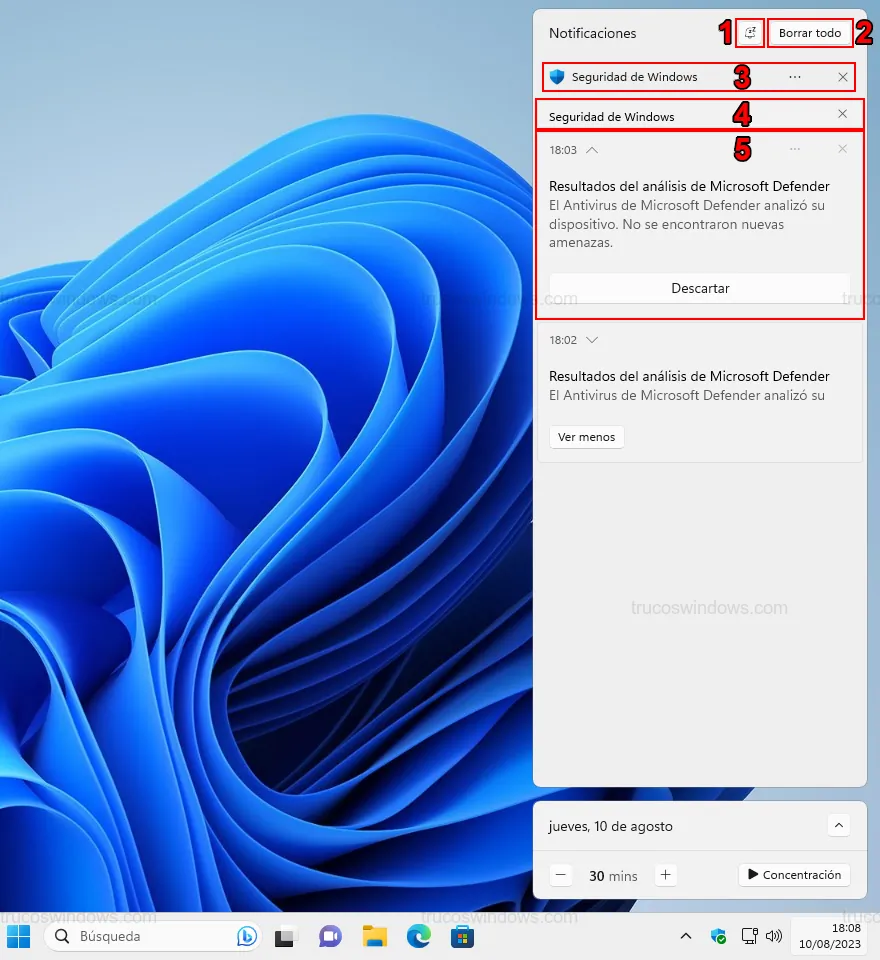
- No molestar: Al activar esta opción, solo se mostrarán banners para notificaciones prioritarias y alarmas. Un icono específico junto al reloj confirmará que el modo está activo.
- Borrar todo: Elimina instantáneamente todo el historial de notificaciones acumulado.
- Gestión por aplicación: Al situar el cursor sobre el nombre de una app, aparecerá una X para cerrar sus avisos o tres puntos para acceder directamente a su configuración.
En el caso de aplicaciones complejas, podemos segmentar por categorías. Por ejemplo, en la Seguridad de Windows, es posible desactivar las notificaciones de Protección de cuentas pero mantener las del Firewall.
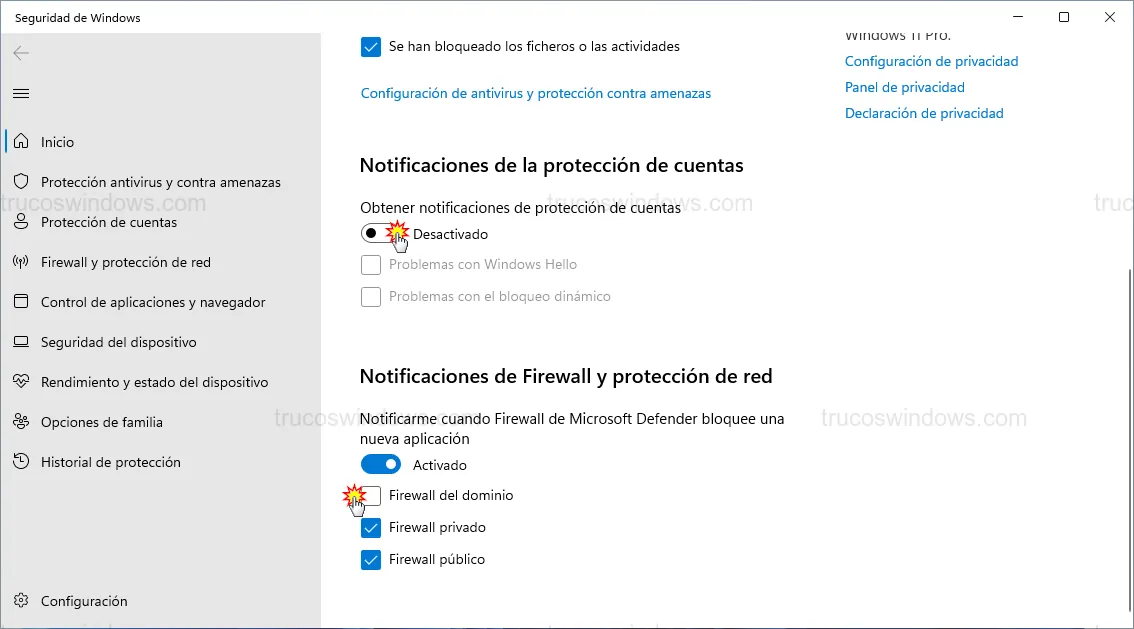
Configuración general desde el sistema
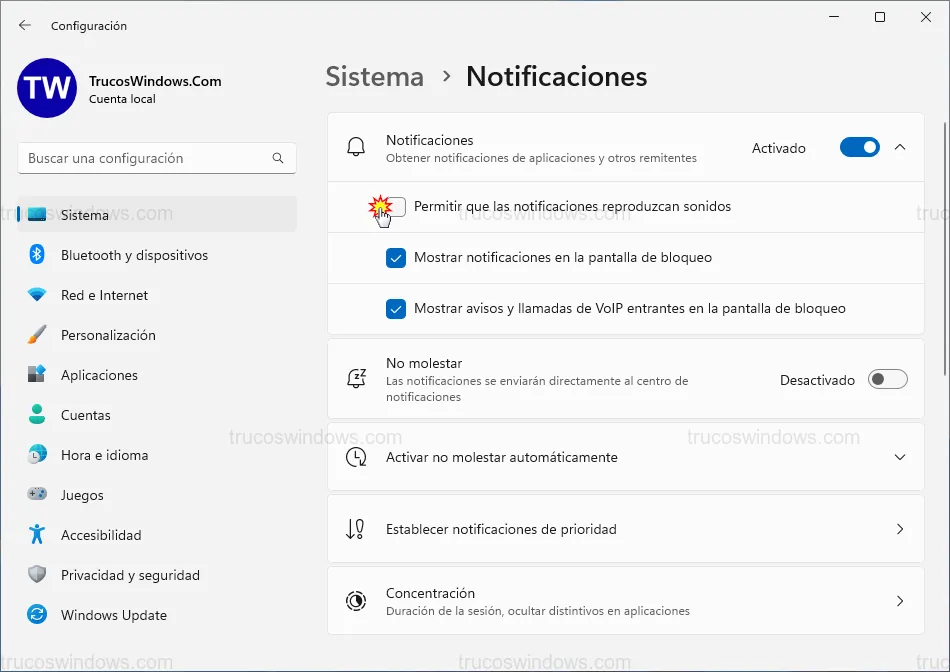
Para acceder al panel principal de control, usamos el atajo Windows + I y navegamos hacia Sistema > Notificaciones.
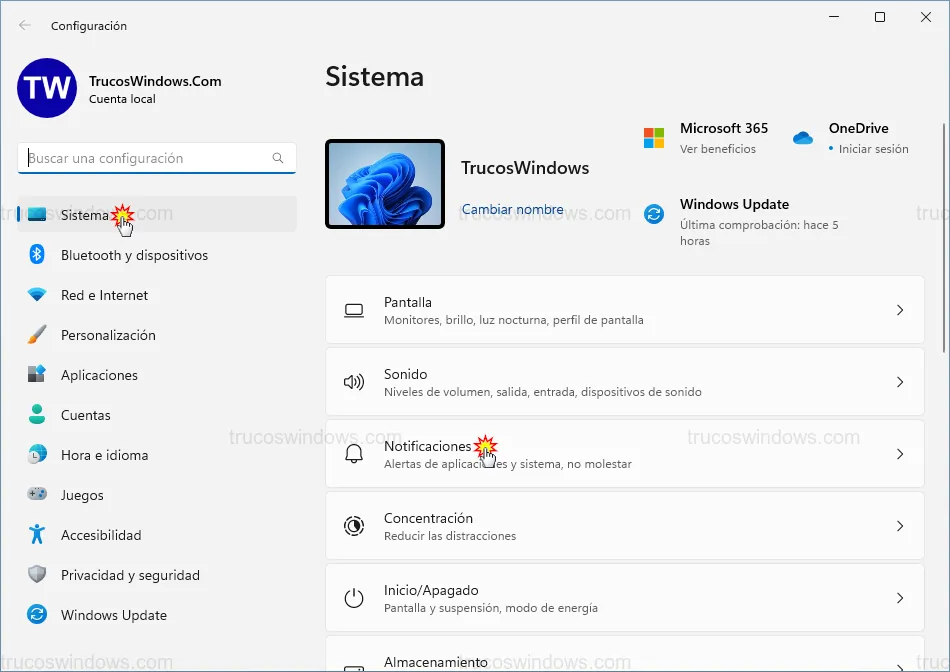
Desactivación global y privacidad
Desde este menú podemos realizar ajustes críticos para nuestra privacidad y flujo de trabajo:
- Silenciar todo: Desactiva el interruptor Notificaciones para dejar de recibir cualquier aviso de aplicaciones o remitentes externos.
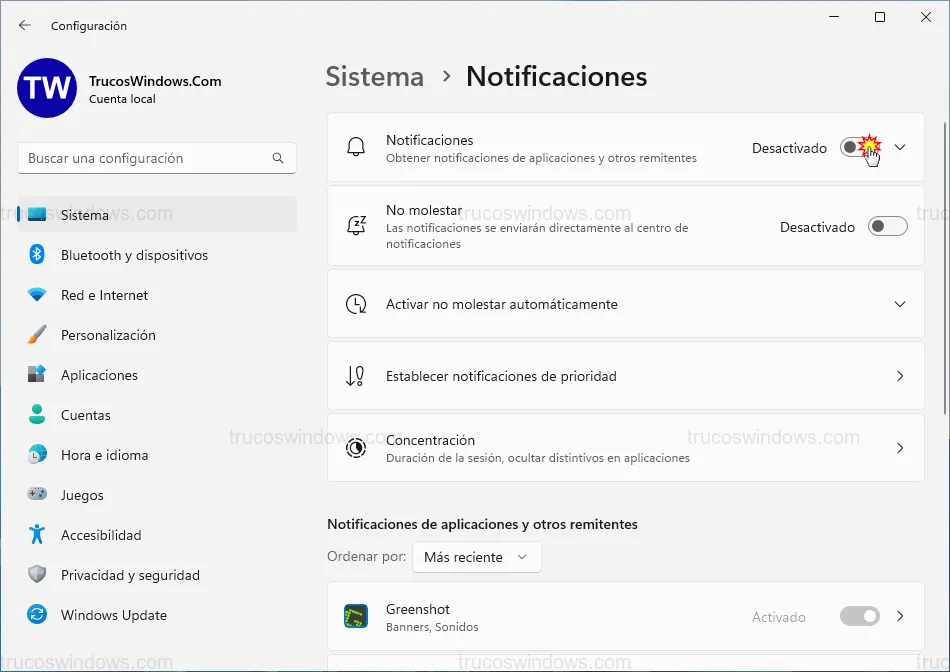
- Gestión de sonidos: Expandiendo las opciones, podemos desmarcar Permitir que las notificaciones reproduzcan sonidos para evitar interrupciones acústicas.
Cómo cambiar el sonido de las notificaciones
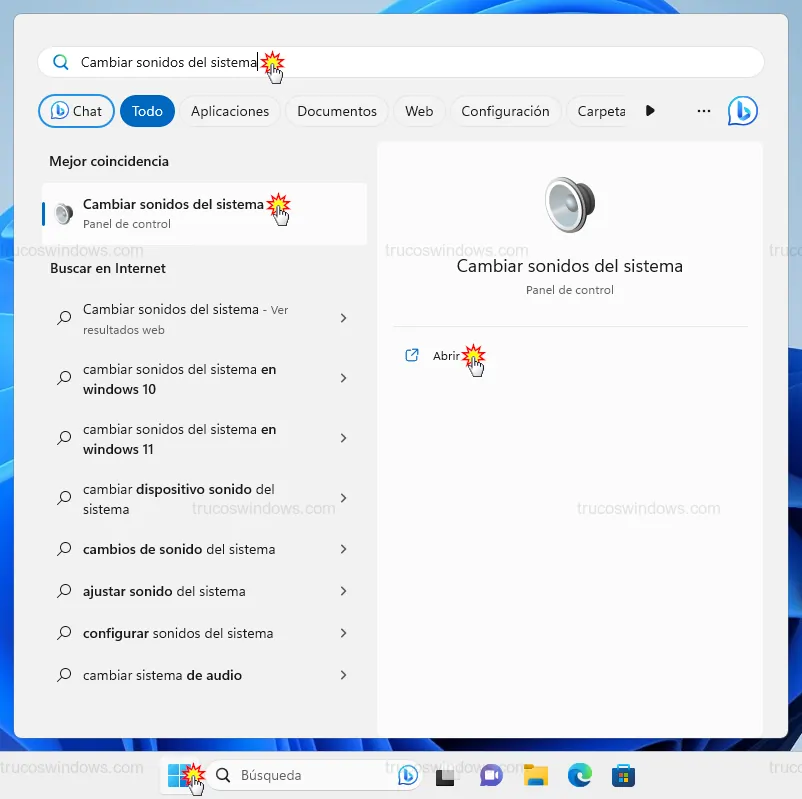
Si prefieres un tono personalizado, pulsa la tecla Windows, escribe Cambiar sonidos del sistema y presiona Intro.
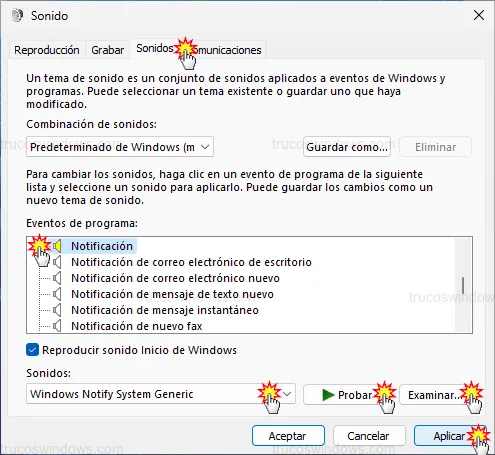
En la pestaña Sonidos, localiza el evento Notificación en la lista. Podrás elegir un esquema predefinido o pulsar en Examinar... para cargar un archivo propio en formato .wav. Usa el botón Probar para verificar el volumen y tono antes de guardar.
Cambiar el tiempo de las notificaciones flotantes
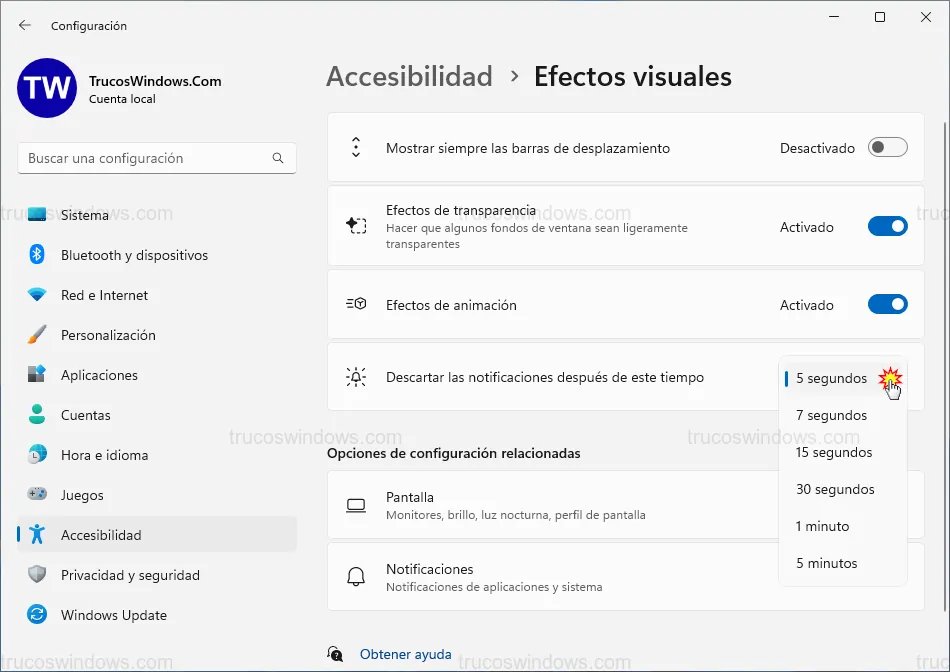
Para ajustar cuánto tiempo permanece visible un aviso, vamos a Accesibilidad > Efectos visuales.
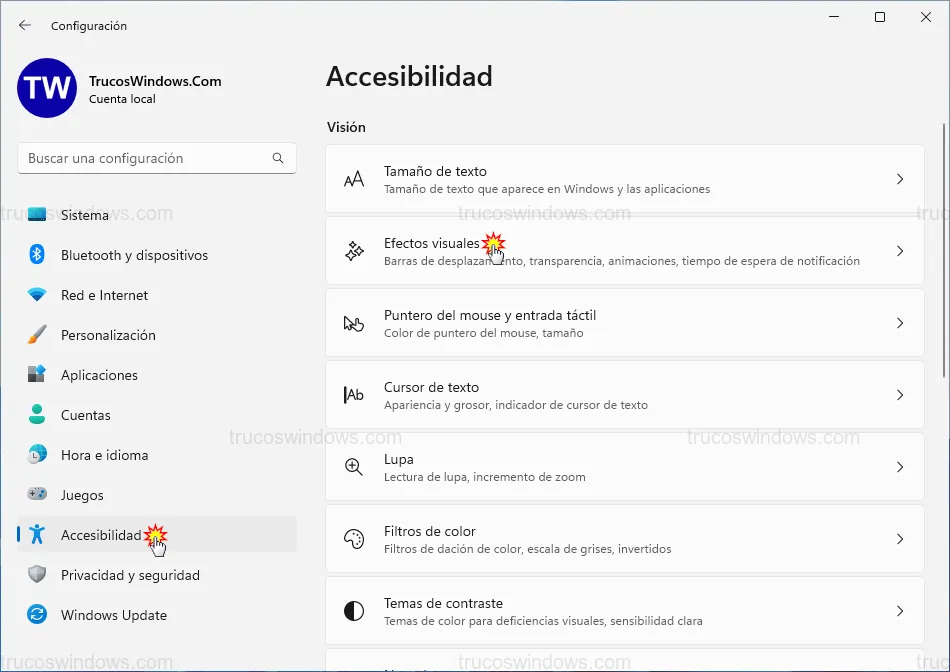
Busca la opción Descartar las notificaciones después de este tiempo. El sistema permite valores que oscilan entre los 5 segundos y los 5 minutos.
Configuración específica por aplicación
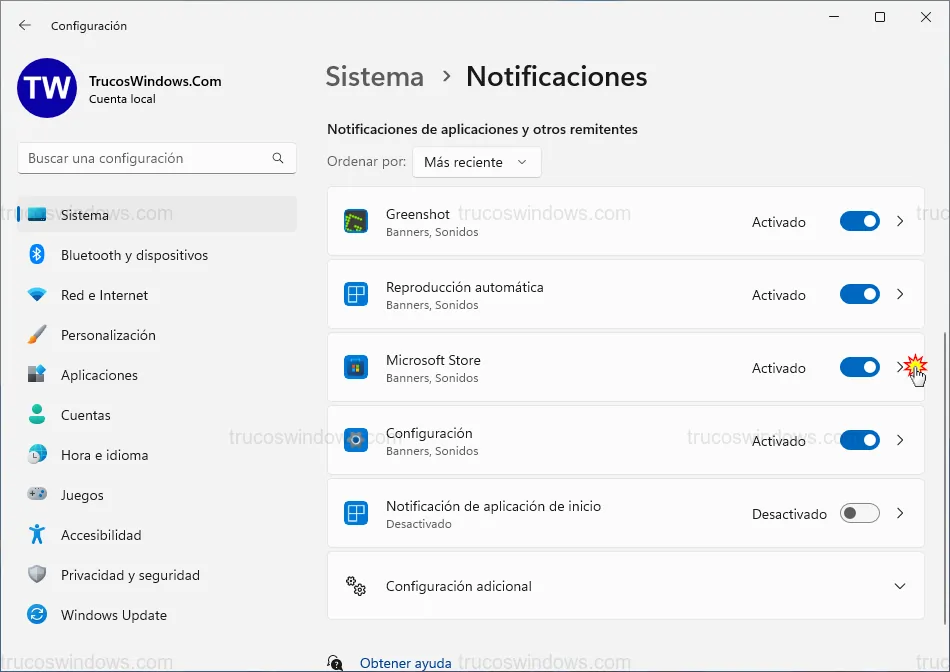
En el panel de Notificaciones, desplázate hasta Notificaciones de aplicaciones y otros remitentes y selecciona la flecha de la app que deseas personalizar de forma individual.
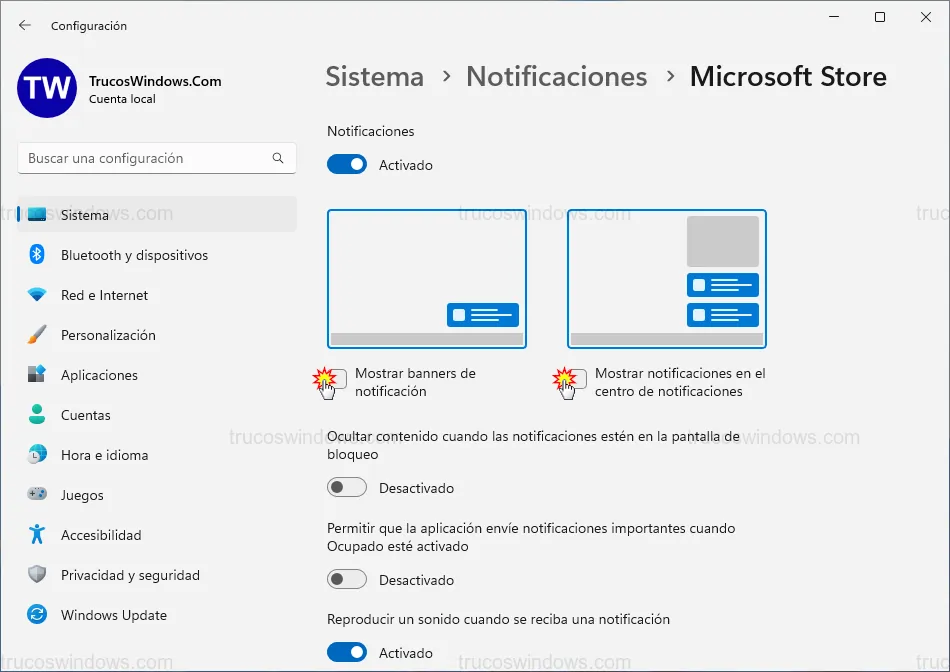
Dentro de este submenú, puedes controlar parámetros como mostrar banners, ocultar contenido en la pantalla de bloqueo o permitir avisos importantes incluso cuando el estado Ocupado esté activo.
Prioridad de las notificaciones en el centro de control
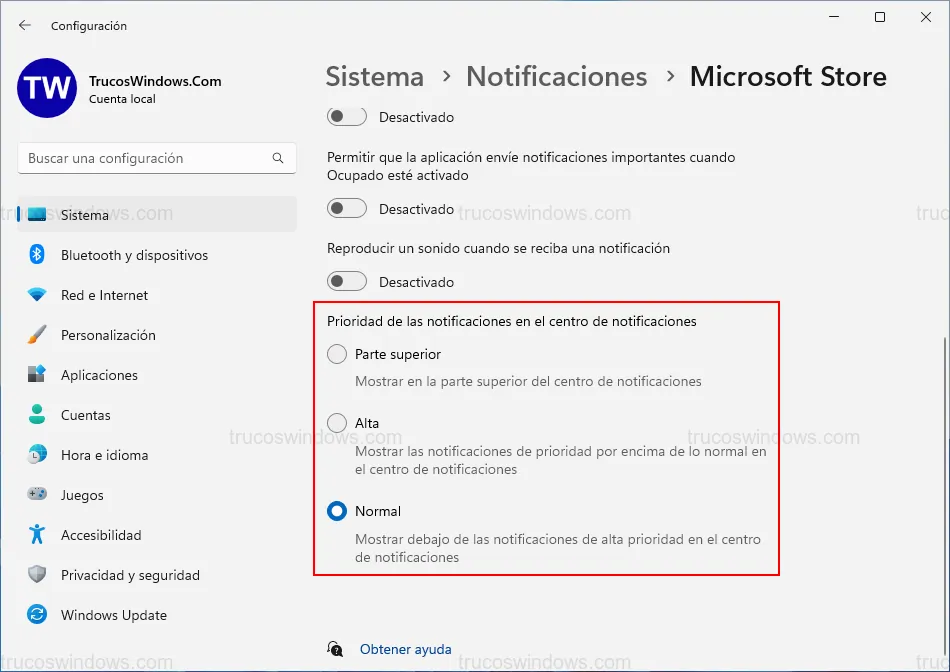
Puedes determinar qué avisos aparecen primero cambiando el nivel de prioridad:
- Normal: Comportamiento por defecto.
- Alta: Se sitúa por encima de las normales.
- Parte superior: Máxima relevancia, siempre visible al inicio del historial.
Recuerda que puedes acceder rápidamente a tus avisos en cualquier momento utilizando el atajo de teclado Windows + N.

Redacción TrucosWindows
Somos un equipo de apasionados de la tecnología que disfruta desgranando cada rincón de Windows. Nuestro compromiso es ofrecerte guías claras y seguras, verificadas paso a paso, para que puedas sacar el máximo provecho a tu equipo con total tranquilidad.