Mantener tus archivos seguros y accesibles desde cualquier lugar es vital hoy en día. En esta guía aprenderás a dominar OneDrive en Windows 11, optimizando tu almacenamiento y protegiendo tus datos contra pérdidas accidentales.
Tabla de contenidos:
Conceptos clave y almacenamiento gratuito
OneDrive actúa como un espejo entre tu ordenador y la nube de Microsoft. Cualquier cambio que realices en la carpeta local se reflejará en la web y en tus dispositivos móviles de forma automática.
- Espacio base: 5 GB gratuitos (ampliables hasta 15 GB mediante referidos o Microsoft Rewards).
- Seguridad: Los datos se transmiten mediante cifrado SSL.
- Copia automática: Permite proteger las carpetas Escritorio, Imágenes y Documentos.
Configuración inicial de OneDrive
Windows 11 incluye la aplicación de serie. Si no la encuentras, puedes descargarla desde la Microsoft Store.
Pulsa la tecla Windows, escribe OneDrive y abre la aplicación.
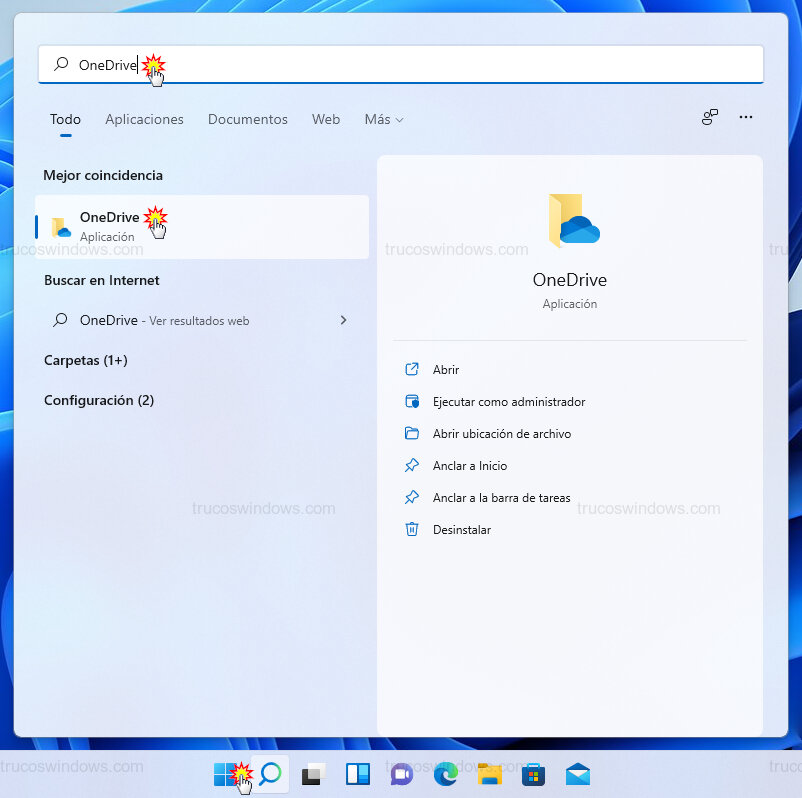 Iniciar OneDrive en Windows 11Acceso a la aplicación de sincronización desde el menú de inicio
- Introduce tu cuenta de correo de Microsoft y tu contraseña.
Ubicación de la carpeta: Por defecto se instala en
C:\Users\Usuario\OneDrive. Puedes pulsar en Cambiar ubicación si prefieres usar otro disco.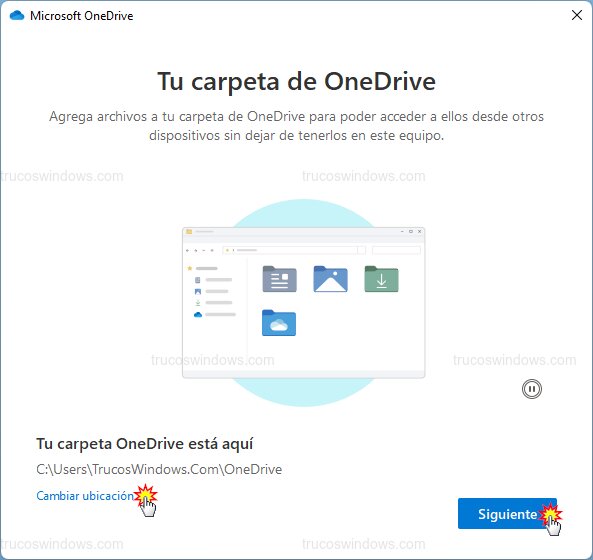 Ubicación de carpeta OneDriveConfiguración de la ruta local para sincronizar los archivos de la nube
- Sigue el asistente omitiendo las ofertas de planes de pago pulsando en Ahora no, hasta llegar al botón Abrir mi carpeta de OneDrive.
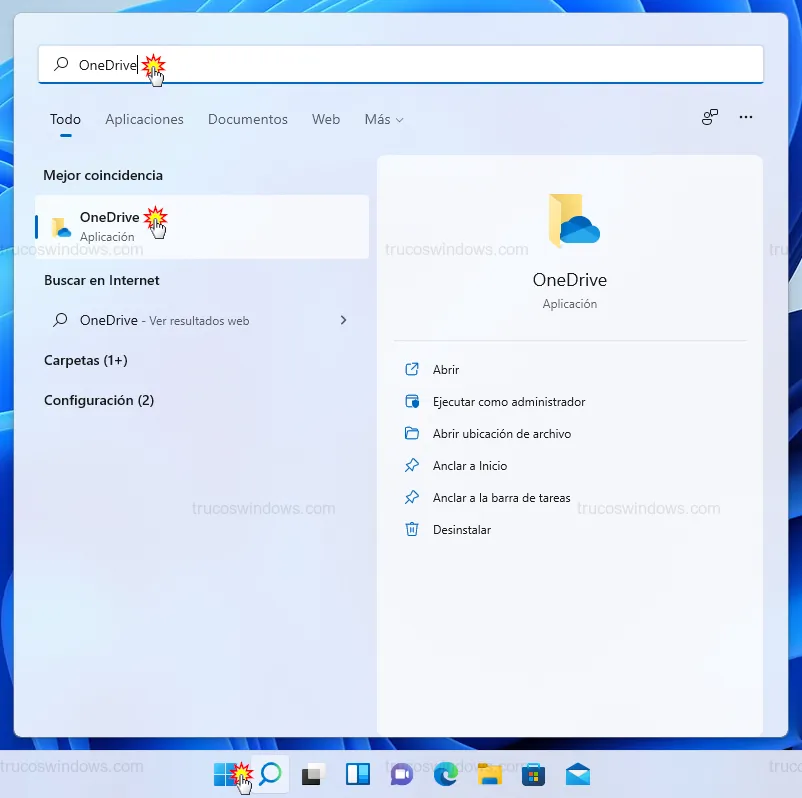
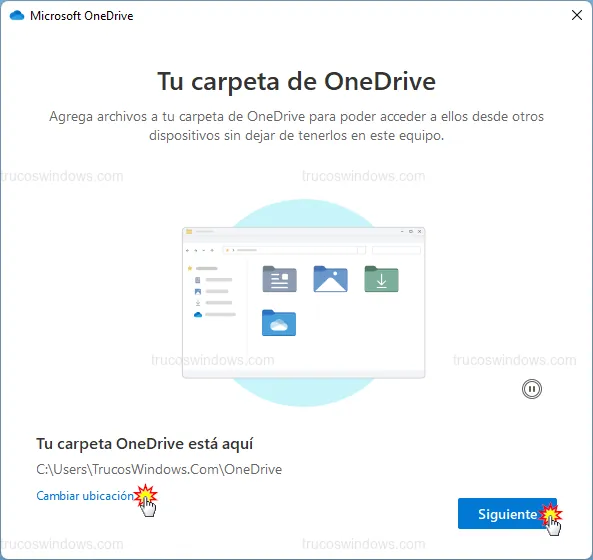
Administrar carpetas y copias de seguridad
Puedes decidir qué carpetas del sistema se respaldan automáticamente en la nube para no perder nada si el PC falla.
- Haz clic derecho en el icono de la nube (junto al reloj) > Configuración.
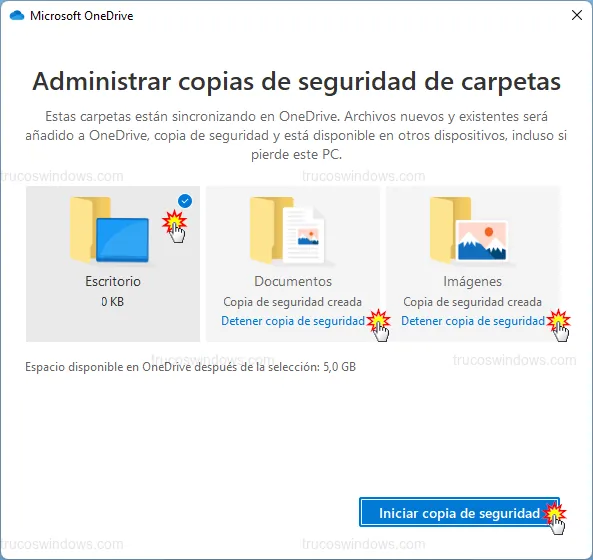
- Ve a la pestaña Copia de seguridad y pulsa en Administrar copias de seguridad.
- Para añadir una carpeta, selecciónala y pulsa Iniciar copia de seguridad. Para quitarla, selecciona Detener copia de seguridad.
Elegir qué carpetas mostrar en el equipo
Si tienes poco espacio en el disco duro, puedes elegir que algunas carpetas de la nube no se descarguen en tu PC (pero seguirán estando en la web).
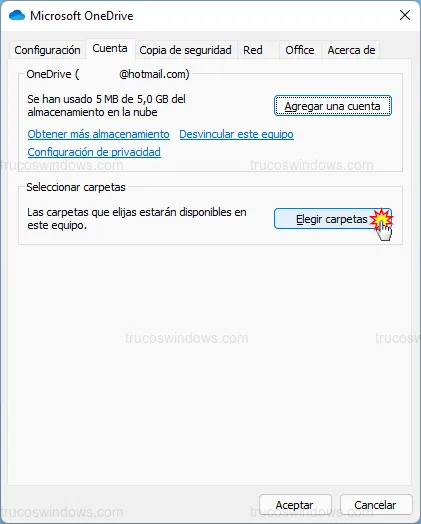
- En la Configuración de OneDrive, ve a la pestaña Cuenta.
- Pulsa en el botón Elegir carpetas y desmarca las que quieras ocultar en el Explorador de archivos.
Cómo recuperar archivos borrados
Si eliminas un archivo por error, OneDrive te avisará de que se quitará de todos tus dispositivos. Tienes dos formas de recuperarlo:
- Papelera de Windows: Entra en la papelera de reciclaje de tu PC, haz clic derecho en el archivo y selecciona Restaurar.
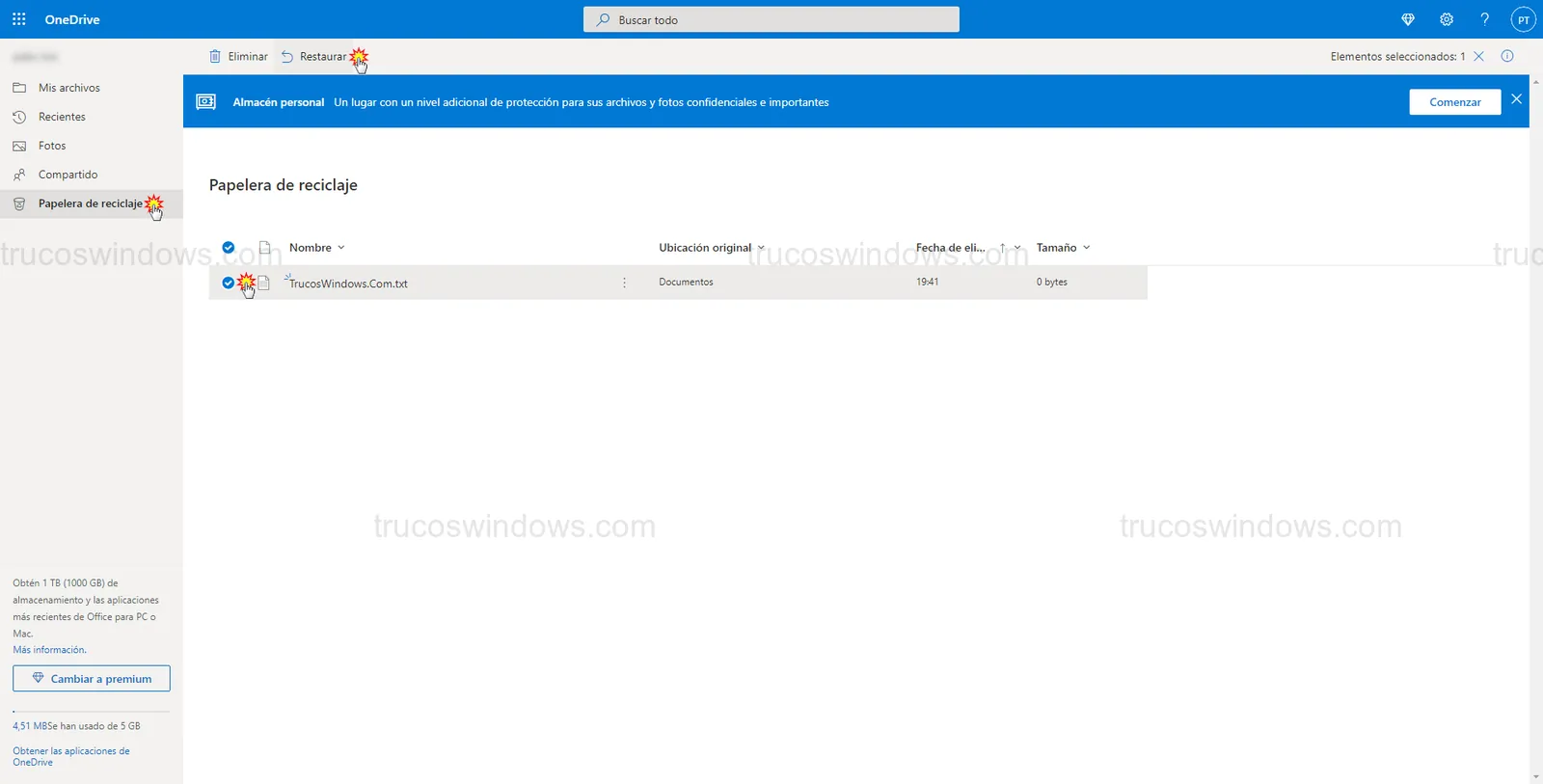
- Papelera de OneDrive (Web): Los archivos borrados permanecen en la nube durante 30 días. Accede vía web, selecciona Papelera de reciclaje en el menú izquierdo y pulsa Restaurar arriba.
Uso del historial de versiones
Esta función permite volver atrás en el tiempo si has modificado un archivo y quieres recuperar cómo estaba antes.
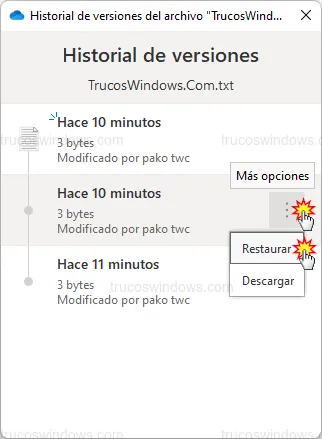
- En el Explorador de archivos, haz clic derecho sobre el documento y selecciona Mostrar más opciones > Historial de versiones.
- Aparecerá una ventana con todas las versiones guardadas por fecha. Pulsa en los tres puntos de la versión que necesites y elige Restaurar.
Pausar y reanudar la sincronización
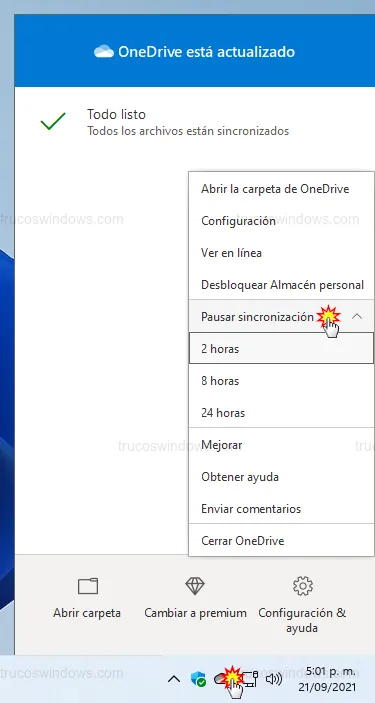
Si necesitas ahorrar batería o ancho de banda, puedes detener el proceso temporalmente:
- Haz clic derecho en el icono de la nube (reloj) y selecciona Pausar sincronización (2, 8 o 24 horas).
- Para reactivarlo, repite el proceso y pulsa en Reanudar sincronización.

Redacción TrucosWindows
Somos un equipo de apasionados de la tecnología que disfruta desgranando cada rincón de Windows. Nuestro compromiso es ofrecerte guías claras y seguras, verificadas paso a paso, para que puedas sacar el máximo provecho a tu equipo con total tranquilidad.