Preparar un medio de instalación externo es el primer paso para una instalación limpia. En este tutorial aprenderás a configurar tu soporte técnico de Windows 11 utilizando la herramienta Rufus y la imagen ISO oficial.
Preparativos para crear el medio de instalación
Para realizar una instalación limpia del sistema operativo, lo primero que necesitamos es la imagen ISO oficial. Para ello, debemos acceder al sitio web de Microsoft y seguir estos pasos para obtener el archivo correcto de Windows 11.
Tabla de contenidos:
Cómo descargar la ISO oficial de Windows 11
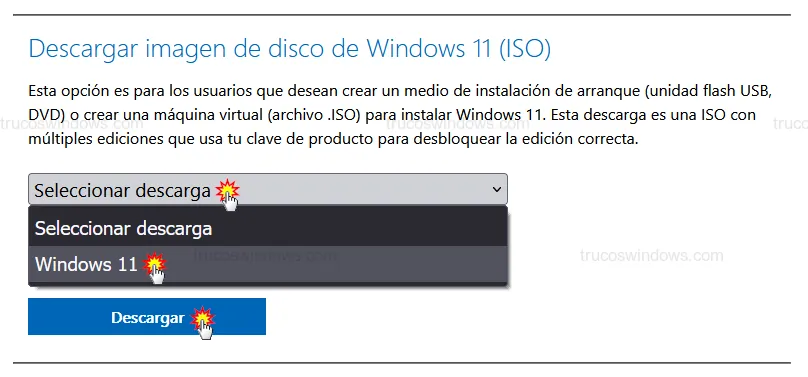
Dirígete a la página oficial de descarga de Windows 11 en Microsoft. De las opciones disponibles, desplázate hasta la sección Descargar imagen de disco de Windows 11 (ISO). En el desplegable, selecciona Windows 11 (multi-edition ISO) y pulsa el botón Descargar.
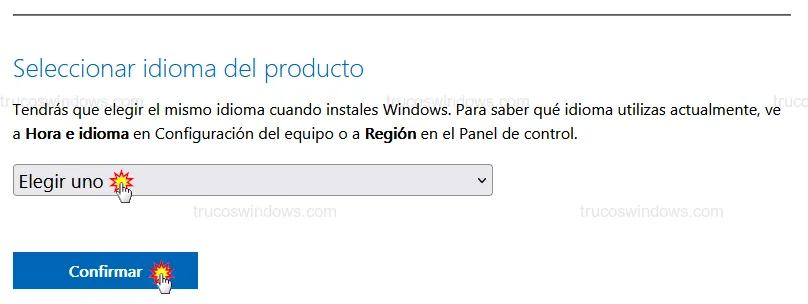
A continuación, elige el idioma del producto (por ejemplo, Español) y haz clic en Confirmar. El sistema generará un enlace de descarga válido por 24 horas. Haz clic en el botón 64-bit Download para iniciar la transferencia del archivo Win11_Spanish_x64.iso.
Configuración de Rufus para el USB booteable
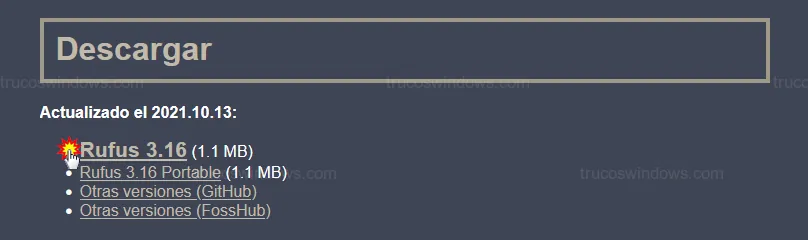
Existen diversas herramientas, pero Rufus es la más recomendada por su capacidad para modificar la imagen. Descarga la última versión (ej. Rufus 3.16 o superior) desde su sitio web oficial. Una vez descargado, ejecuta el archivo rufus-3.16.exe con permisos de administrador.
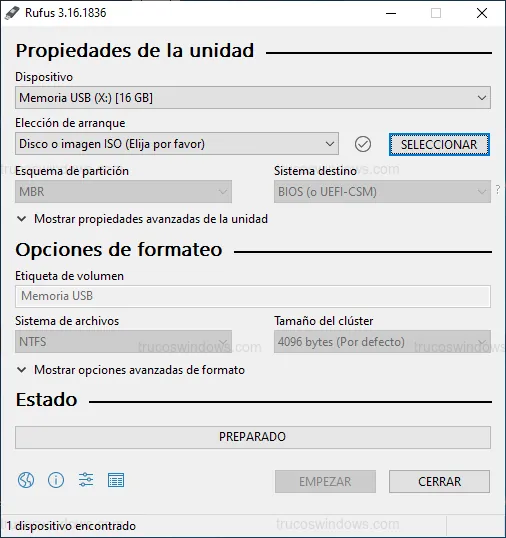
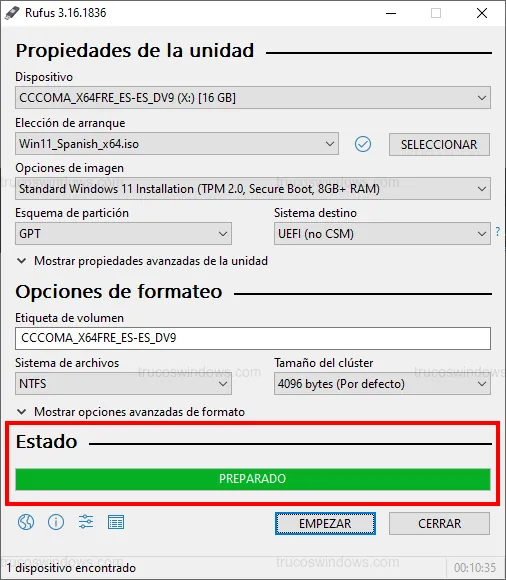
- Dispositivo: Conecta una memoria USB de al menos 8GB. Es fundamental que esté vacía, ya que Rufus aplicará un formateo rápido y se perderán todos los datos.
- Elección de arranque: Con la opción Disco o imagen ISO marcada, pulsa el botón SELECCIONAR y localiza la ISO de Windows 11 que descargaste anteriormente.
Omitir requisitos de hardware (TPM 2.0 y Secure Boot)
Tras seleccionar la ISO, Rufus habilitará el apartado Opciones de imagen. Aquí es donde puedes decidir si deseas una instalación estándar o saltarte las restricciones de Microsoft:
- Standard Windows 11 Installation: Ideal si tu equipo tiene menos de 3-4 años y cuenta con TPM 2.0 y Secure Boot activo en la BIOS.
- Extended Windows 11 Installation: Selecciona esta opción si quieres instalar el sistema en un equipo antiguo. Esto eliminará el requisito de TPM, Secure Boot y la limitación de memoria RAM.

Esquema de partición: GPT vs MBR
Para que el USB arranque sin problemas, debes conocer el tipo de BIOS de tu placa base:
- Usa GPT y UEFI (no CSM) para la gran mayoría de equipos actuales.
- Usa MBR y BIOS (o UEFI-CSM) solo si tu ordenador es antiguo y no soporta el estándar UEFI.
Finalización y creación del soporte
No es necesario modificar el resto de opciones por defecto. Pulsa en EMPEZAR. Rufus mostrará una Advertencia de seguridad indicando que la unidad será borrada. Haz clic en Aceptar para proceder.
Nota técnica: La velocidad del proceso dependerá de la calidad de tu puerto USB (se recomienda USB 3.0 o superior) y de la velocidad de escritura de tu pendrive.
Cuando la barra de progreso se complete y el estado indique PREPARADO en color verde, ya puedes retirar el dispositivo y utilizarlo para arrancar tu ordenador.

Redacción TrucosWindows
Somos un equipo de apasionados de la tecnología que disfruta desgranando cada rincón de Windows. Nuestro compromiso es ofrecerte guías claras y seguras, verificadas paso a paso, para que puedas sacar el máximo provecho a tu equipo con total tranquilidad.