Recupera la eficiencia clásica en tu escritorio mostrando los títulos de las ventanas abiertas. En esta guía te enseñamos a configurar la barra de tareas en Windows 11 para que no agrupe los iconos.
Una de las funciones más solicitadas desde el lanzamiento de Windows 11 era la posibilidad de desagrupar los iconos de la barra de tareas. En versiones iniciales, el sistema obligaba a agrupar todas las instancias de una misma aplicación bajo un único icono, lo que obligaba al usuario a pasar el ratón por encima y esperar la previsualización para cambiar de ventana.
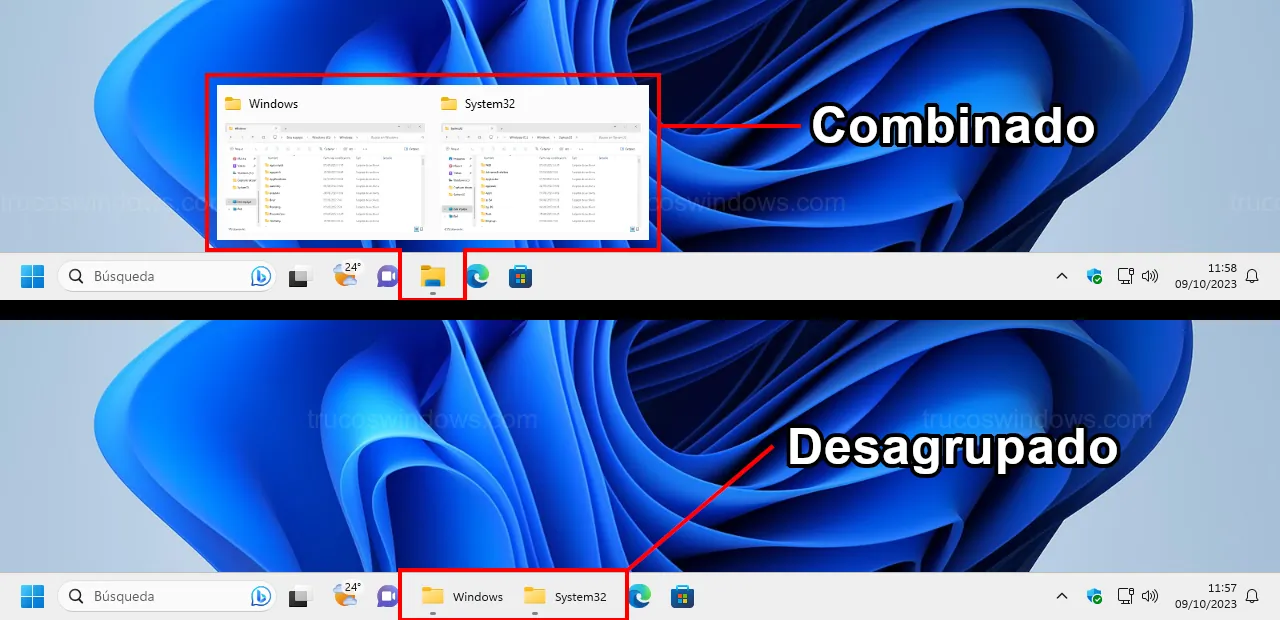
Este comportamiento, aunque estético, penaliza la productividad y eficiencia. Al desagrupar las ventanas, el sistema añade un pequeño texto identificativo (etiqueta) al lado de cada icono, permitiendo alternar entre documentos o aplicaciones de un solo vistazo. Gracias a la actualización Moment 4 (KB5030310), Microsoft ha reincorporado esta opción de forma nativa, eliminando la necesidad de software de terceros como StartAllBack.
Tabla de contenidos:
Requisitos previos del sistema
Para acceder a estos ajustes, es indispensable que tu equipo esté actualizado. Esta funcionalidad no está presente en las versiones originales de 2021 o 2022.
- Debes tener instalada la actualización
KB5030310o superior. - Puedes verificarlo en Windows Update dentro de la Configuración del sistema.
Cómo desagrupar la barra de tareas paso a paso
Sigue estas instrucciones para habilitar las etiquetas y separar tus aplicaciones abiertas:
- Accede al panel de configuración presionando las teclas Windows + I.
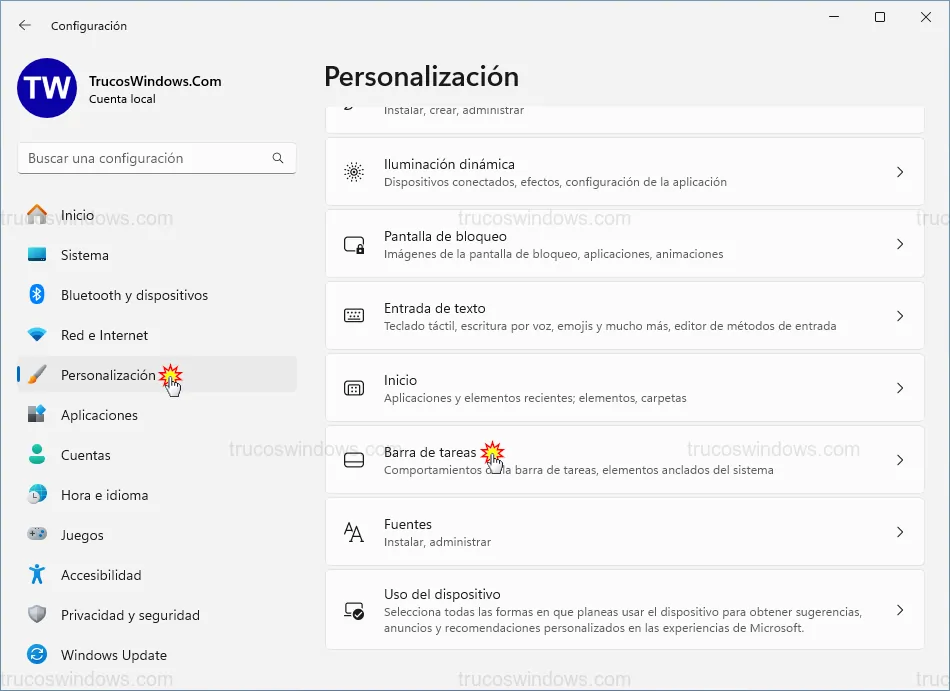
- En el menú lateral izquierdo, haz clic en Personalización.
- En el listado de la derecha, selecciona la opción Barra de tareas.
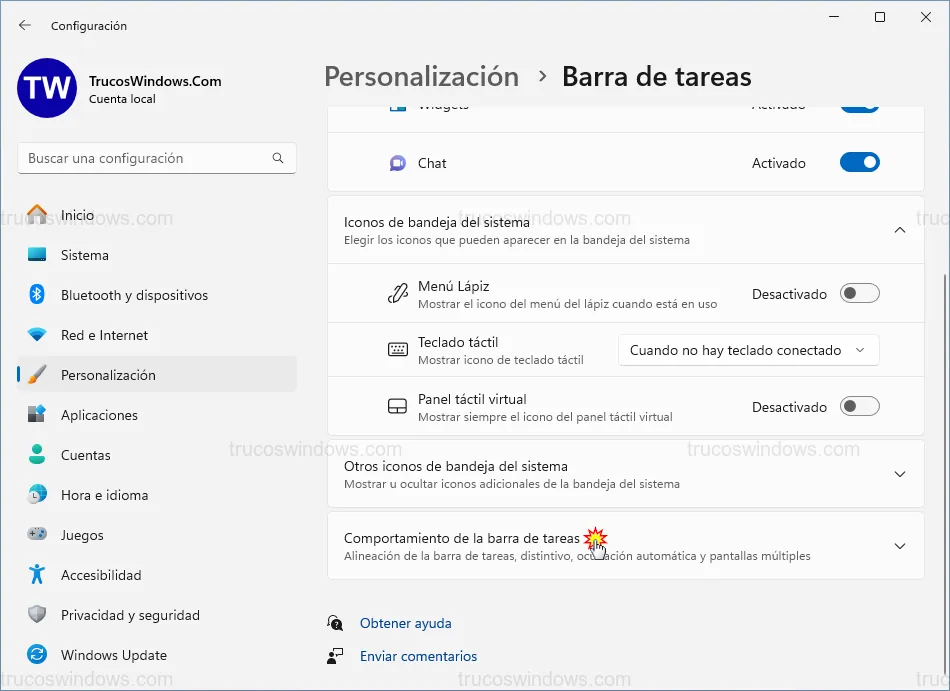
- Desplázate hacia abajo hasta encontrar el apartado Comportamiento de la barra de tareas y haz clic para desplegar sus opciones internas.
Diferencias entre los modos de combinación
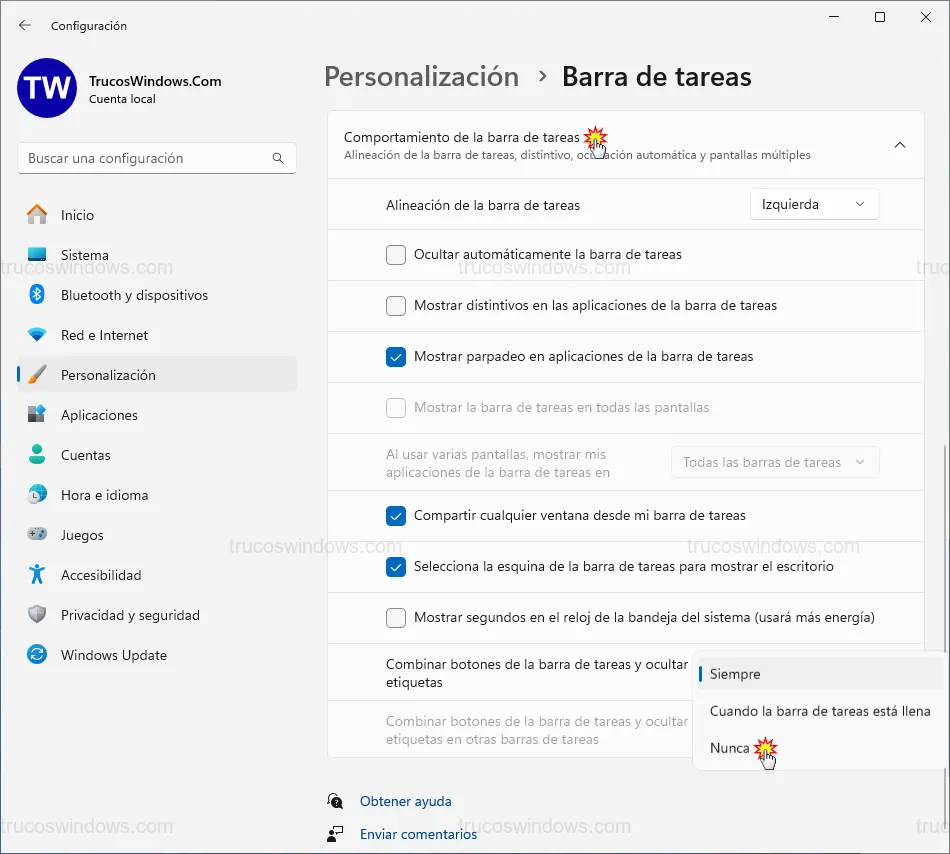
Dentro del menú desplegado, busca la opción denominada Combinar botones de la barra de tareas y ocultar etiquetas. Aquí podrás elegir entre tres estados distintos según tus preferencias de uso:
- Nunca: Es la opción para desagrupar totalmente. Los iconos siempre mostrarán su etiqueta de título y se mantendrán separados, independientemente de cuántas ventanas tengas abiertas.
- Cuando la barra de tareas está llena: El sistema mantiene las etiquetas visibles hasta que el espacio horizontal se agota; en ese momento, las agrupa para evitar el desbordamiento.
- Siempre: Es el modo por defecto de Windows 11. Solo se muestran los iconos cuadrados sin texto.
Nota técnica: Si utilizas varios monitores, recuerda que Windows 11 permite configurar este comportamiento de forma independiente para la barra de tareas principal y las secundarias.

Redacción TrucosWindows
Somos un equipo de apasionados de la tecnología que disfruta desgranando cada rincón de Windows. Nuestro compromiso es ofrecerte guías claras y seguras, verificadas paso a paso, para que puedas sacar el máximo provecho a tu equipo con total tranquilidad.