Mantener el sistema libre de basura digital mejora el rendimiento y recupera espacio valioso. En esta guía aprenderás a borrar los archivos temporales en Windows 11 de forma manual y automática.
Tabla de contenidos:
El uso del sistema operativo genera archivos temporales a modo de caché para acelerar procesos y mejorar el rendimiento. Estos archivos son creados por el navegador, el propio Windows o los programas instalados. Con el tiempo, estos archivos quedan obsoletos y ocupan un espacio innecesario en el disco duro, por lo que es vital realizar una limpieza periódica.
Borrar la carpeta temporal %tmp%
Esta carpeta centraliza la mayoría de los residuos temporales de las aplicaciones. Puedes vaciarla mediante dos métodos:
Mediante el Explorador de archivos
- Presiona las teclas Windows + R, escribe
%tmp%y pulsa Aceptar.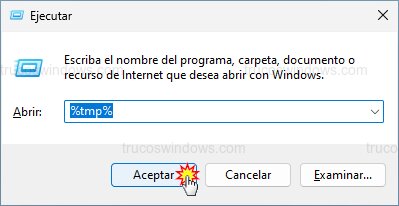 Ejecutar carpeta temporalVentana Ejecutar con el comando %tmp% para acceder a los archivos temporales de usuario
 - Se abrirá la ruta
C:\Users\NombreDeUsuario\AppData\Local\Temp. Selecciona todo con Ctrl + E (o Windows + A según configuración) y pulsa Supr.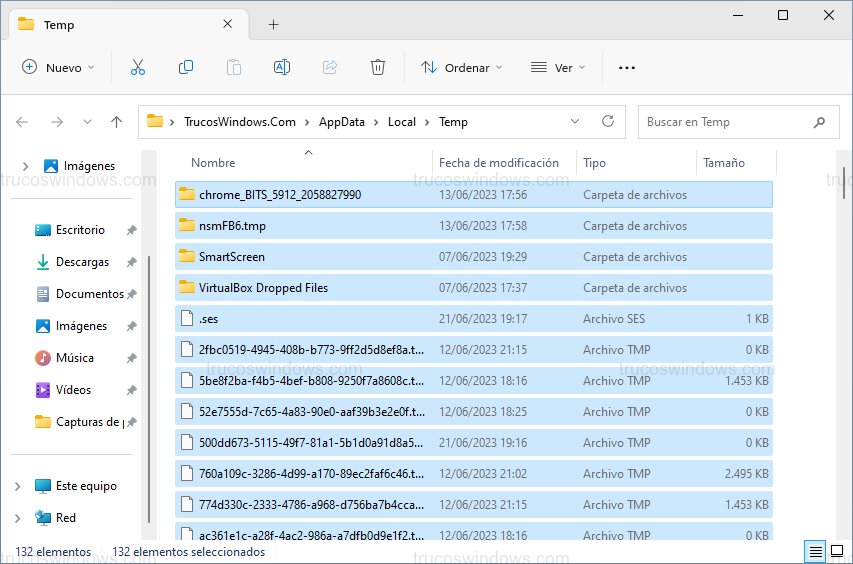 Contenido carpeta TempVista de los archivos y carpetas temporales acumulados en el perfil de usuario
Mediante el Símbolo del sistema
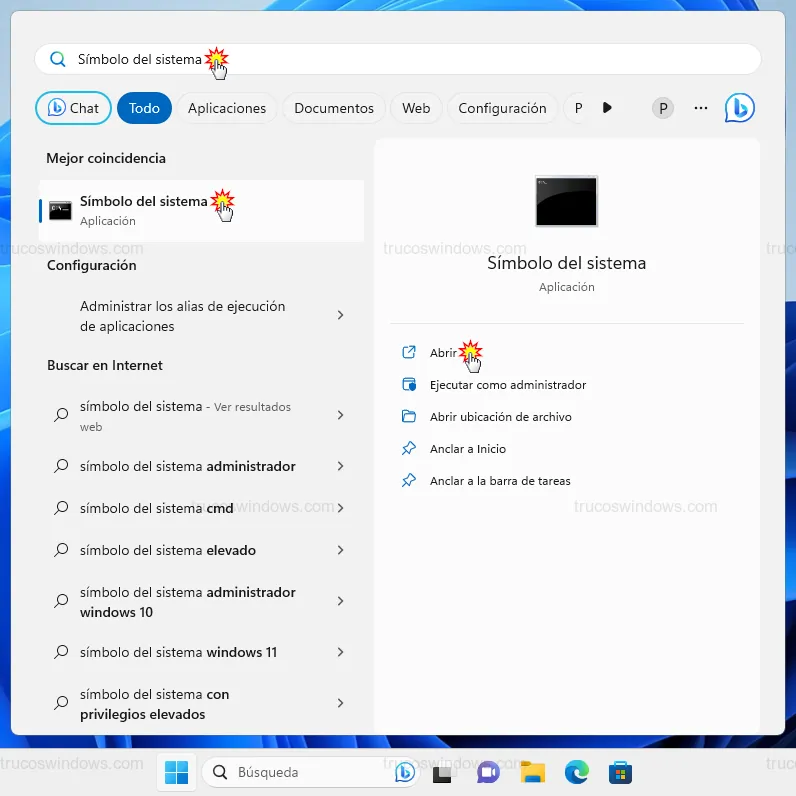
- Pulsa la tecla Windows, escribe
Símbolo del sistemay presiona Intro.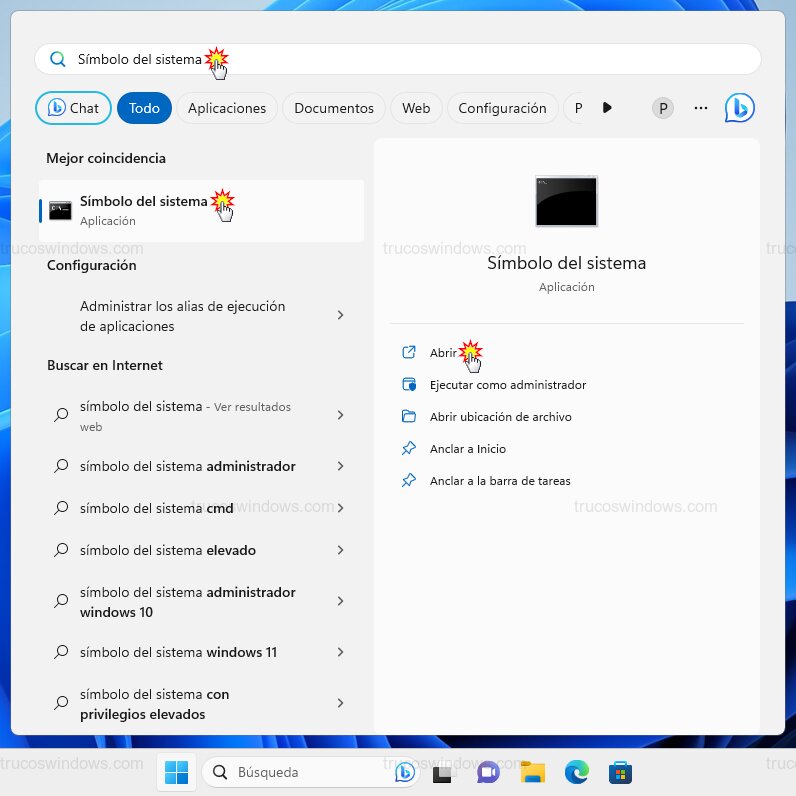 Abrir CMDAcceso a la consola de comandos de Windows desde el menú de inicio
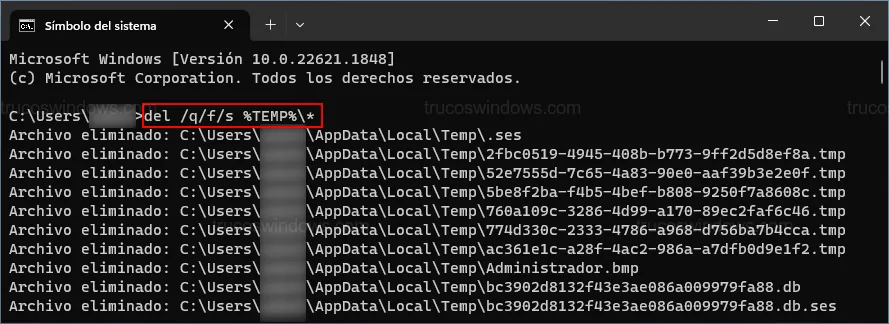
 - Escribe el siguiente comando para forzar el borrado silencioso y pulsa Intro:
del /q/f/s %TEMP%\*.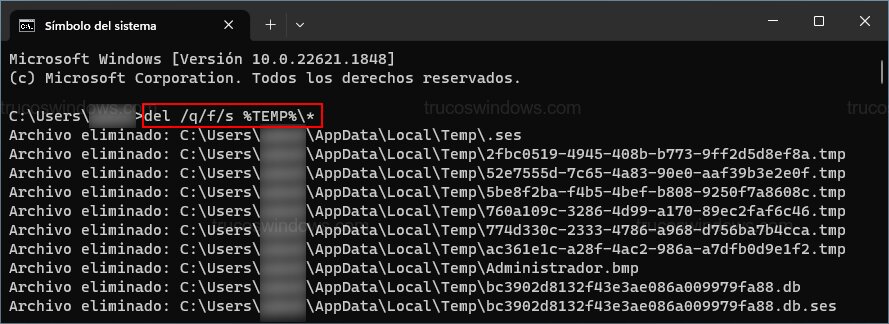 Borrado temporal por comandosEjecución del comando del para vaciar la carpeta temporal desde la consola
Uso del Liberador de espacio en disco
Este método es ideal para limpiar archivos de sistema, miniaturas y restos de actualizaciones.
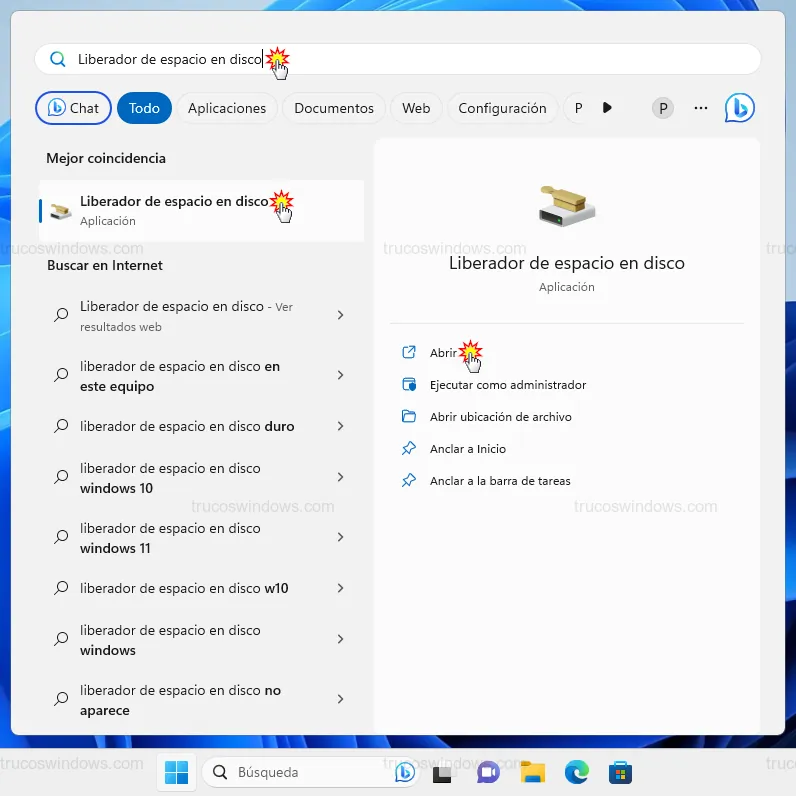
- Busca
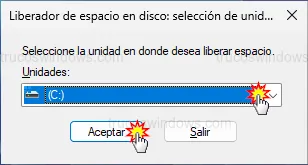
Liberador de espacio en discoen el inicio y pulsa Intro. Selecciona la unidad principal y pulsa Aceptar.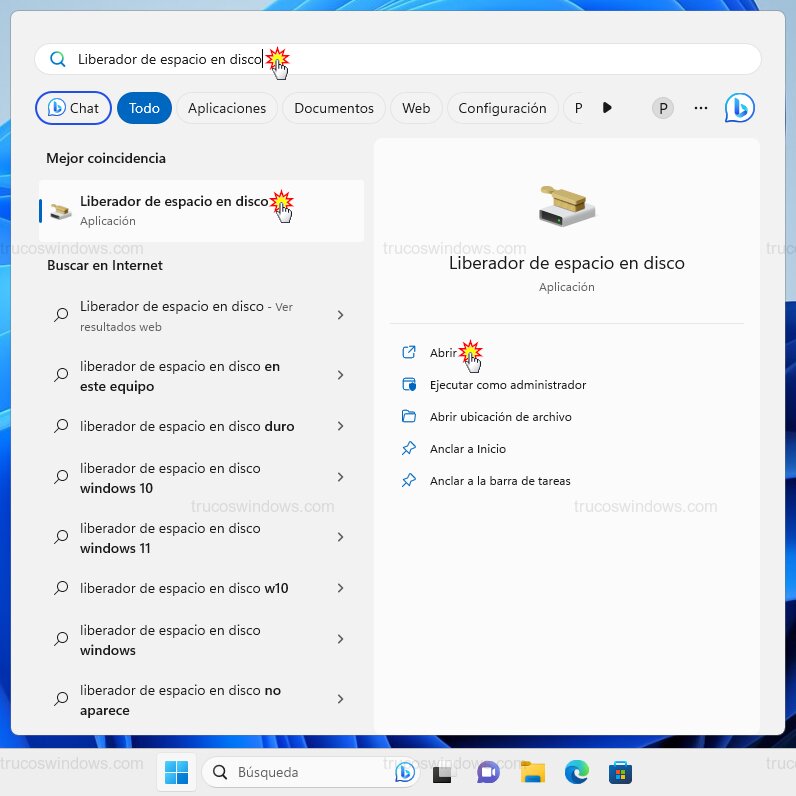 Liberador de espacioHerramienta clásica de Windows para la limpieza de archivos innecesarios en disco
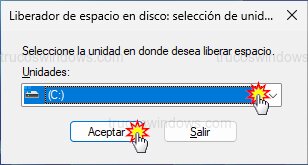 Selección de unidadSelector de unidad de disco para iniciar el análisis de limpieza
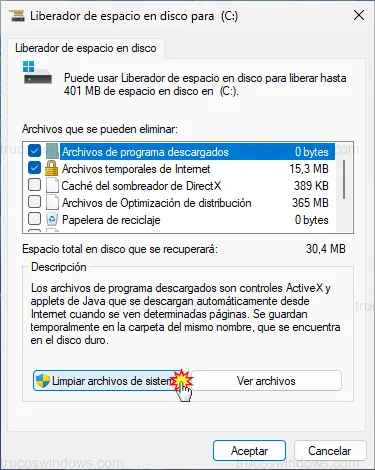
 - Haz clic en Limpiar archivos de sistema. Esto reiniciará la herramienta con permisos elevados para detectar restos de actualizaciones antiguas.
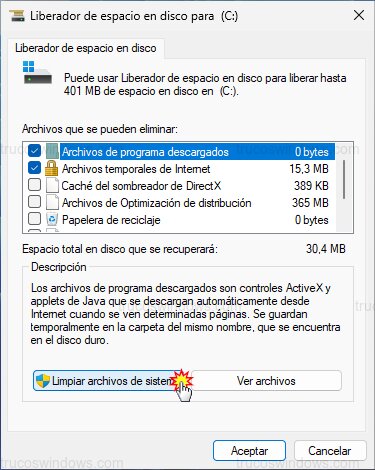 Limpiar archivos sistemaBotón para habilitar la limpieza profunda de archivos del sistema operativo
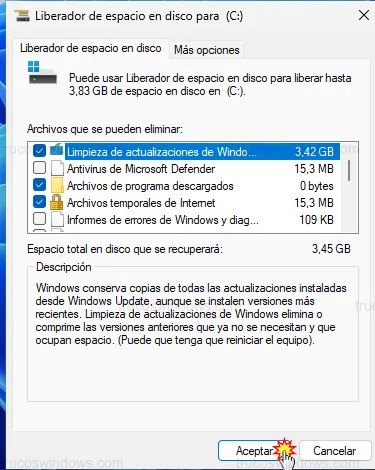
 - Marca las categorías deseadas y confirma con Aceptar.
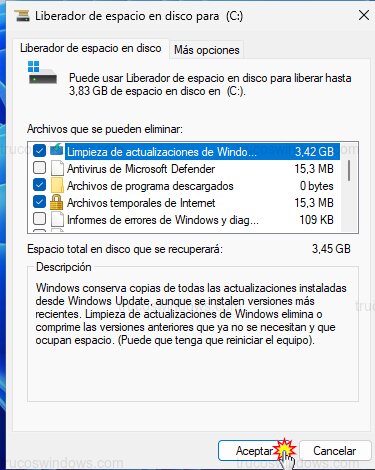 Confirmar limpiezaSelección de categorías y botón final para iniciar la eliminación de archivos
Gestión desde el Almacenamiento de Windows
Windows 11 integra herramientas modernas para gestionar el espacio de forma manual o automatizada.
Limpieza Manual
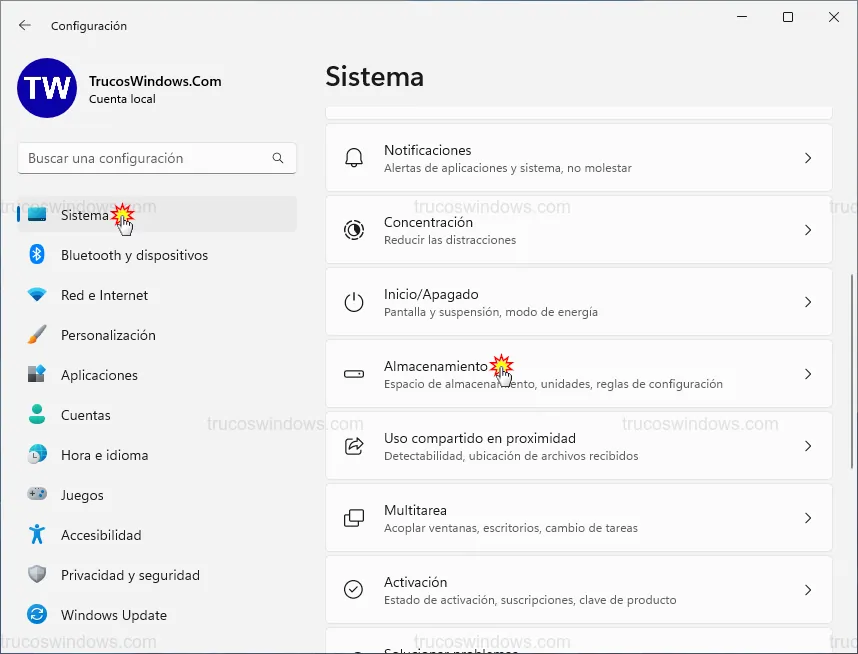
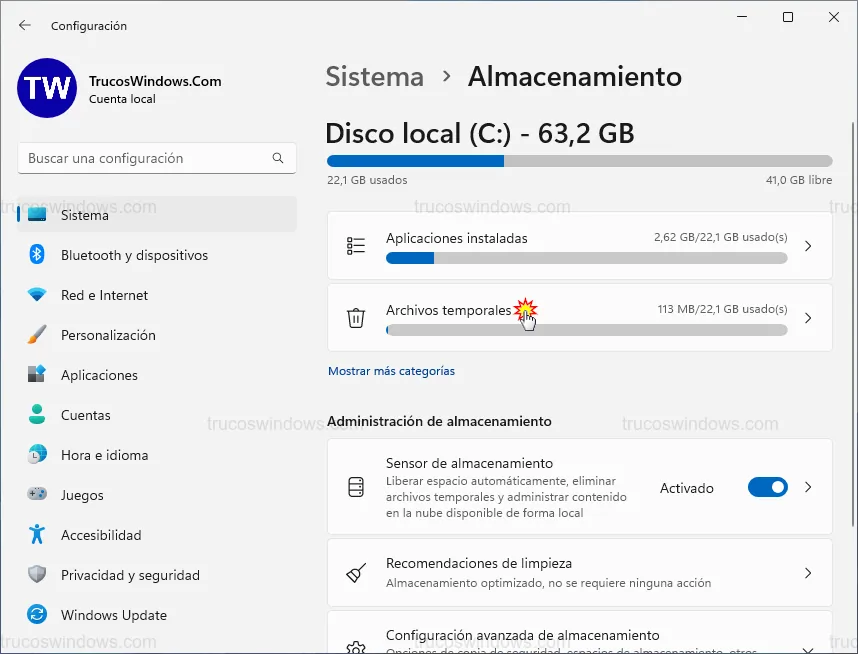
- Ve a Configuración (Windows + I) > Sistema > Almacenamiento.
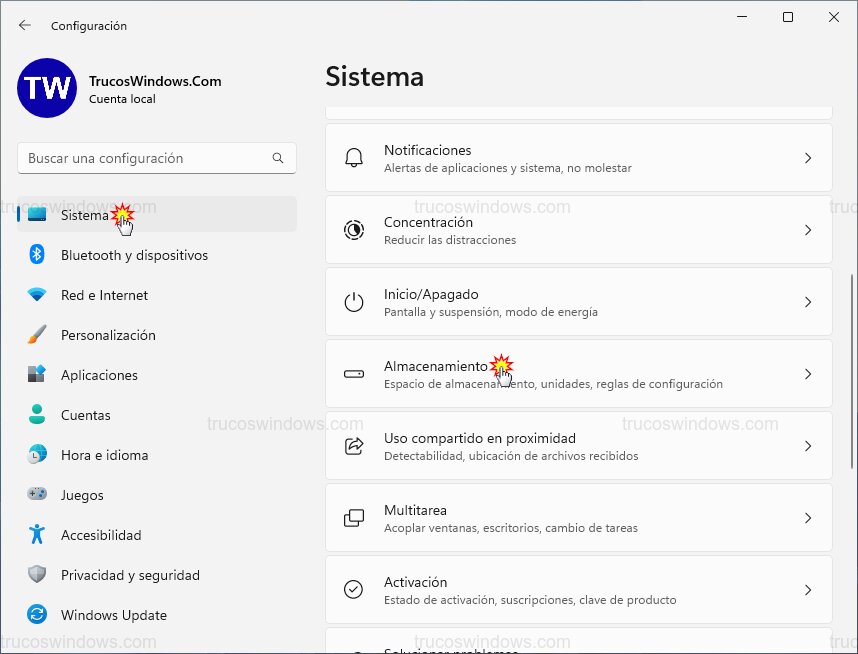 Menú AlmacenamientoPanel de configuración de almacenamiento en Windows 11
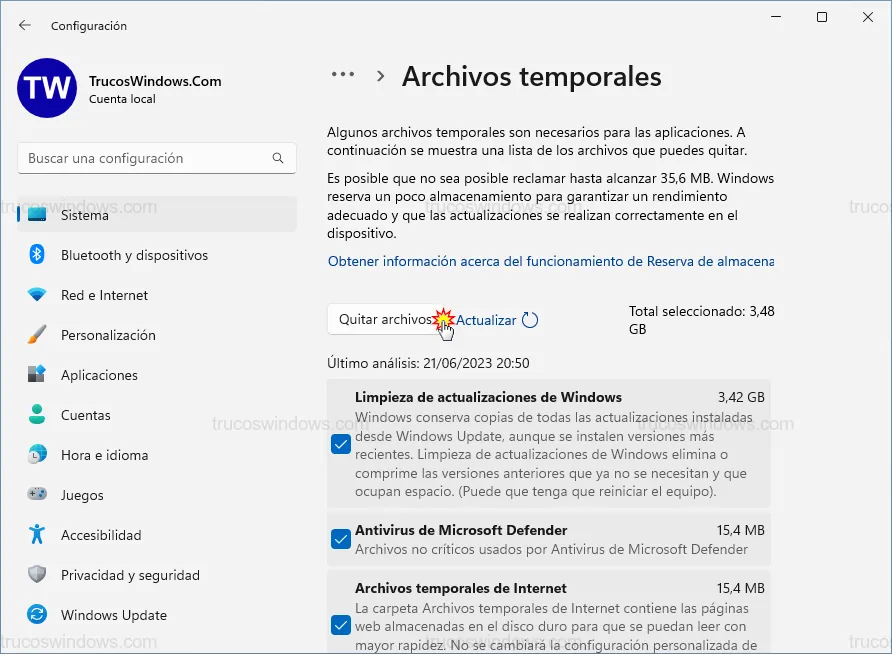
 - Pulsa en Archivos temporales, elige los elementos y selecciona Quitar archivos.
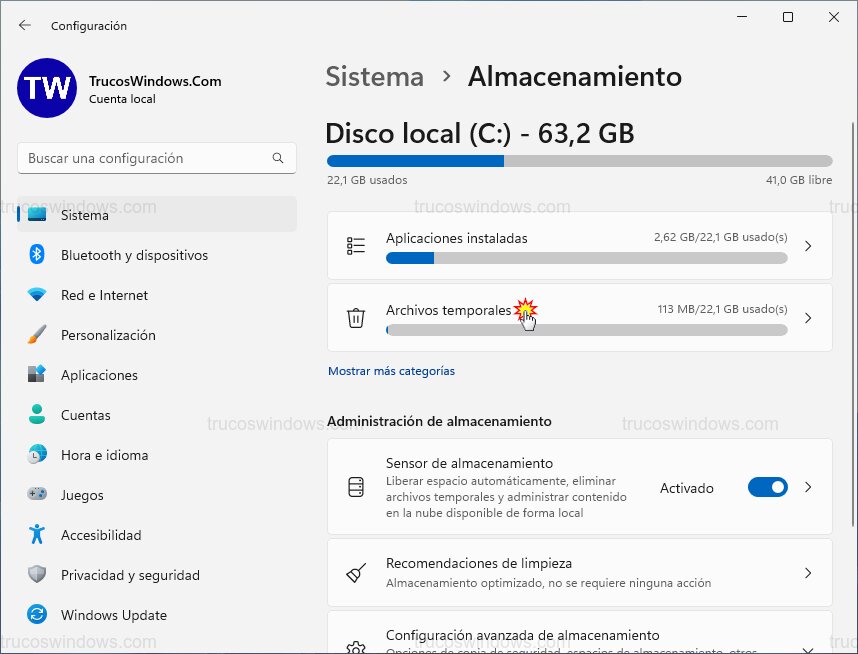 Categorías temporalesDesglose de archivos temporales detectados por el sistema operativo
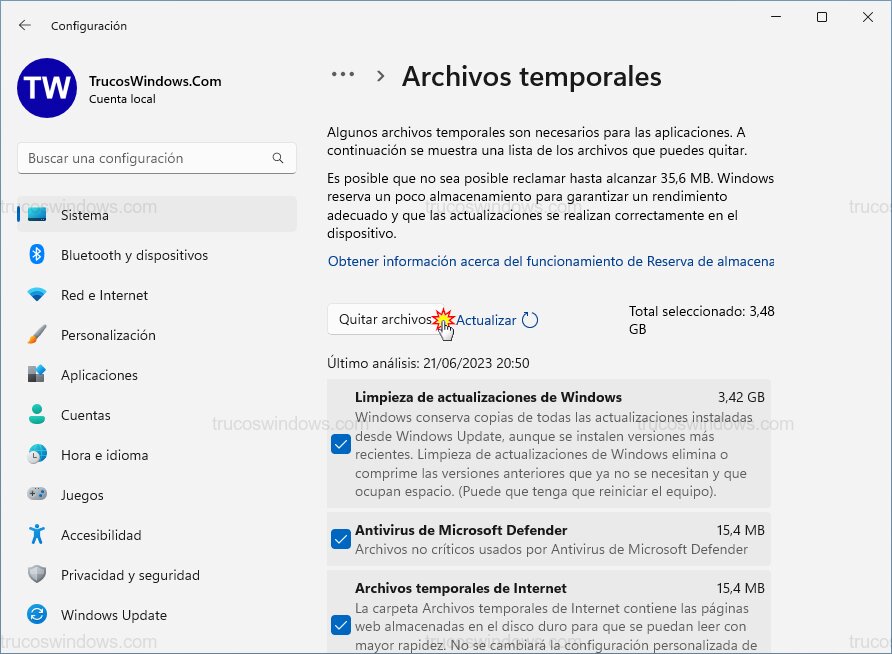 Ejecutar eliminaciónConfirmación del borrado de los archivos temporales seleccionados
Limpieza Automática (Sensor de almacenamiento)
El Sensor de almacenamiento libera espacio automáticamente eliminando elementos que ya no necesitas.
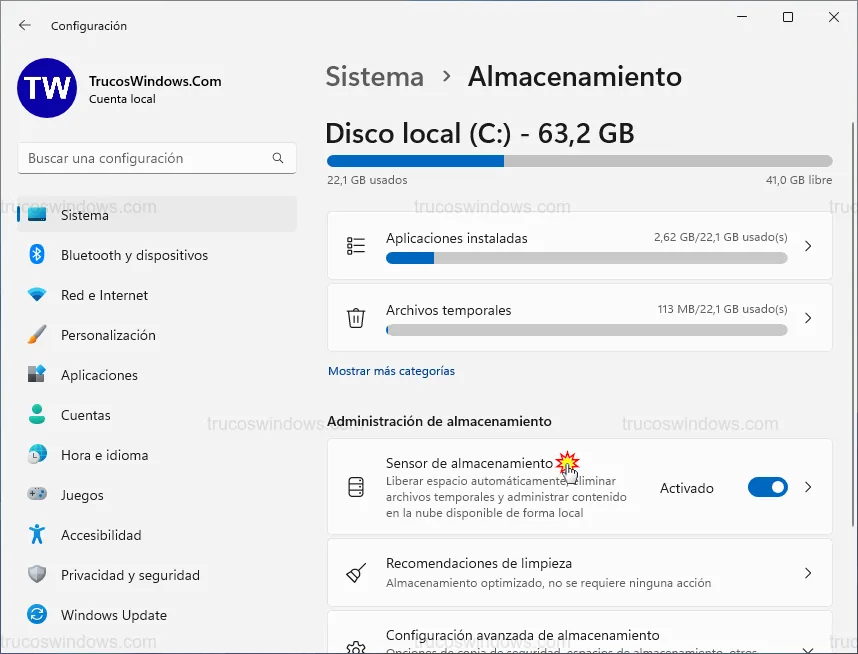
- En el panel de Almacenamiento, selecciona Sensor de almacenamiento.
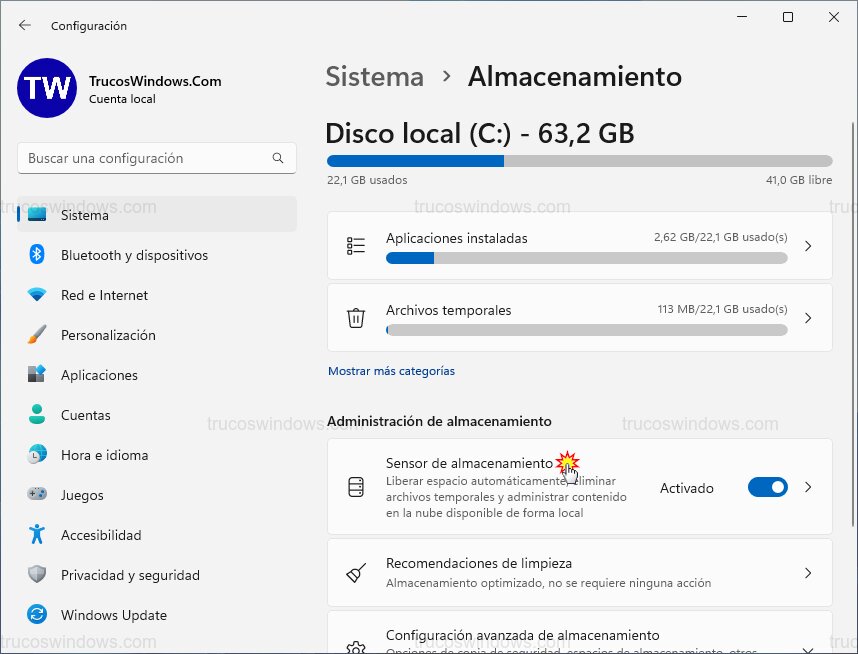 Sensor almacenamientoOpción para activar el mantenimiento automático del disco duro
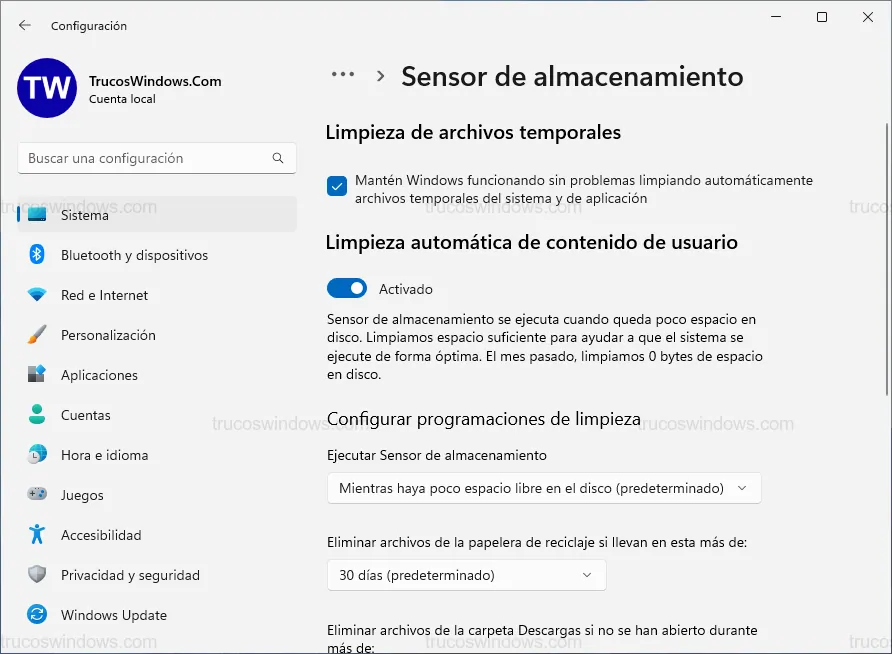
 - Actívalo y configura la frecuencia de limpieza según tu preferencia.
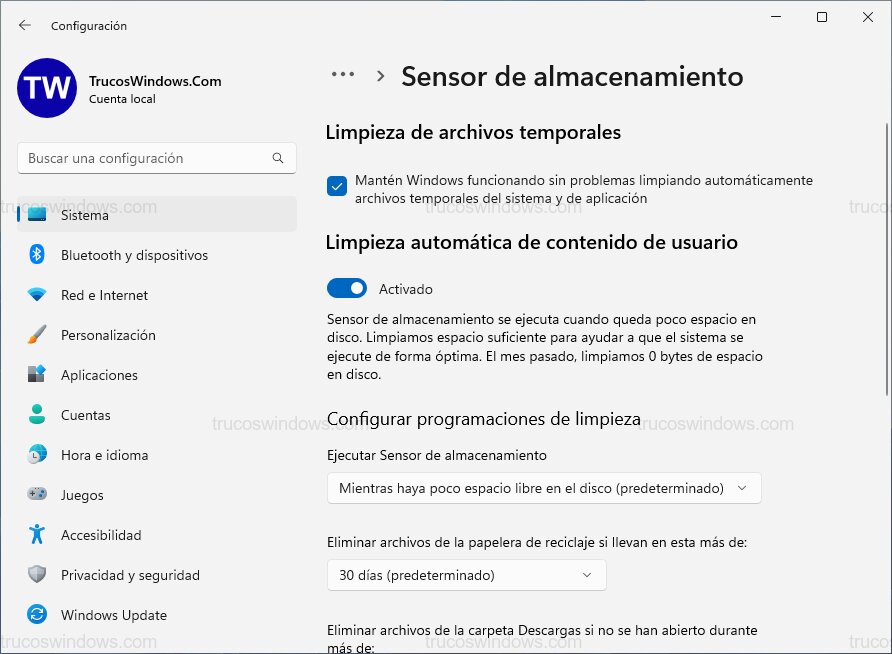 Configuración sensorAjustes de frecuencia y automatización para el sensor de almacenamiento
Limpieza de historiales de ubicación y actividad
Para proteger tu privacidad y liberar memoria, puedes purgar estos registros:
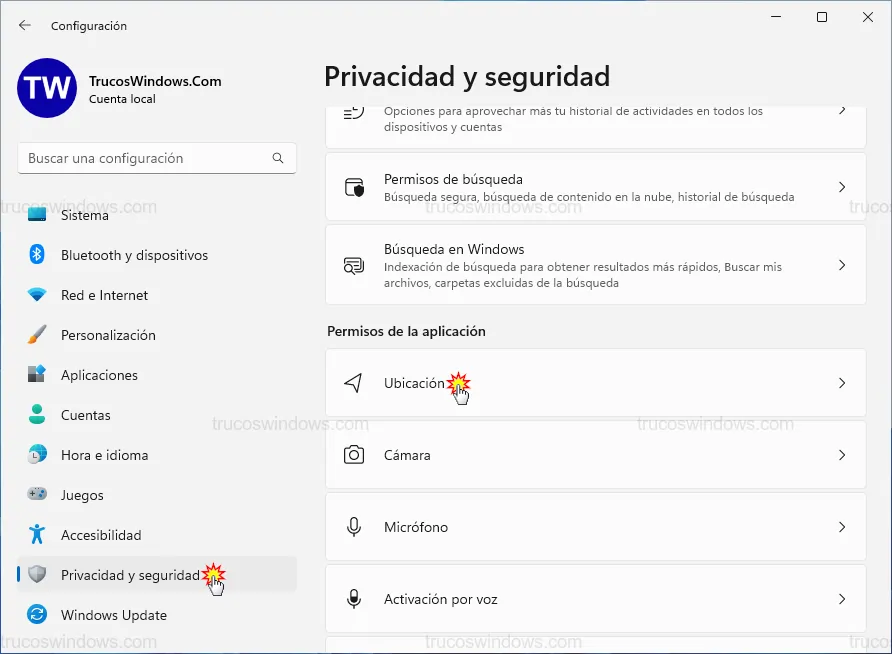
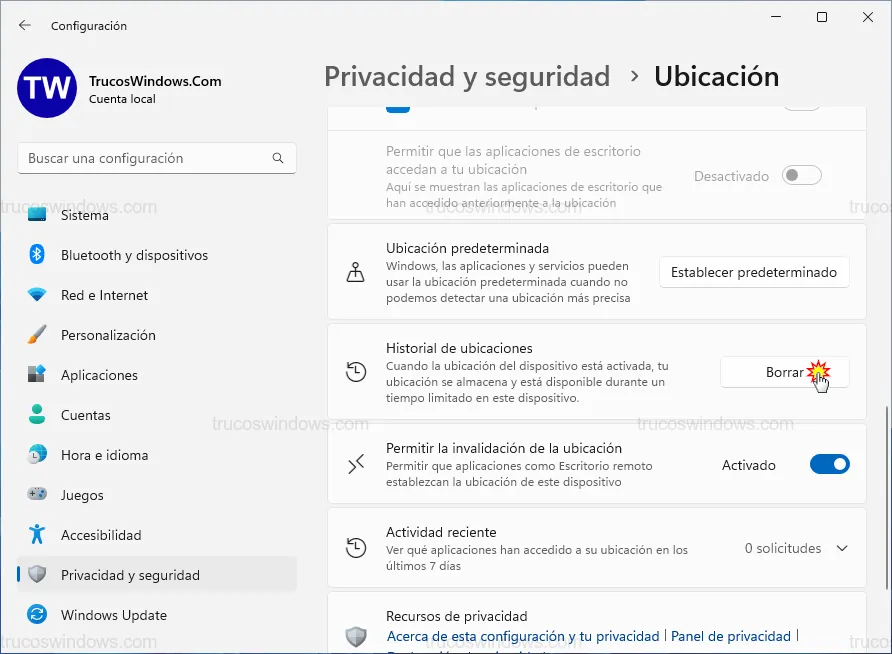
- Ubicación: Ve a Privacidad y seguridad > Ubicación y pulsa Borrar en Historial de ubicaciones.
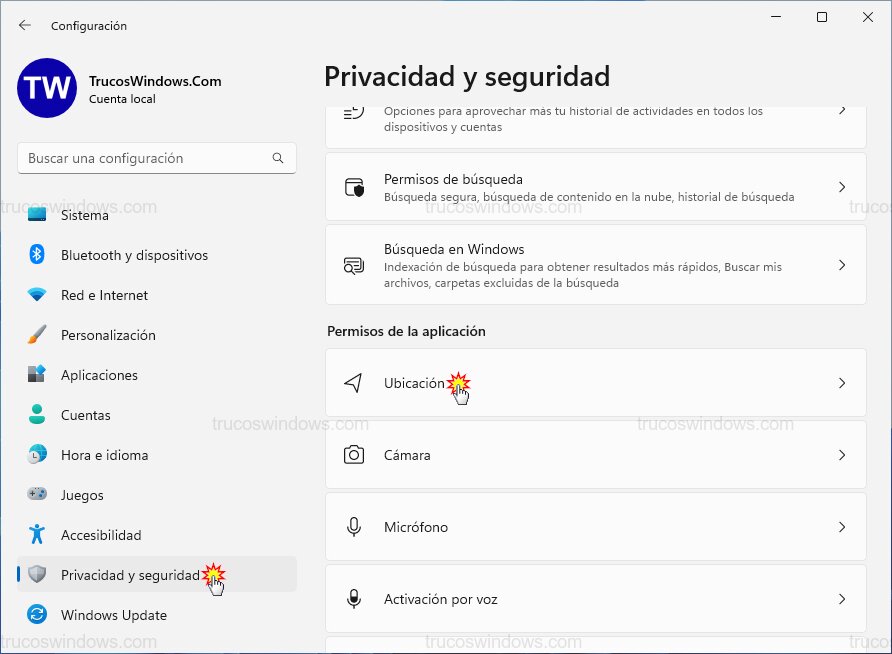 Ajustes de ubicaciónConfiguración de privacidad relativa al historial de ubicación del dispositivo
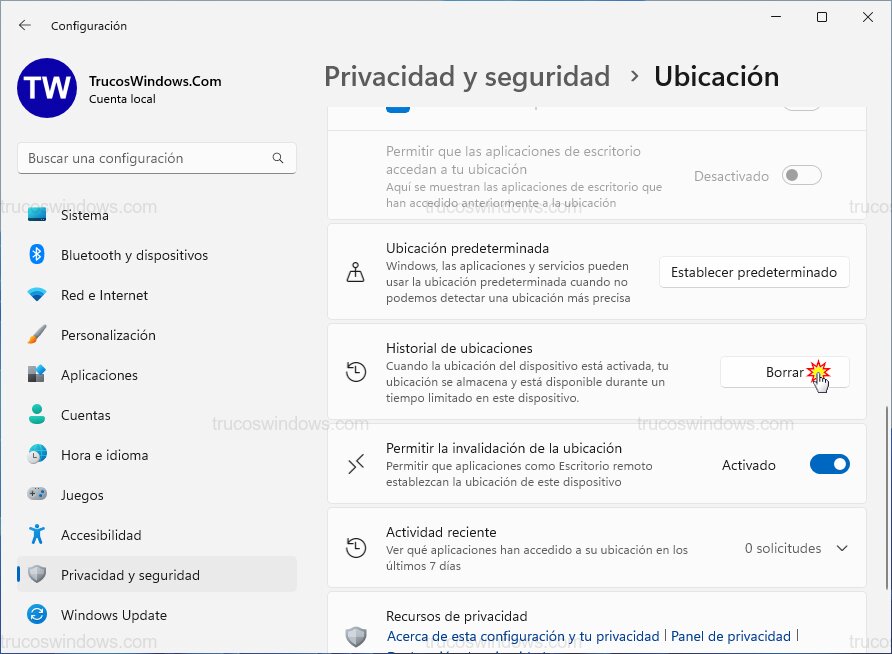 Borrar historial ubicaciónBotón para eliminar los datos de ubicación guardados localmente
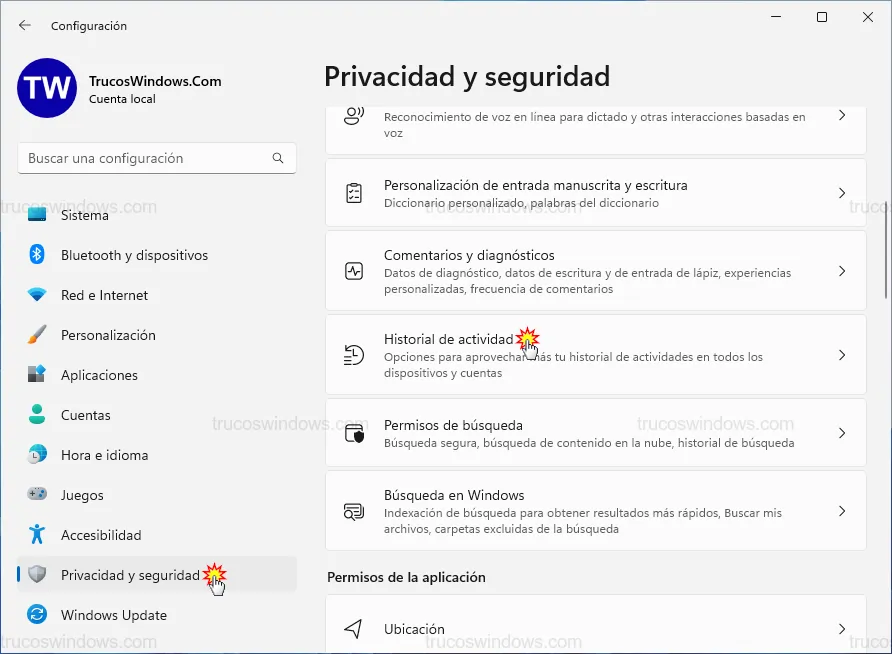
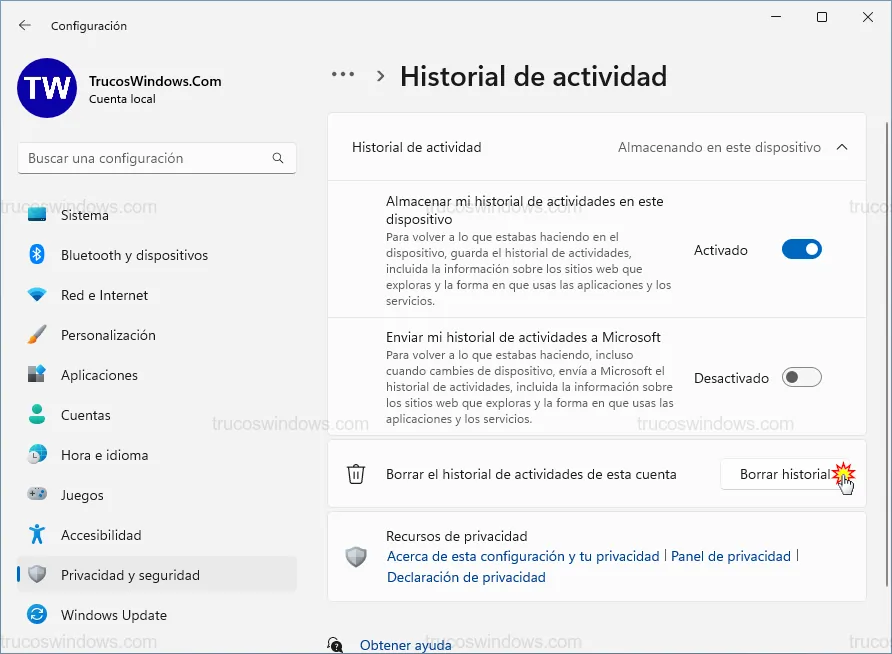
 - Actividad: En Privacidad y seguridad > Historial de actividad, selecciona Borrar historial.
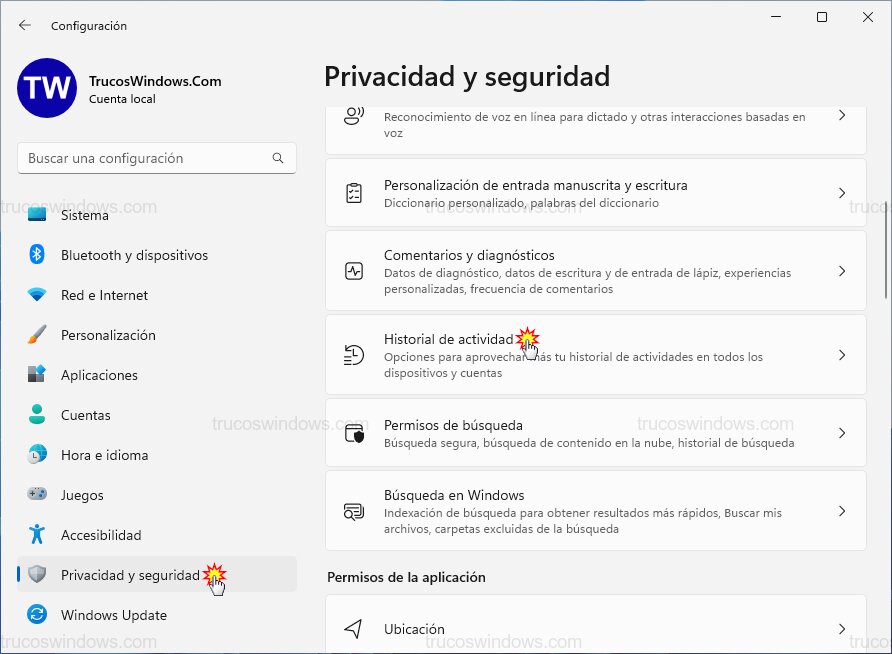 Privacidad de actividadMenú para gestionar el historial de uso de aplicaciones y servicios
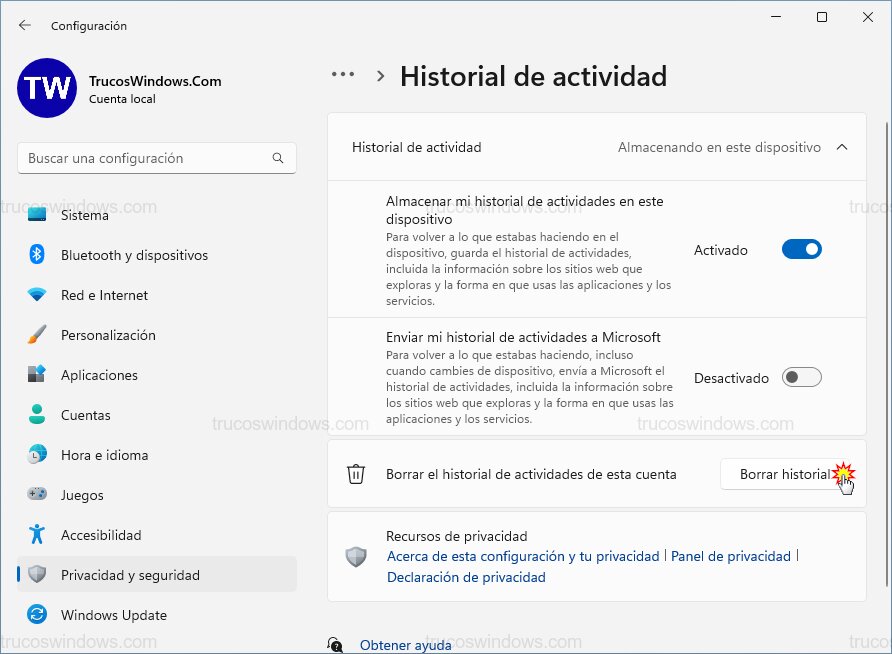 Borrar actividadAcción final para purgar el historial de actividad de la cuenta
Limpiar caché de DNS y Microsoft Store
Estos procesos resuelven problemas de conexión y errores en la descarga de aplicaciones.
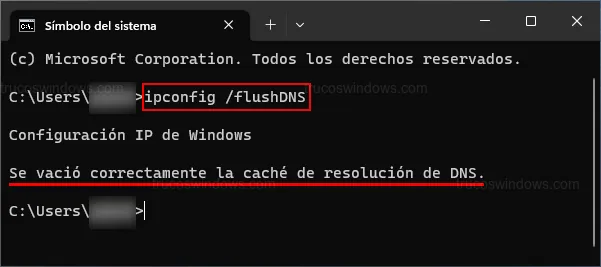
- Caché DNS: En el Símbolo del sistema, ejecuta
Ipconfig /flushDNS.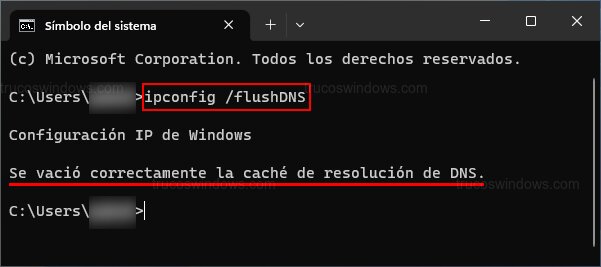 Vaciar caché DNSEjecución del comando ipconfig para limpiar la resolución de nombres DNS
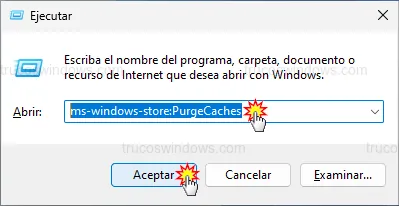
 - Microsoft Store: Presiona Windows + R y ejecuta
ms-windows-store:PurgeCaches.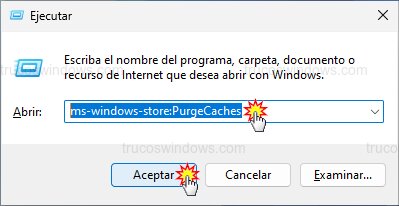 Reset Microsoft StoreComando para limpiar la caché interna de la tienda de aplicaciones de Windows
Borrado de caché del navegador web
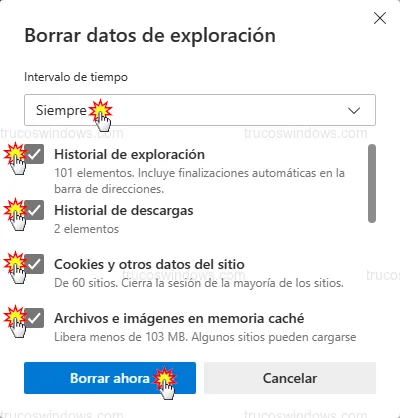
Este método es universal para Edge, Chrome o Firefox. Abre tu navegador y presiona Ctrl + Mayús + Supr. Asegúrate de seleccionar el intervalo de tiempo Siempre o Desde siempre y pulsa en Borrar ahora.

Redacción TrucosWindows
Somos un equipo de apasionados de la tecnología que disfruta desgranando cada rincón de Windows. Nuestro compromiso es ofrecerte guías claras y seguras, verificadas paso a paso, para que puedas sacar el máximo provecho a tu equipo con total tranquilidad.