Consigue los espectaculares paisajes de Bing que aparecen al iniciar sesión. En esta guía aprenderás a extraer estos archivos ocultos de Windows 11 y Windows 10.
El Contenido destacado de Windows ofrece imágenes de alta calidad que cambian diariamente. Aunque Microsoft no ofrece un botón de "Guardar imagen", estas fotografías se almacenan temporalmente en una carpeta oculta de tu perfil de usuario. El reto es que se guardan como archivos sin formato, por lo que necesitaremos un pequeño truco en la consola para visualizarlas.
Tabla de contenidos:
Localizar la carpeta de activos ocultos
Los archivos se encuentran en una ruta profunda de los datos de aplicación locales. Para llegar rápidamente:
- Presiona Win + R para abrir la ventana Ejecutar.
- Copia y pega la siguiente ruta y pulsa Aceptar:
%localappdata%\Packages\Microsoft.Windows.ContentDeliveryManager_cw5n1h2txyewy\LocalState\Assets
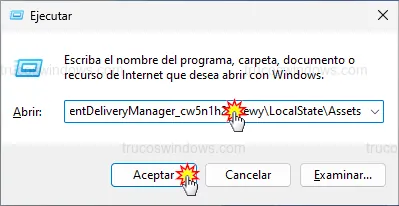
Verás una lista de archivos con nombres alfanuméricos largos y sin extensión. Estos son los contenedores de las imágenes.
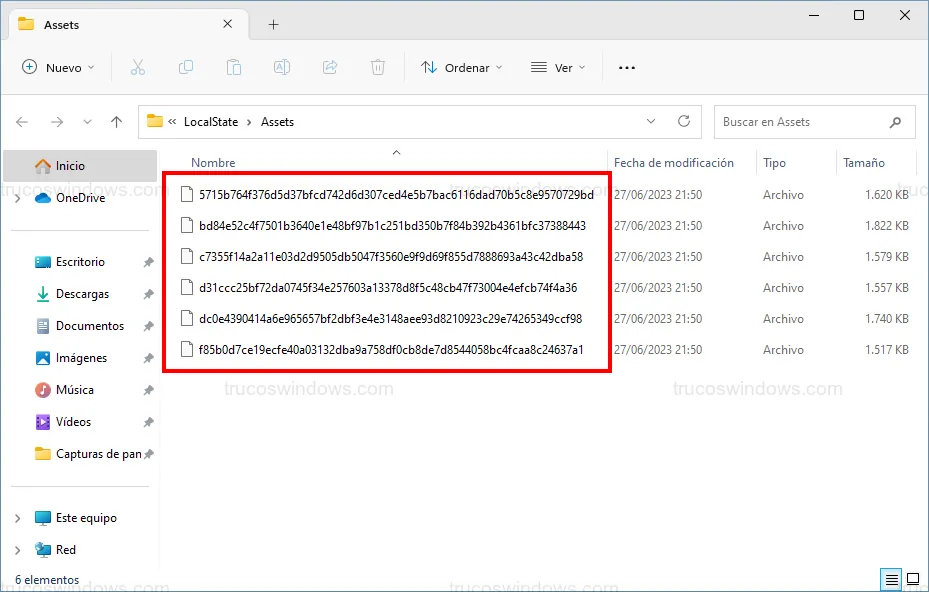
Copiar y renombrar archivos masivamente
Importante: No trabajes directamente en la carpeta original para no dañar el funcionamiento de la pantalla de bloqueo.
- Selecciona todo con Ctrl + A y copia con Ctrl + C.
- Crea una carpeta en tu escritorio llamada Nueva carpeta y pega los archivos dentro con Ctrl + V.
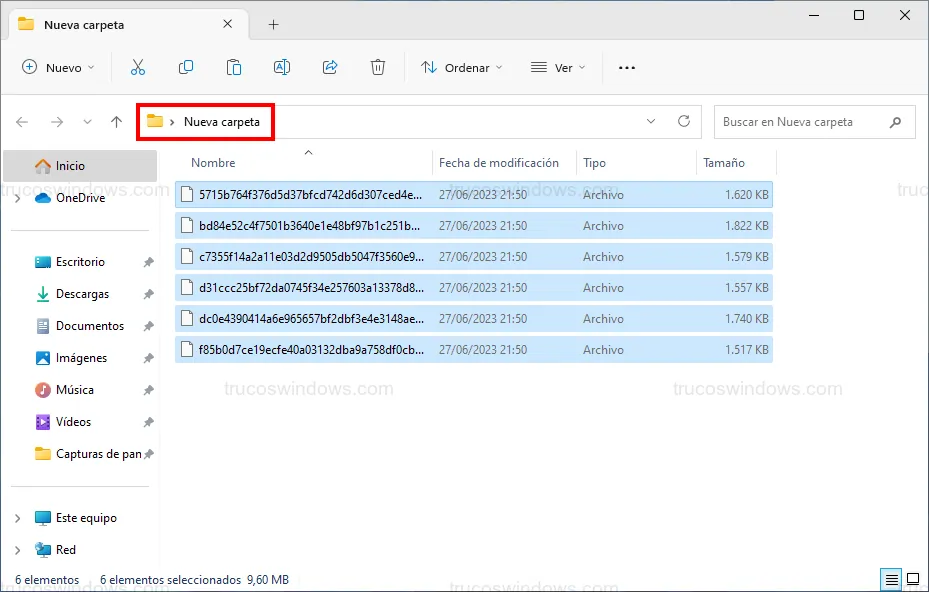
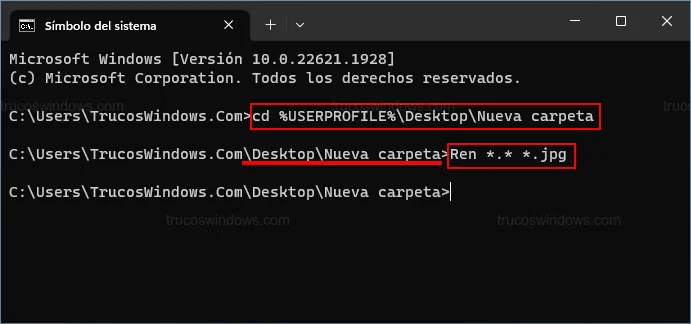
Ahora convertiremos estos archivos en imágenes JPG usando el Símbolo del sistema:
- Pulsa la tecla de Windows, escribe
Símbolo del sistemay pulsa Intro.
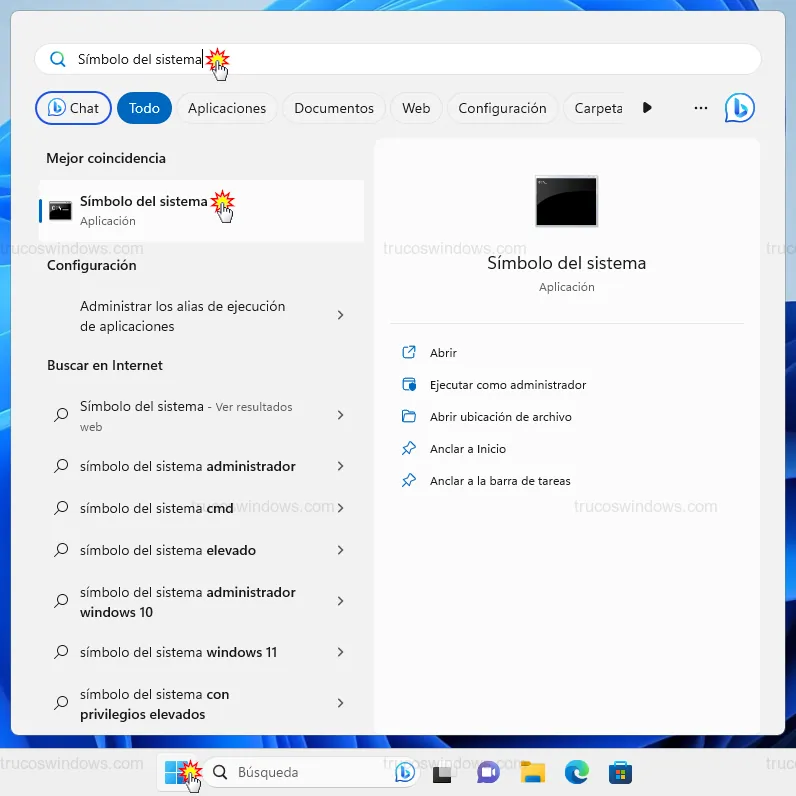
- Escribe el siguiente comando para entrar en tu carpeta y pulsa Intro:
cd %USERPROFILE%\Desktop\Nueva carpeta
- Escribe este comando para transformar los archivos y pulsa Intro:
Ren *.* *.jpg
Filtrar los fondos de pantalla reales
Al volver a tu carpeta del escritorio, verás que los archivos ya tienen previsualización. Sin embargo, encontrarás muchos iconos pequeños y basura visual.
- Haz clic derecho en la carpeta y selecciona Ver > Iconos muy grandes.
- Ordena por Tamaño (Descendente).
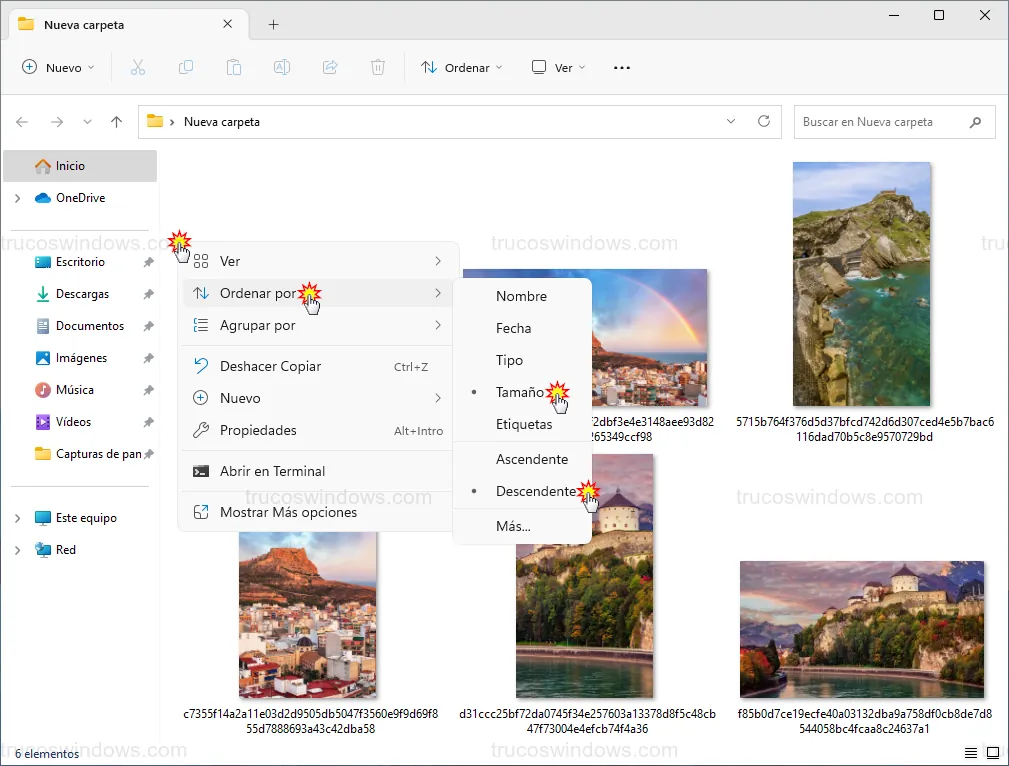
Los archivos más grandes (de varios cientos de KB o MB) son las fotografías en alta resolución. ¡Ya puedes moverlas a tu carpeta de imágenes!
Consejo Pro: Algunos de estos archivos son imágenes en formato vertical, ideales para usarlas como fondo de pantalla en tu smartphone. ¡Búscalas entre los archivos de tamaño medio!

Redacción TrucosWindows
Somos un equipo de apasionados de la tecnología que disfruta desgranando cada rincón de Windows. Nuestro compromiso es ofrecerte guías claras y seguras, verificadas paso a paso, para que puedas sacar el máximo provecho a tu equipo con total tranquilidad.