Protege tu información y facilita la mudanza a un nuevo PC. En esta guía aprenderás a sincronizar archivos, apps y ajustes con Windows Backup en Windows 11.
Windows Backup (o Copias de Seguridad de Windows) es la herramienta definitiva de Microsoft para que cambiar de ordenador no sea un trauma. Este sistema almacena en tu cuenta de OneDrive no solo tus archivos, sino también un "esquema" de tus aplicaciones instaladas y tus preferencias personales.
¿Funciona en Windows 10? Sí, Microsoft ha lanzado esta app también para Windows 10. Aunque la interfaz cambia ligeramente, su función principal en este sistema es realizar la copia de seguridad para que, cuando compres un PC nuevo o actualices a Windows 11, puedas recuperar todo tu entorno de trabajo al instante.
Tabla de contenidos:
Activar copias de seguridad
Para centralizar tu copia de seguridad, Windows utiliza tu Cuenta Microsoft como almacén seguro. Sigue estos pasos para configurarlo:
- Presiona Win + I para abrir Configuración.
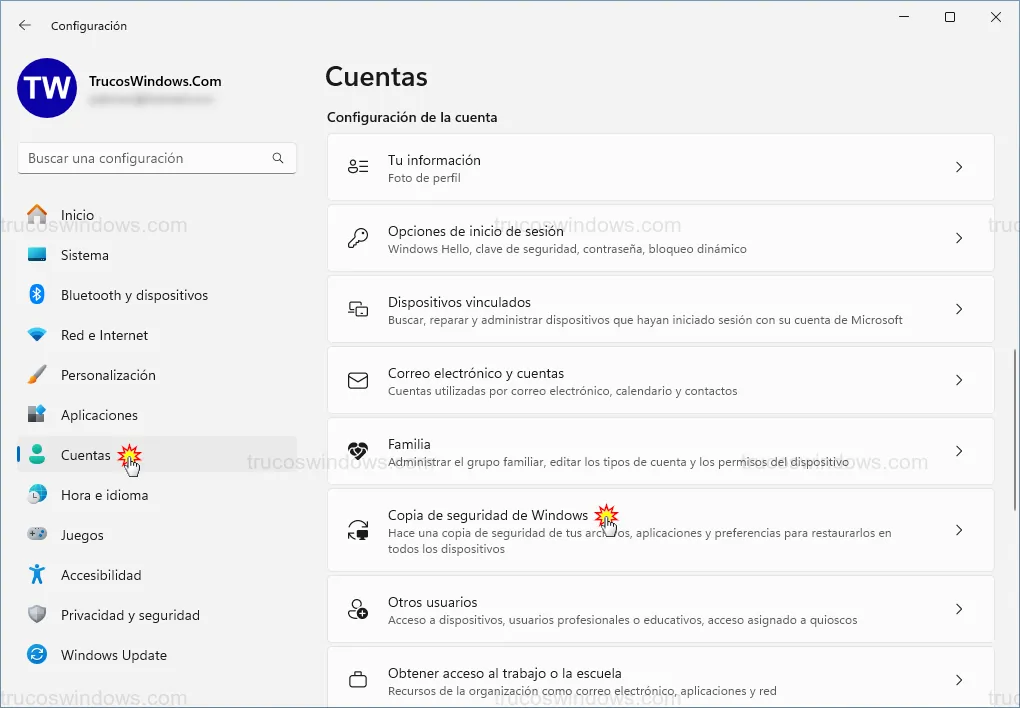
- Ve a Cuentas > Copia de seguridad de Windows.
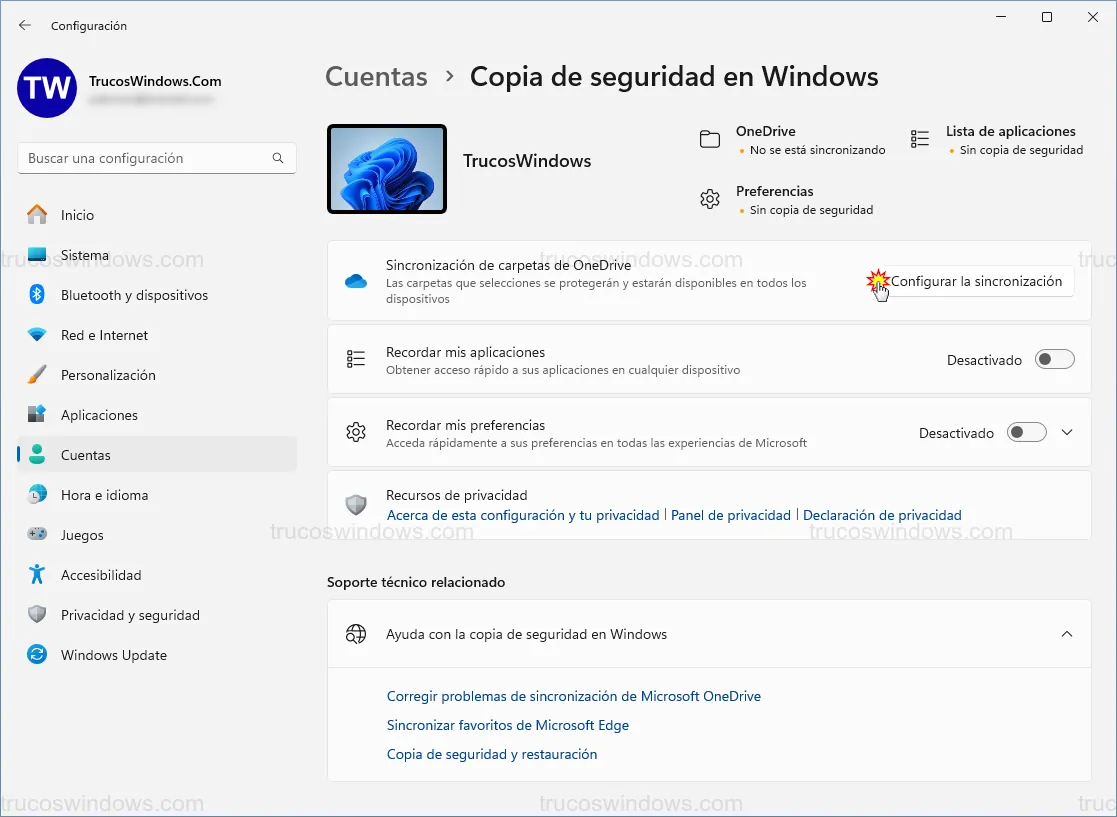
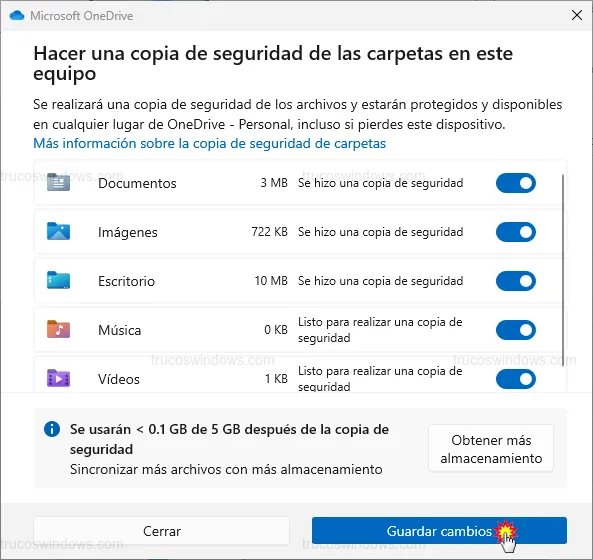
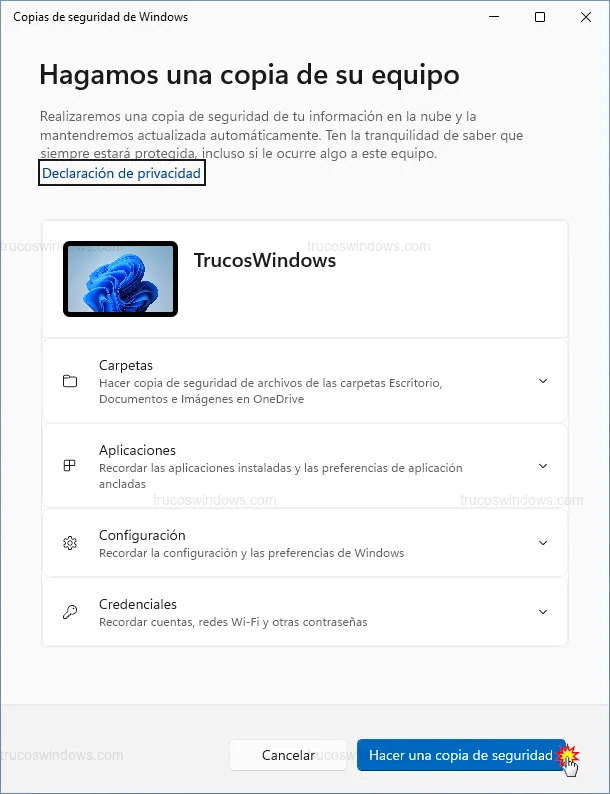
- Pulsa en Configurar la sincronización. Aquí podrás elegir qué carpetas (Escritorio, Documentos, Imágenes) quieres que OneDrive proteja en tiempo real.
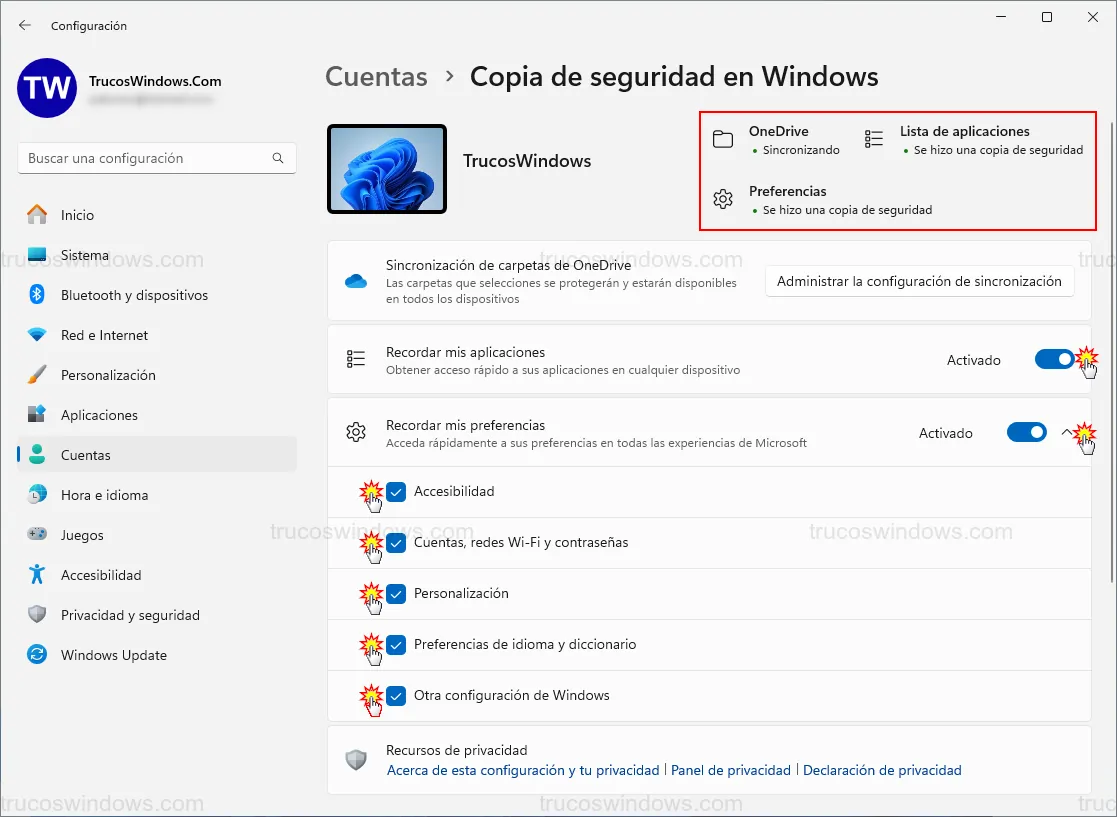
- Activa Recordar mis aplicaciones y Recordar mis preferencias. Esto guardará desde tus contraseñas Wi-Fi hasta la disposición de tus iconos y configuración de accesibilidad.
También puedes realizar estos mismos ajustes abriendo directamente la aplicación Copias de seguridad de Windows desde el menú de inicio.
Restaurar copia de seguridad
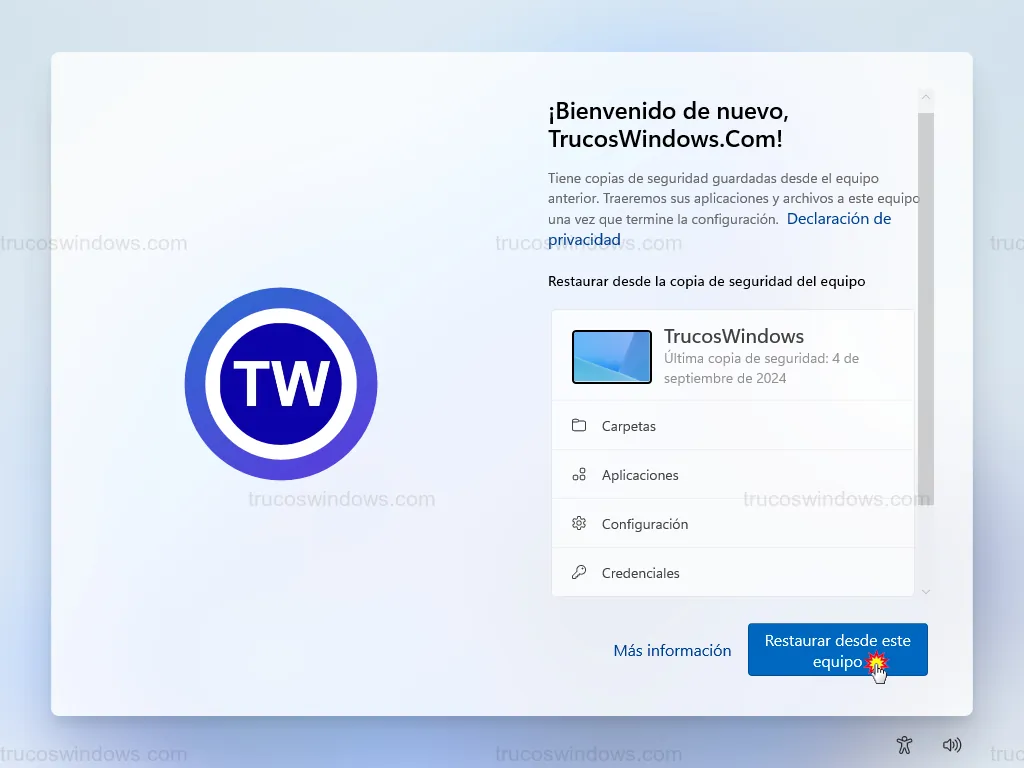
La utilidad real de este sistema aparece cuando estrenas equipo. Durante el proceso de configuración inicial de un PC con Windows 11:
- Introduce tu cuenta de Microsoft.
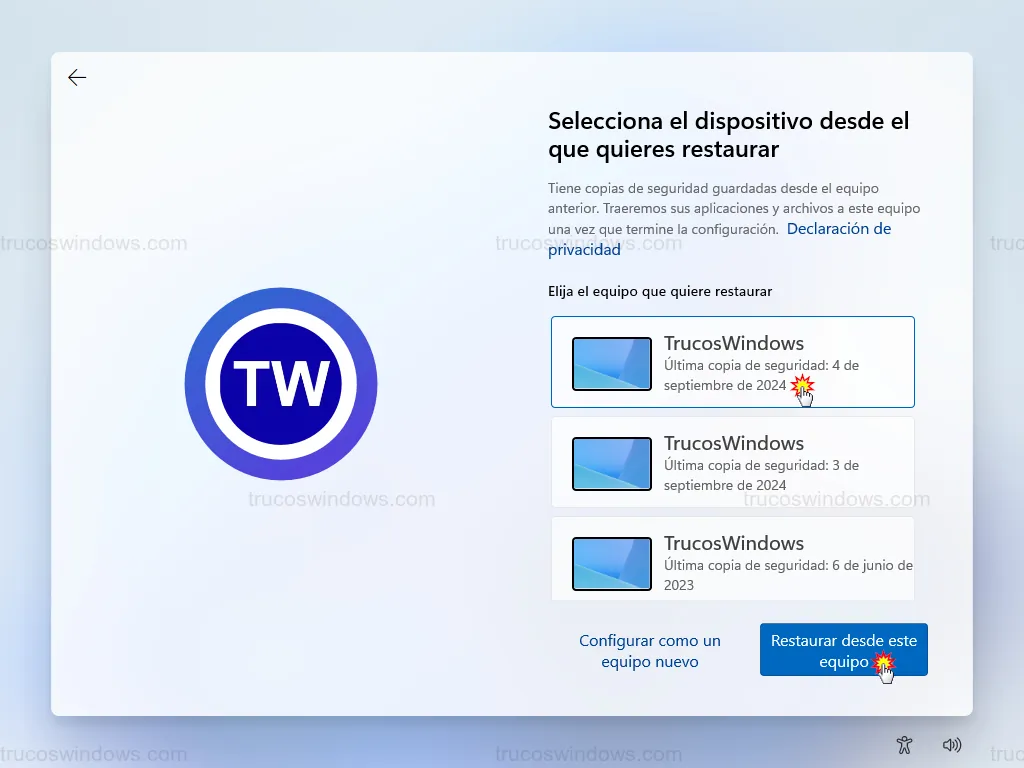
- Windows detectará tu copia y te preguntará si quieres Restaurar desde este equipo.
Detener y eliminar copias de seguridad
Si decides dejar de usar este sistema, debes desvincular el equipo y, opcionalmente, borrar los datos almacenados en los servidores de Microsoft.
1. Detener la copia:
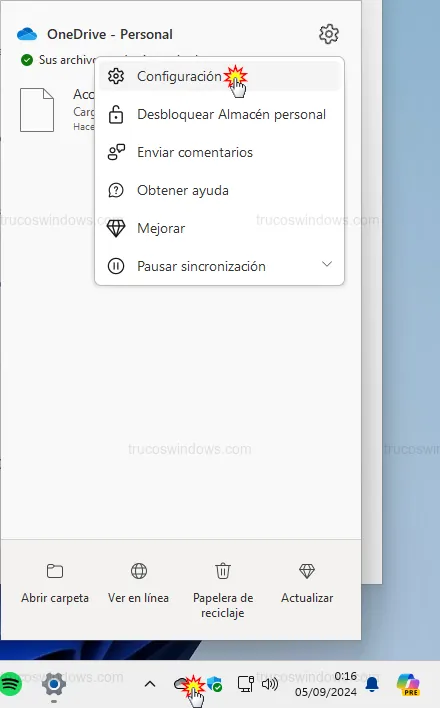
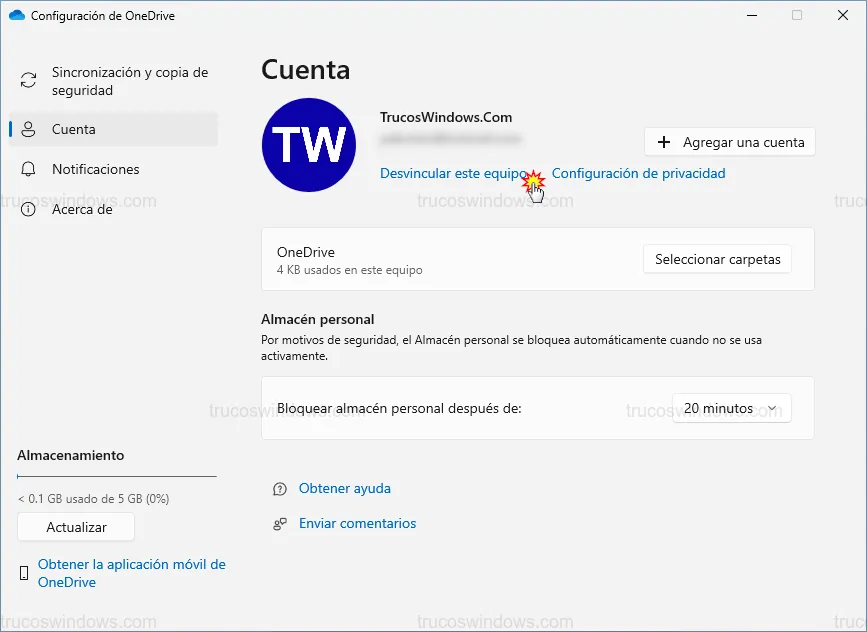
- Haz clic derecho en el icono de la nube de OneDrive (junto al reloj) y entra en Configuración.
- Pulsa en Desvincular este equipo.
2. Eliminar datos de la cuenta Microsoft:
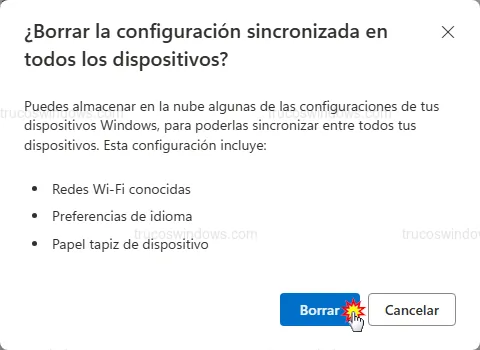
Inicia sesión en account.microsoft.com/devices. En la sección Configuración sincronizada en la nube, pulsa en Borrar la configuración sincronizada.
A tener en cuenta: Tras restaurar, las aplicaciones aparecerán con sus iconos originales. Al hacer clic por primera vez, Windows las descargará automáticamente de la tienda oficial.

Redacción TrucosWindows
Somos un equipo de apasionados de la tecnología que disfruta desgranando cada rincón de Windows. Nuestro compromiso es ofrecerte guías claras y seguras, verificadas paso a paso, para que puedas sacar el máximo provecho a tu equipo con total tranquilidad.
Estrategias de respaldo y protección de datos en Windows
Dominada la sincronización digital y de aplicaciones en la nube, es fundamental comprender las raíces técnicas y los métodos de recuperación locales que han definido la seguridad en el ecosistema Windows.
Guía de Copias de Seguridad y Recuperación en Windows 2000
Aprende a usar la herramienta Backup de Windows 2000 para proteger tus archivos y crear un Disco de Reparación de Emergencia (ERD) ante fallos del sistema.

Cómo restaurar copias de seguridad con Microsoft Backup en Windows 98
Recupera tus archivos perdidos en Windows 98. Guía completa para usar el Asistente de Restauración de Microsoft Backup y reparar tu sistema con éxito.
