Existen situaciones de emergencia donde los permisos estándar no son suficientes. En este tutorial aprenderás a activar la cuenta de administrador integrada de Windows 11 para tareas de soporte técnico avanzado.
Tabla de contenidos:
¿Qué es el administrador integrado (built-in)?
Por defecto, Windows 11 oculta una cuenta de administrador "maestra" por motivos de seguridad. A diferencia de las cuentas de administrador estándar, esta versión integrada tiene privilegios totales y no muestra advertencias de UAC (Control de cuentas de usuario).
Aviso de seguridad: Esta cuenta solo debe activarse para tareas específicas de reparación o emergencia. Mantenerla activa permanentemente supone un riesgo alto para la integridad del sistema.
Método 1: Símbolo del sistema (Recomendado)
Es el método más universal y funciona en todas las versiones de Windows 11. Pulsa la tecla Windows, escribe Símbolo del sistema y selecciona Ejecutar como administrador.
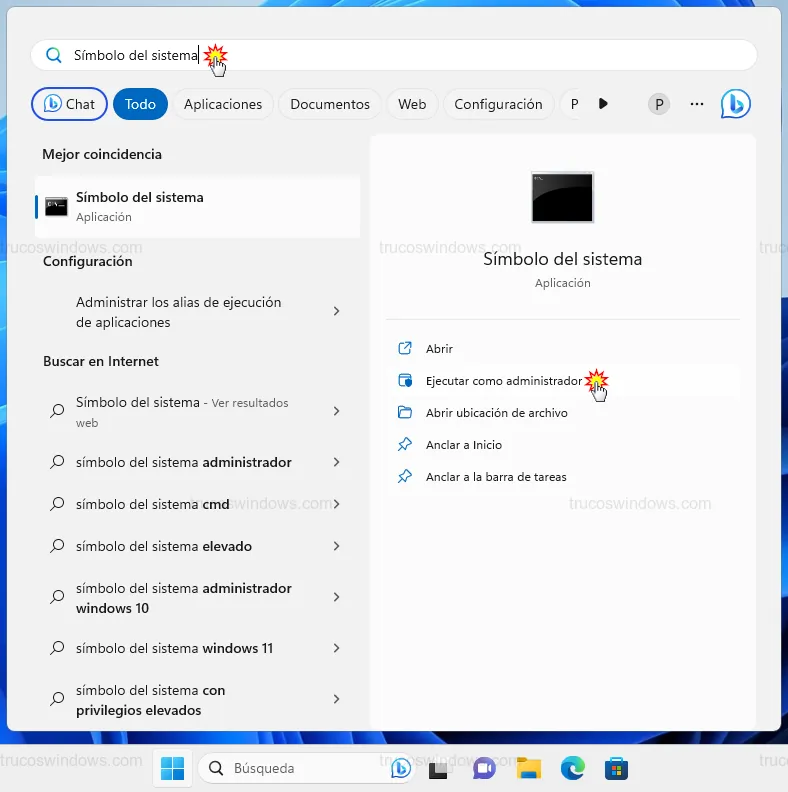
Comandos para gestionar la cuenta:
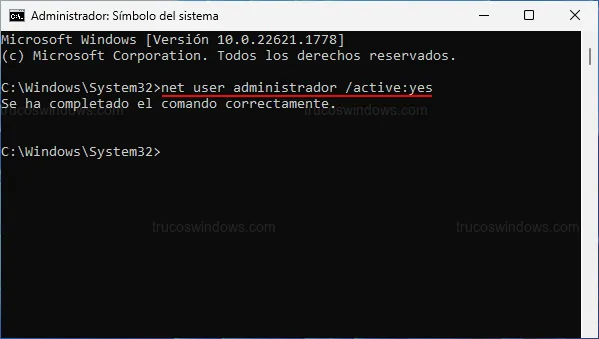
Activar la cuenta: Escribe
net user administrador /active:yesy pulsa Intro.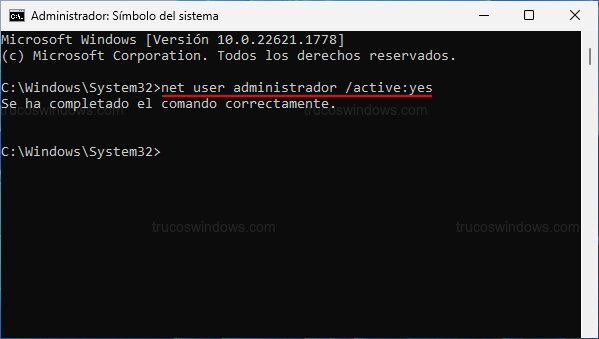 Activar administrador integradoComando para habilitar la cuenta de administrador oculta de Windows 11
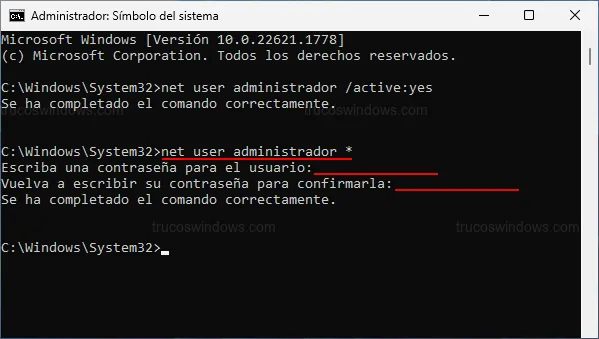
Establecer contraseña: Es vital proteger la cuenta. Ejecuta
net user administrador *. Se te pedirá la contraseña dos veces (los caracteres no se mostrarán al escribir).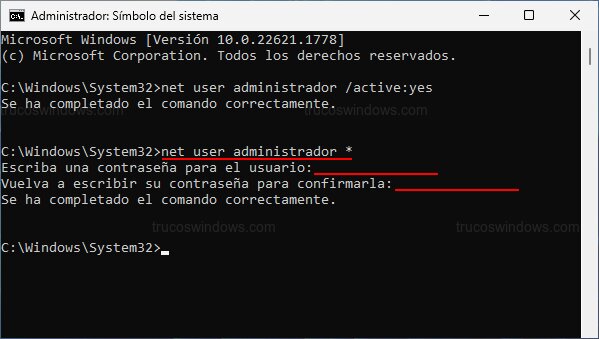 Asignar contraseña administradorProceso de creación de clave de seguridad para la cuenta oculta vía consola
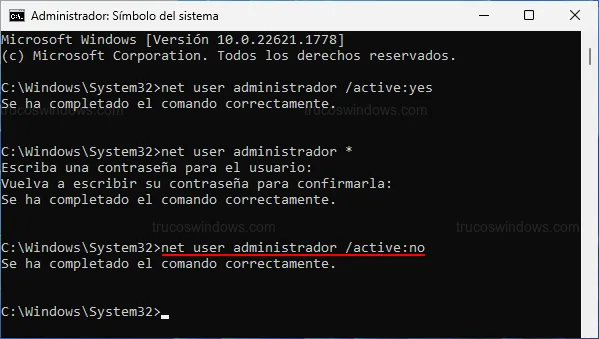
Desactivar la cuenta: Una vez terminada la tarea, ciérrala con
net user administrador /active:no.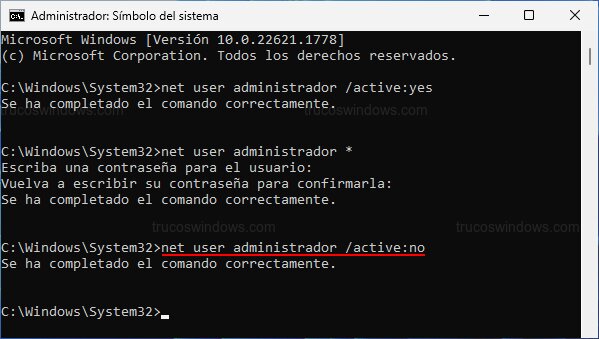 Ocultar administrador integradoComando para deshabilitar de nuevo la cuenta de administrador por seguridad
Método 2: Usuarios y grupos locales (lusrmgr.msc)
Este método visual es muy cómodo, pero solo está disponible en Windows 11 Pro, Enterprise y Education. Presiona Windows, escribe lusrmgr.msc y pulsa Intro.
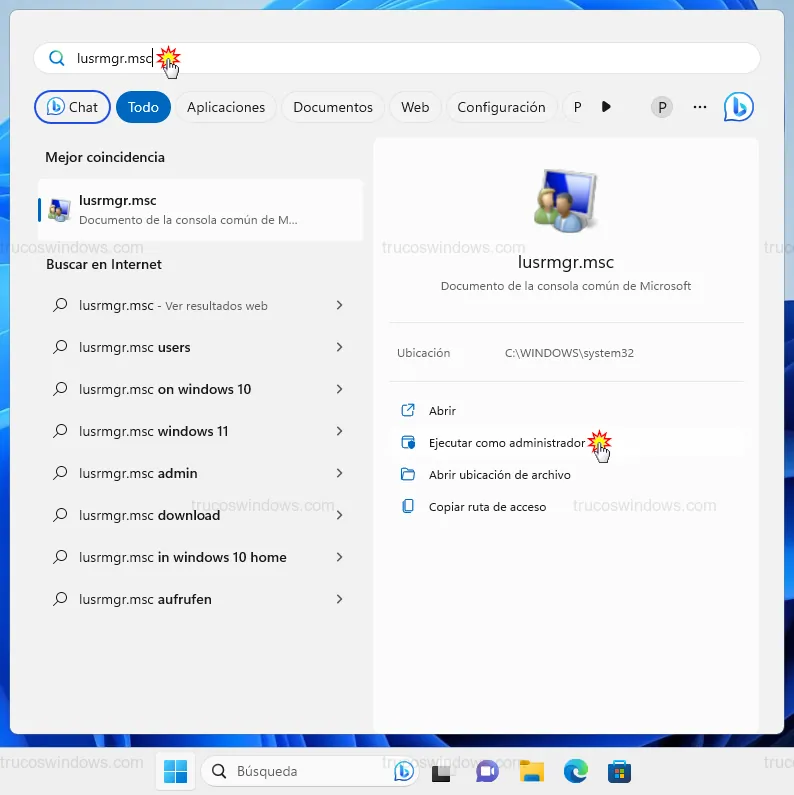
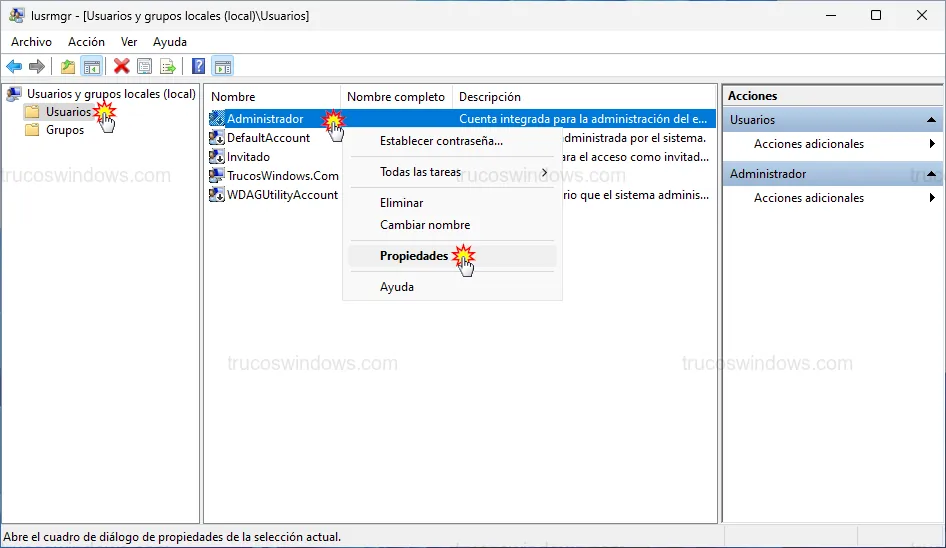
Accede a la carpeta Usuarios, haz clic derecho en Administrador y selecciona Propiedades.
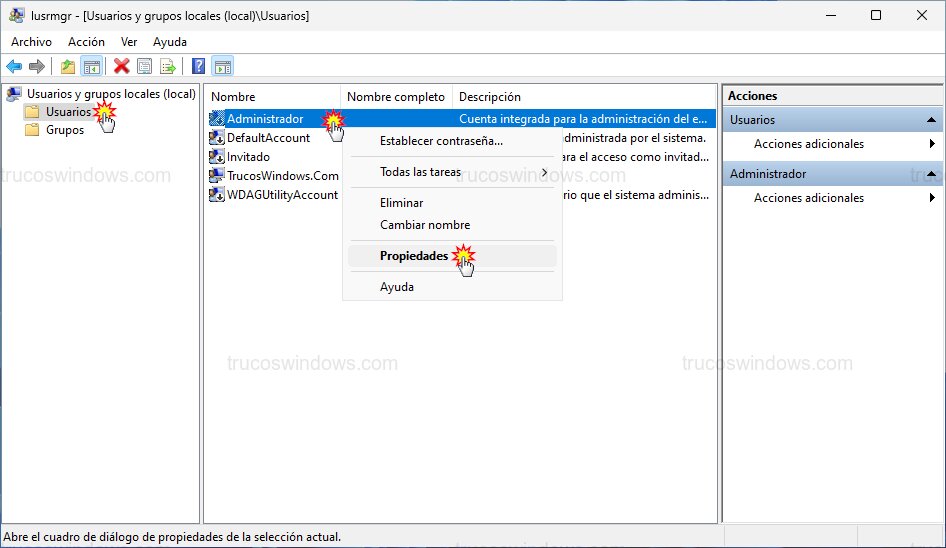 Propiedades cuenta administradorSelección de la cuenta integrada para modificar sus atributos de estado
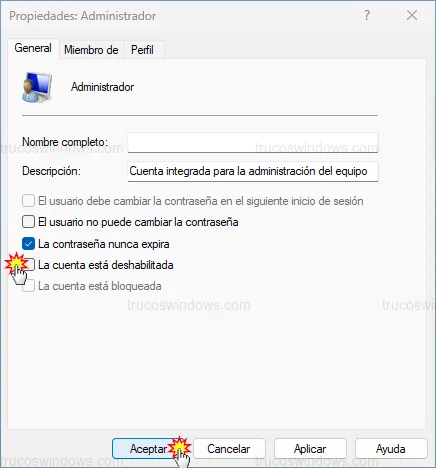
Desmarca la casilla La cuenta está deshabilitada y pulsa Aceptar.
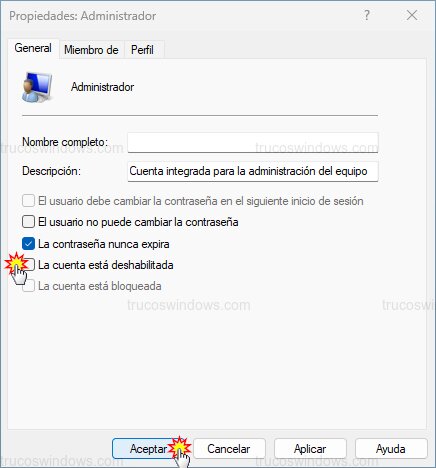 Habilitar cuenta visualmenteDesmarcado de la opción de bloqueo de cuenta en las propiedades de usuario
Método 3: Directiva de seguridad local (secpol.msc)
Otra opción avanzada para usuarios profesionales es el editor de directivas. Ejecuta secpol.msc como administrador.
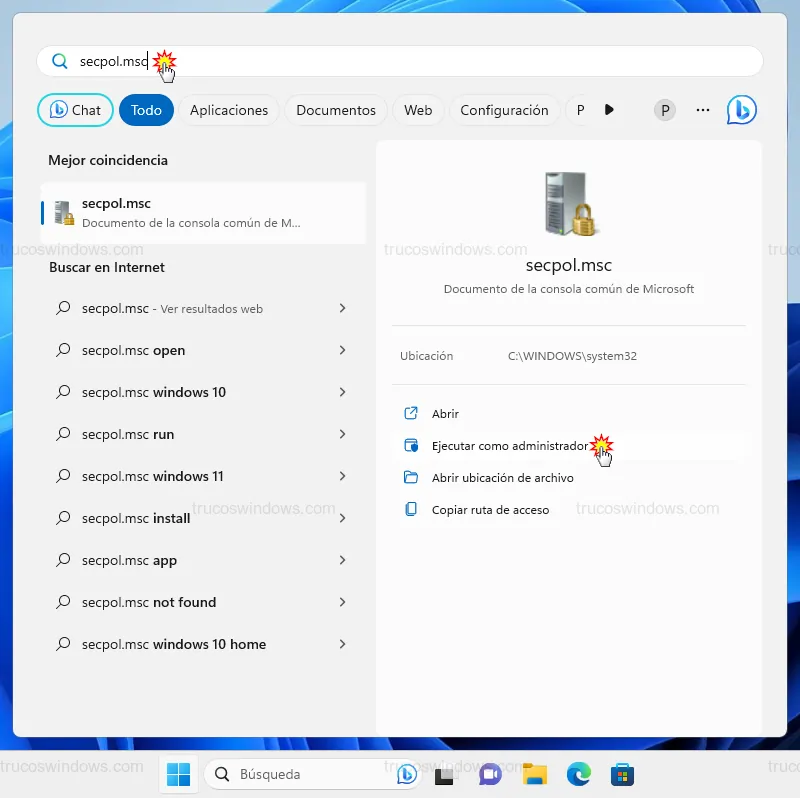
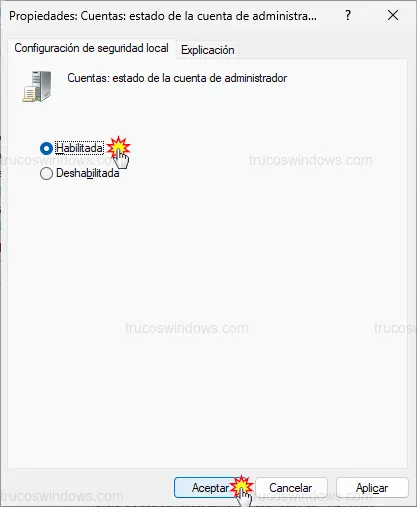
Navega hasta Directivas locales > Opciones de seguridad. Busca la directiva Cuentas: estado de la cuenta de administrador, haz clic derecho y selecciona Propiedades. Cámbialo a Habilitada.
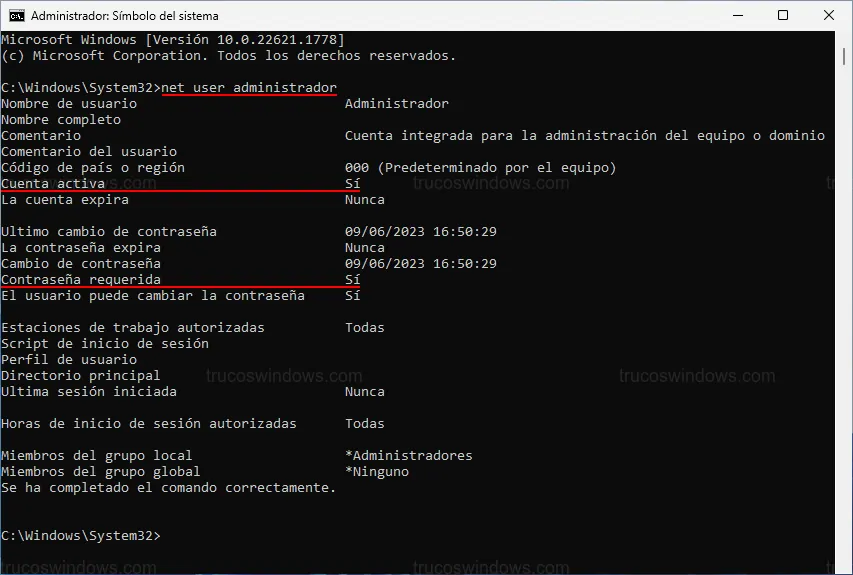
Cómo verificar el estado de la cuenta
Si quieres confirmar si la cuenta está lista para usarse, puedes hacerlo rápidamente desde el Símbolo del sistema escribiendo: net user administrador. Fíjate en la línea Cuenta activa.
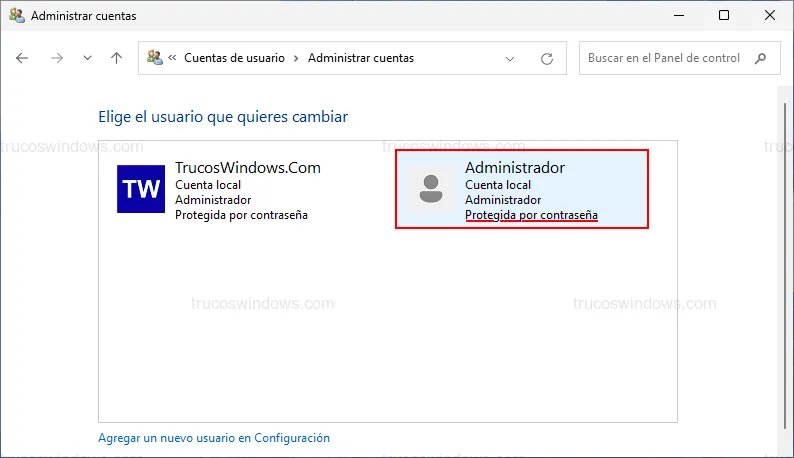
También puedes verlo de forma gráfica en el Panel de control > Cuentas de usuario > Administrar otra cuenta. Allí debería aparecer con la etiqueta "Protegida por contraseña" si seguiste los pasos anteriores.

Redacción TrucosWindows
Somos un equipo de apasionados de la tecnología que disfruta desgranando cada rincón de Windows. Nuestro compromiso es ofrecerte guías claras y seguras, verificadas paso a paso, para que puedas sacar el máximo provecho a tu equipo con total tranquilidad.
Gestión y activación de cuentas de administrador en Windows
Desbloquear el perfil integrado en el ecosistema actual te otorga control absoluto sobre las directivas de seguridad. Compara la evolución de este procedimiento técnico con la arquitectura de versiones anteriores.
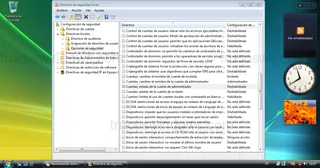
Cómo habilitar la cuenta de Administrador oculta en Windows Vista
Guía paso a paso para activar la cuenta de Administrador oculta en Windows Vista mediante las Directivas de seguridad local.
