Libera el potencial de tu equipo permitiendo la ejecución de software externo. En este tutorial aprenderás a configurar la seguridad de Windows 11 para instalar aplicaciones de cualquier origen.
Por seguridad, Windows 11 recomienda instalar aplicaciones exclusivamente desde la Microsoft Store. Esta configuración bloquea por defecto programas con extensiones .exe o .msi descargados de internet, mostrando un aviso que indica que la aplicación "no ha sido comprobada por Microsoft". Si confías en la fuente de tu software, puedes eliminar esta restricción fácilmente.
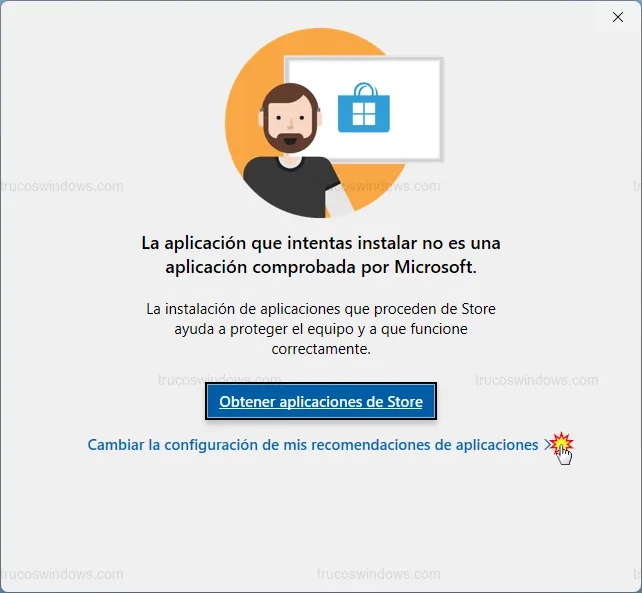
Tabla de contenidos:
Acceso rápido desde el aviso de bloqueo
Si ya te ha saltado el mensaje de advertencia al intentar instalar un programa, no necesitas navegar por todos los menús. Puedes pulsar directamente en el enlace azul: "Cambiar la configuración de mis recomendaciones de aplicaciones", el cual te llevará directamente al panel de control necesario.
Configuración manual desde el sistema
Para gestionar esta opción en cualquier momento, sigue estos pasos:
- Haz clic en el botón de Inicio y selecciona el icono de Configuración (la rueda dentada).
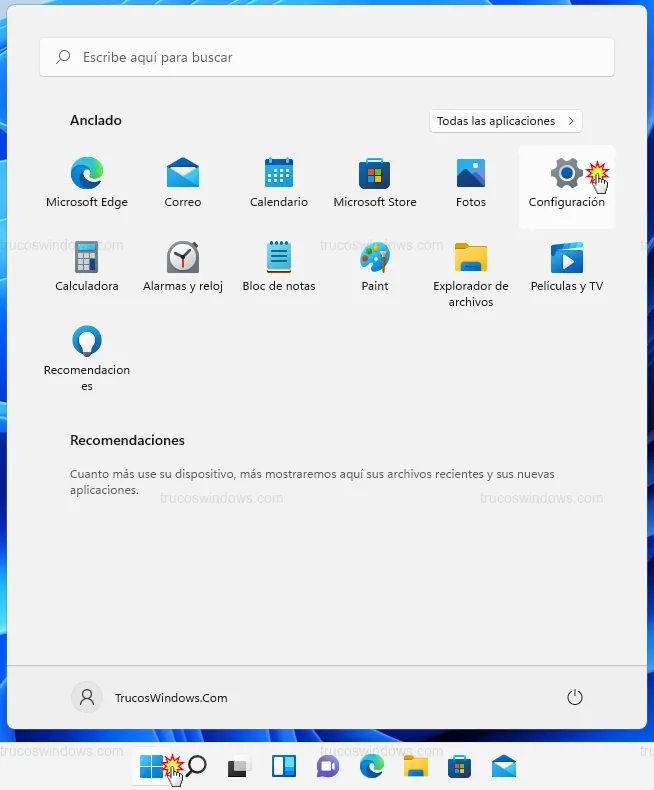
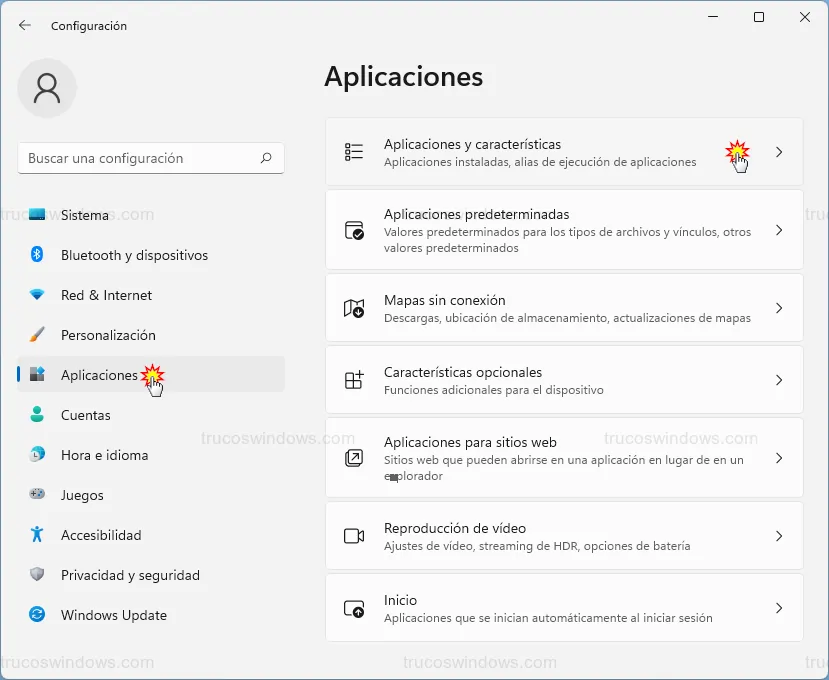
- En el panel lateral izquierdo, selecciona Aplicaciones.
- En el panel derecho, pulsa sobre Aplicaciones y características (o Configuración avanzada de aplicaciones en versiones recientes).
Explicación de los niveles de restricción
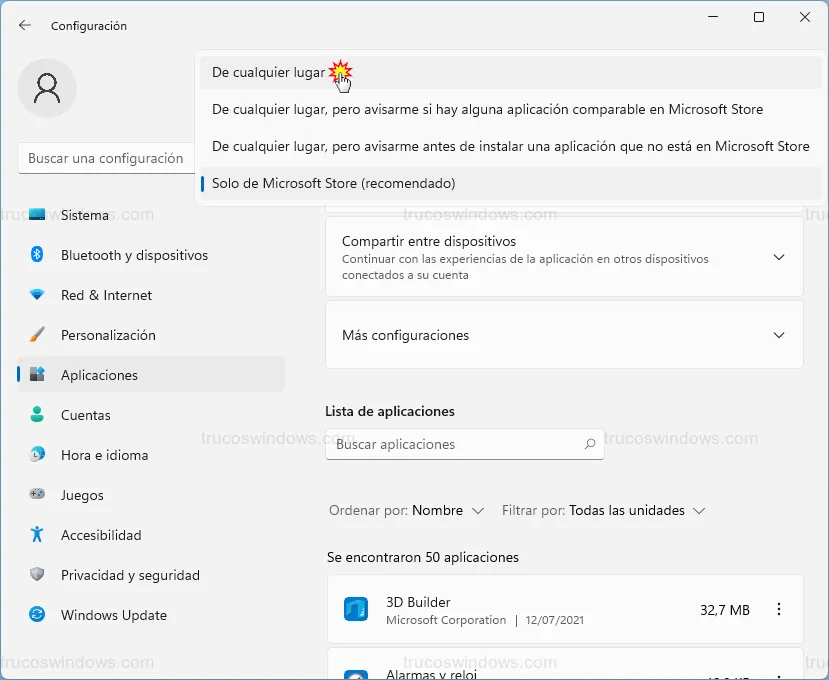
Dentro del apartado "Elige de dónde quieres obtener aplicaciones", encontrarás un menú desplegable con cuatro opciones. Para poder instalar cualquier programa sin bloqueos, selecciona "De cualquier lugar".
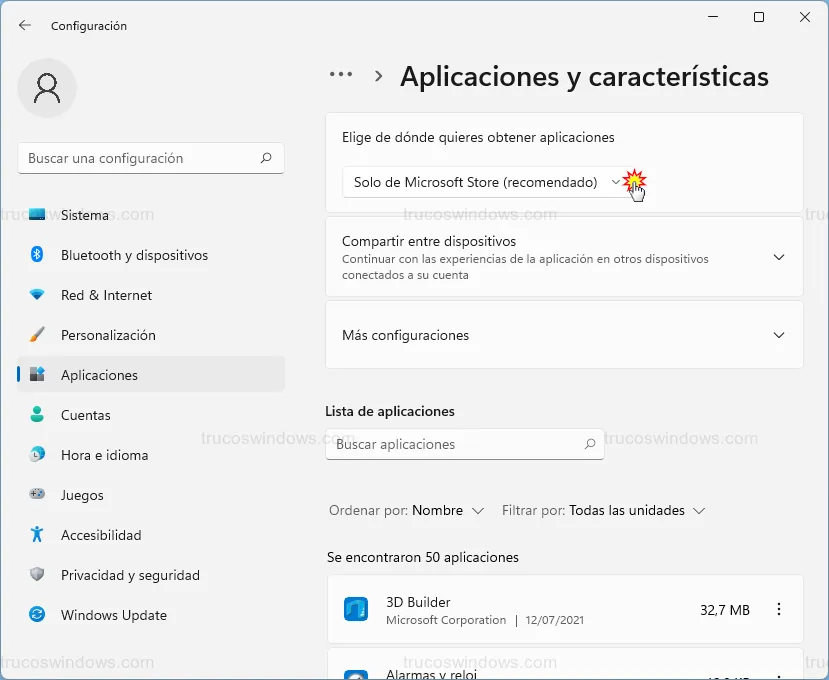
¿Qué significa cada opción?
- De cualquier lugar: Desactiva todas las restricciones. Windows no te preguntará nada al ejecutar instaladores externos.
- De cualquier lugar, pero avisarme si hay una aplicación comparable: Te permite instalar el archivo, pero te sugerirá una alternativa oficial si existe en la Store.
- De cualquier lugar, pero avisarme antes de instalar: Es el equilibrio ideal; te permite instalar archivos externos pero requiere una confirmación adicional de seguridad.
- Solo de Microsoft Store (recomendado): Bloquea cualquier archivo que no provenga de la tienda oficial.
Advertencia de Seguridad: Al activar la opción "De cualquier lugar", asegúrate siempre de descargar tus programas desde sitios web oficiales o de confianza, ya que el sistema dejará de filtrar instaladores potencialmente peligrosos.

Redacción TrucosWindows
Somos un equipo de apasionados de la tecnología que disfruta desgranando cada rincón de Windows. Nuestro compromiso es ofrecerte guías claras y seguras, verificadas paso a paso, para que puedas sacar el máximo provecho a tu equipo con total tranquilidad.