La convergencia entre sistemas móviles y escritorio es una realidad. En este tutorial aprenderás a configurar el Subsistema de Windows para Android para ejecutar tus apps favoritas directamente en Windows 11.
Tabla de contenidos:
Para ejecutar aplicaciones de Android, Windows 11 utiliza el Subsistema de Windows para Android (WSA). Esta tecnología permite que las apps se ejecuten en ventanas independientes, se anclen al menú de inicio y reciban notificaciones como si fueran programas nativos de Windows.
Requisitos previos y virtualización
Antes de comenzar, asegúrate de que tu equipo cumple con lo siguiente:
- Virtualización habilitada: Debe estar activa en la BIOS/UEFI de tu ordenador.
- Espacio en disco: Al menos 1,5 GB libres.
- Memoria RAM: Se recomiendan 8 GB (mínimo) o 16 GB para un rendimiento óptimo.
- Región y Cuenta: Una cuenta de Amazon activa.
Paso 1: Instalar Amazon Appstore y WSA
La puerta de entrada a las apps de Android es la tienda de Amazon. Para obtenerla, abre la Microsoft Store desde el menú de inicio.
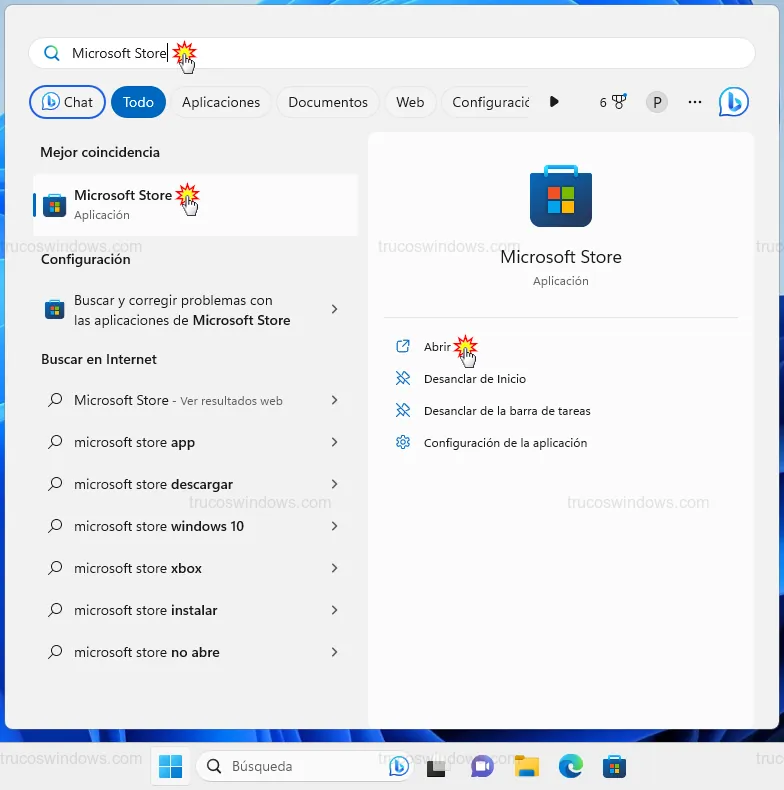
Busca
Amazon Appstorey pulsa en el botón Instalar.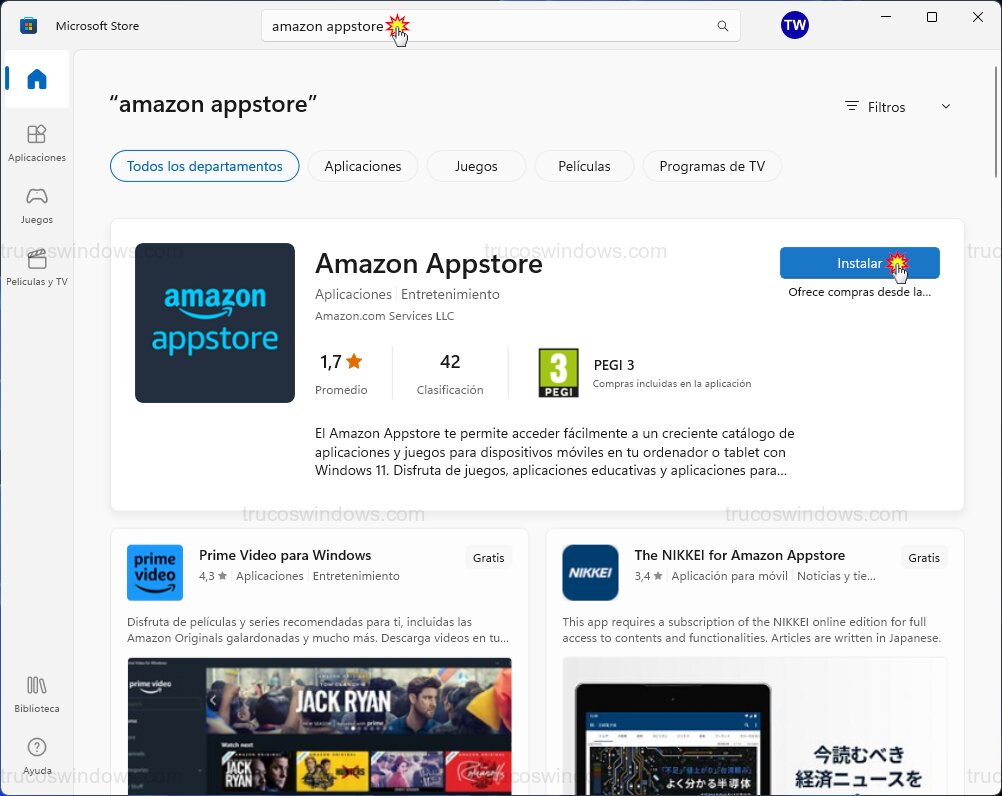 Buscar Amazon AppstorePágina de producto de Amazon Appstore dentro de la Microsoft Store
El sistema te avisará de que se requiere descargar el Subsistema de Windows para Android. Haz clic en Descargar para iniciar el proceso automático.
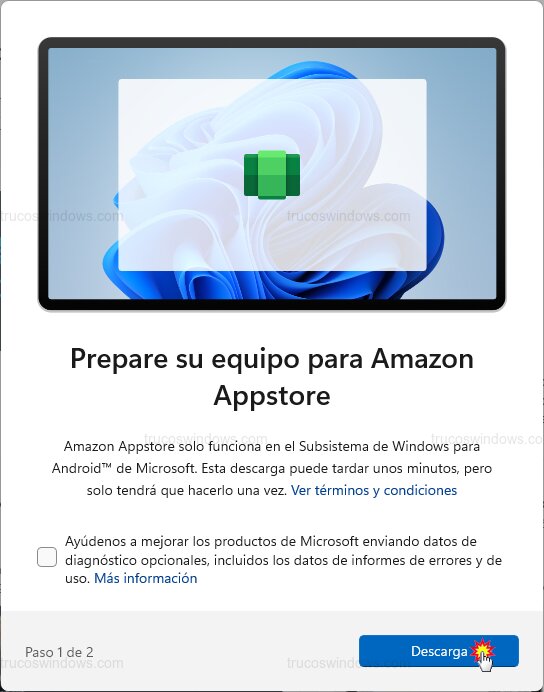 Descarga de WSAConfirmación de descarga del motor de ejecución de Android para Windows
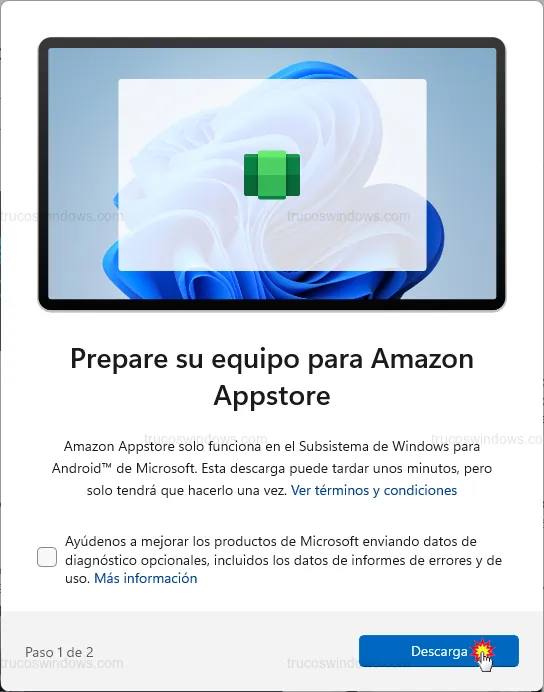
Paso 2: Configurar cuenta de Amazon
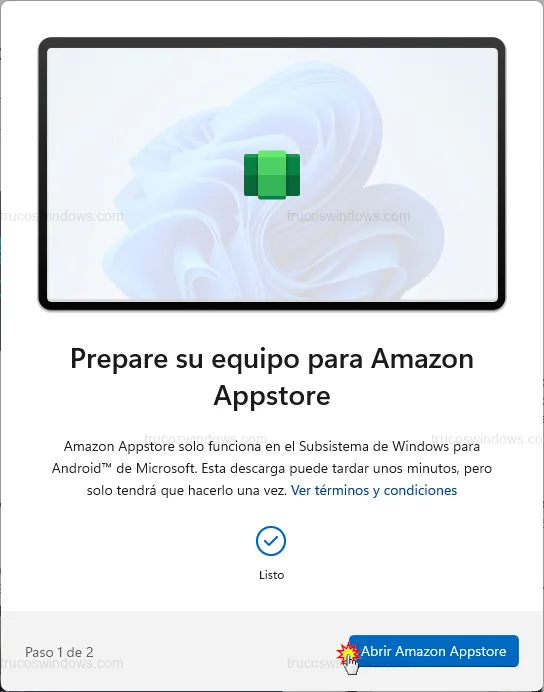
Una vez finalizada la instalación, pulsa en Abrir Amazon Appstore.
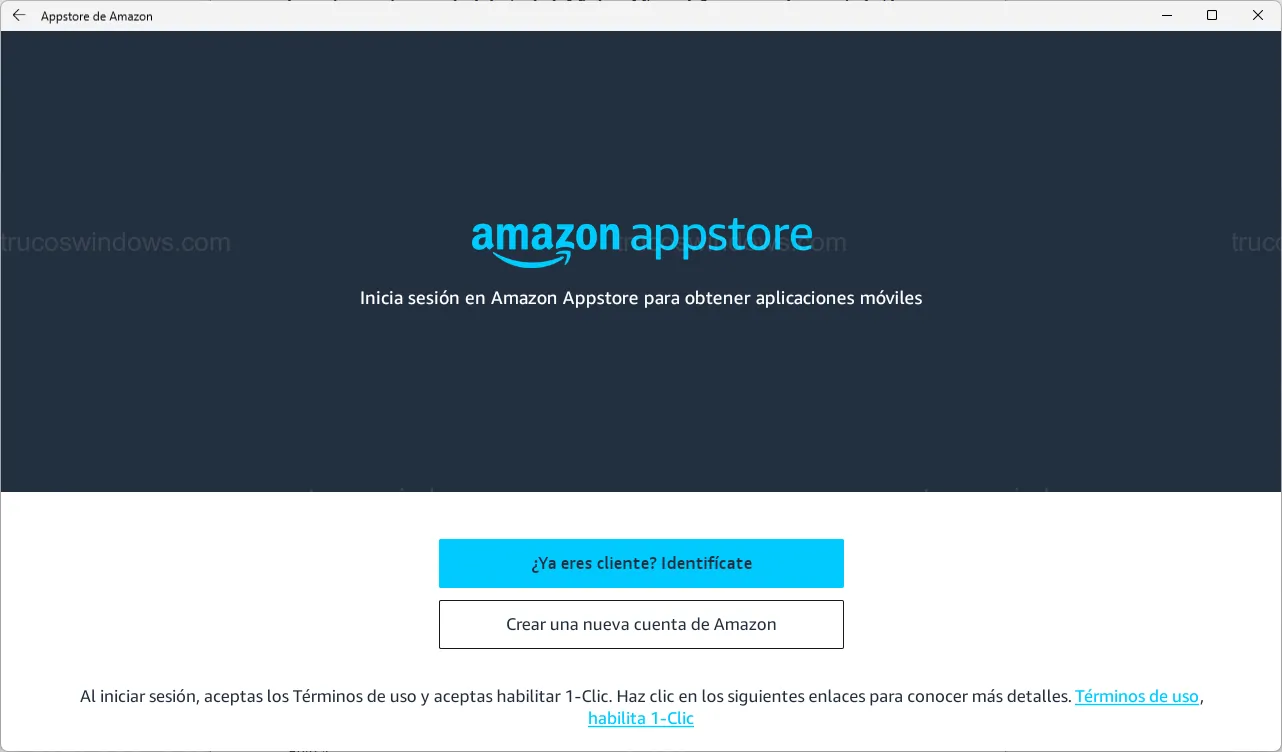
Deberás iniciar sesión con tus credenciales. Si no tienes una, puedes crearla de forma gratuita desde la propia ventana de inicio de sesión.
Paso 3: Descargar e instalar una app Android
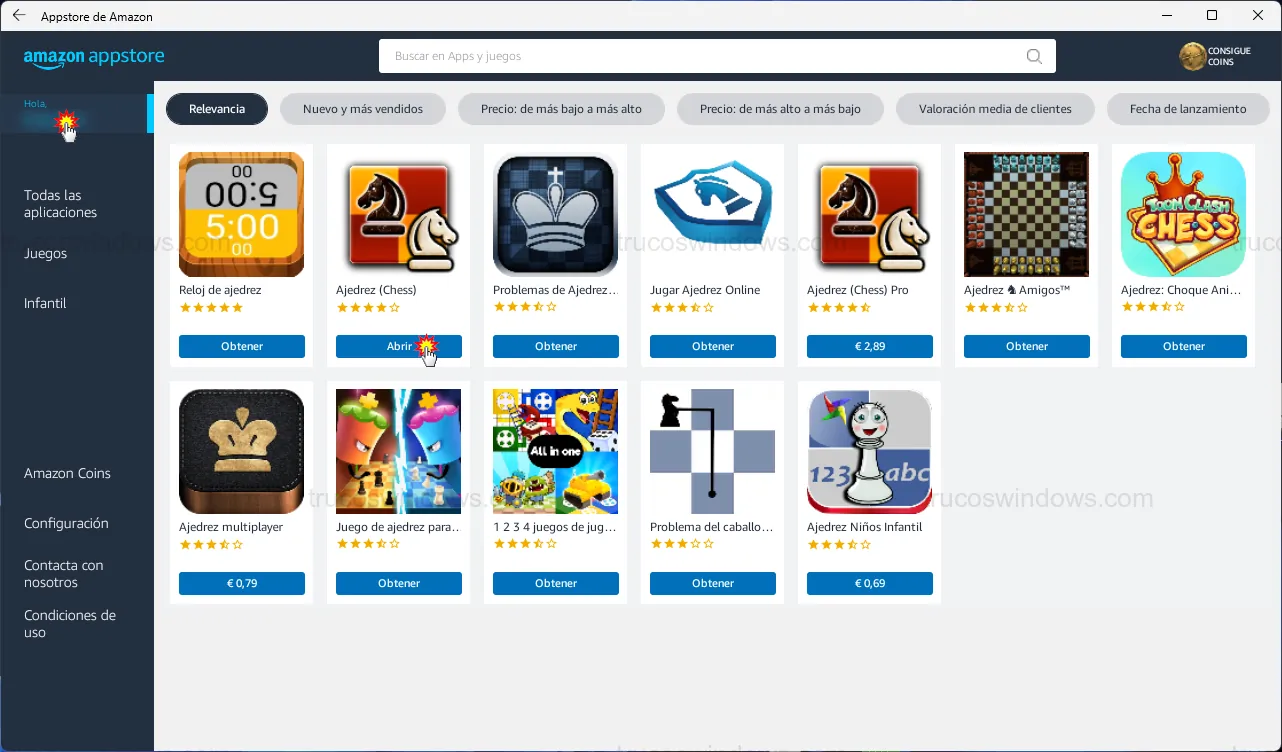
Explora el catálogo (que incluye juegos, herramientas de productividad y redes sociales) o usa el buscador superior.
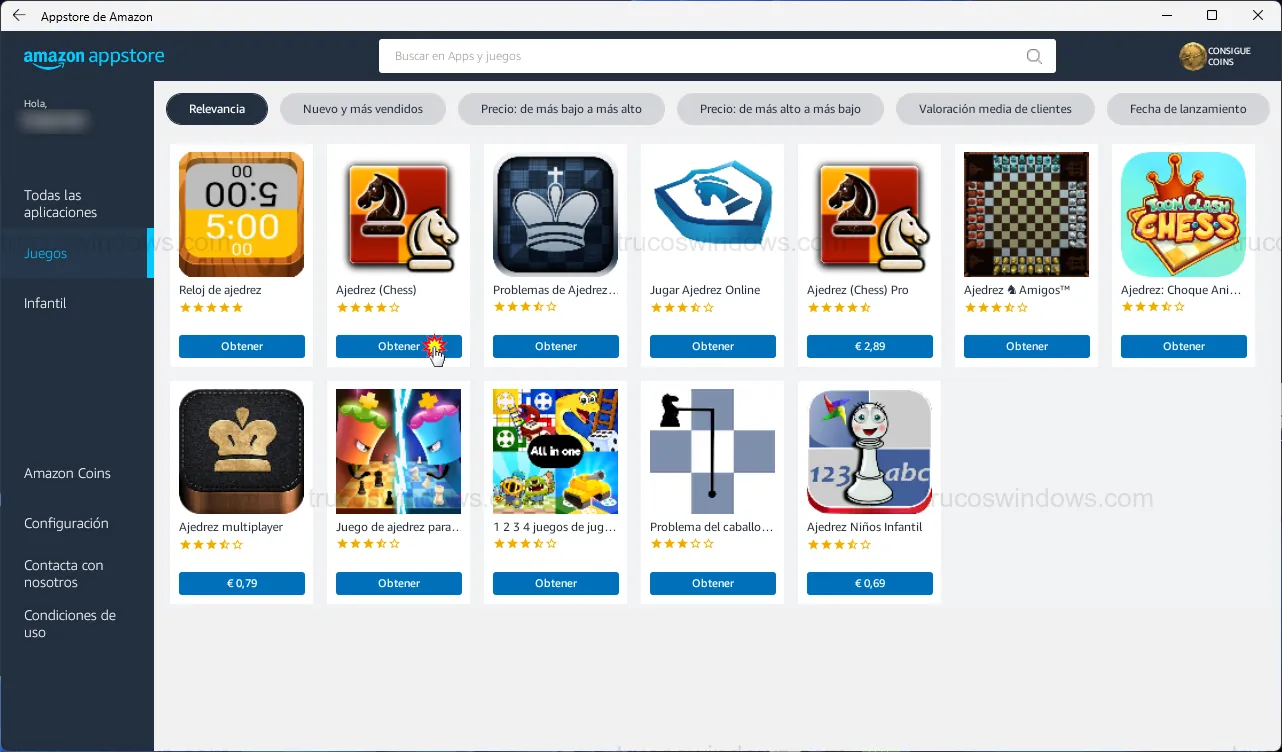
Selecciona la app que te interese (por ejemplo, un juego de ajedrez) y pulsa en Obtener.
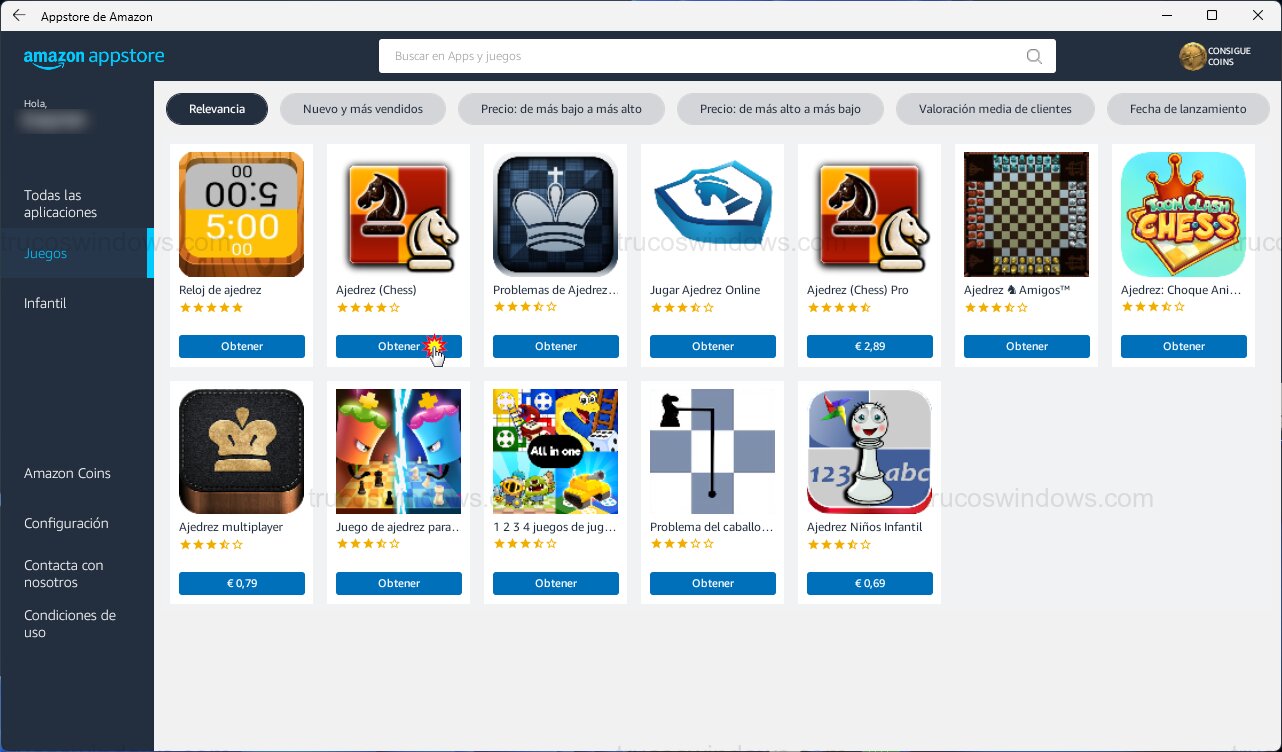 Seleccionar aplicaciónVista detallada de una aplicación Android lista para ser instalada en Windows
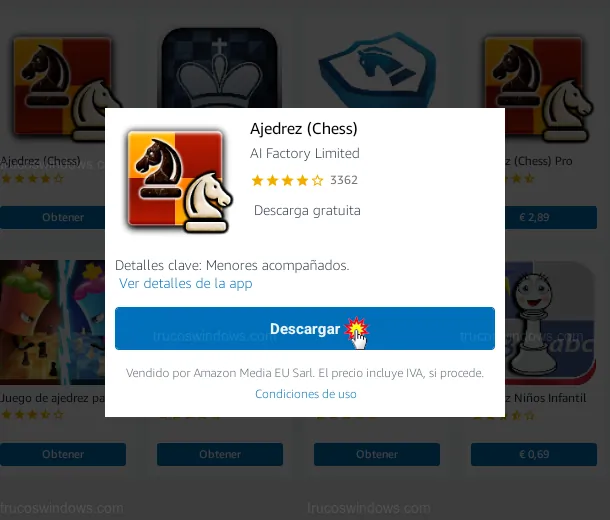
Confirma pulsando en Descargar.
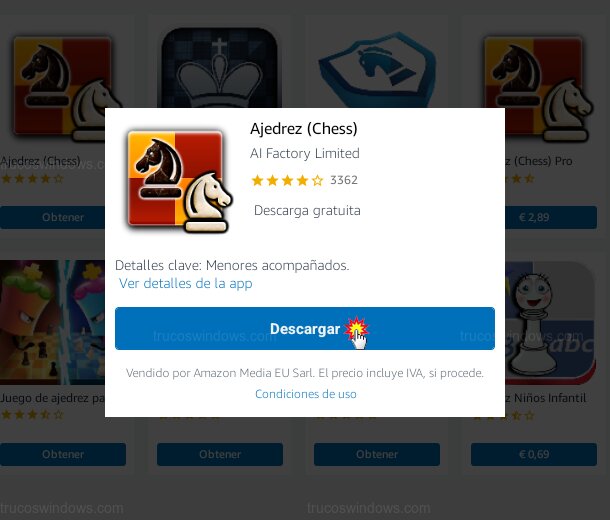 Confirmar descarga appProceso de descarga e instalación de una aplicación de terceros
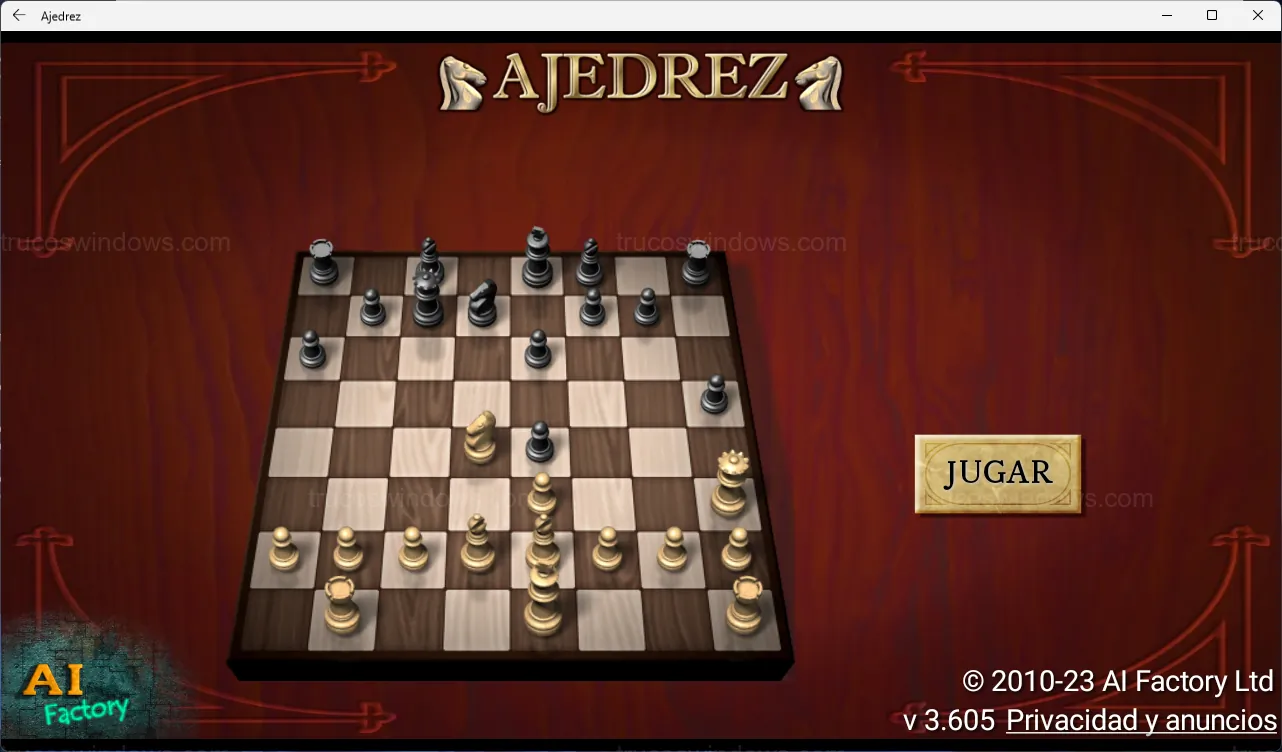
Al terminar, pulsa en Abrir. La aplicación se ejecutará en una ventana independiente que puedes redimensionar o maximizar.
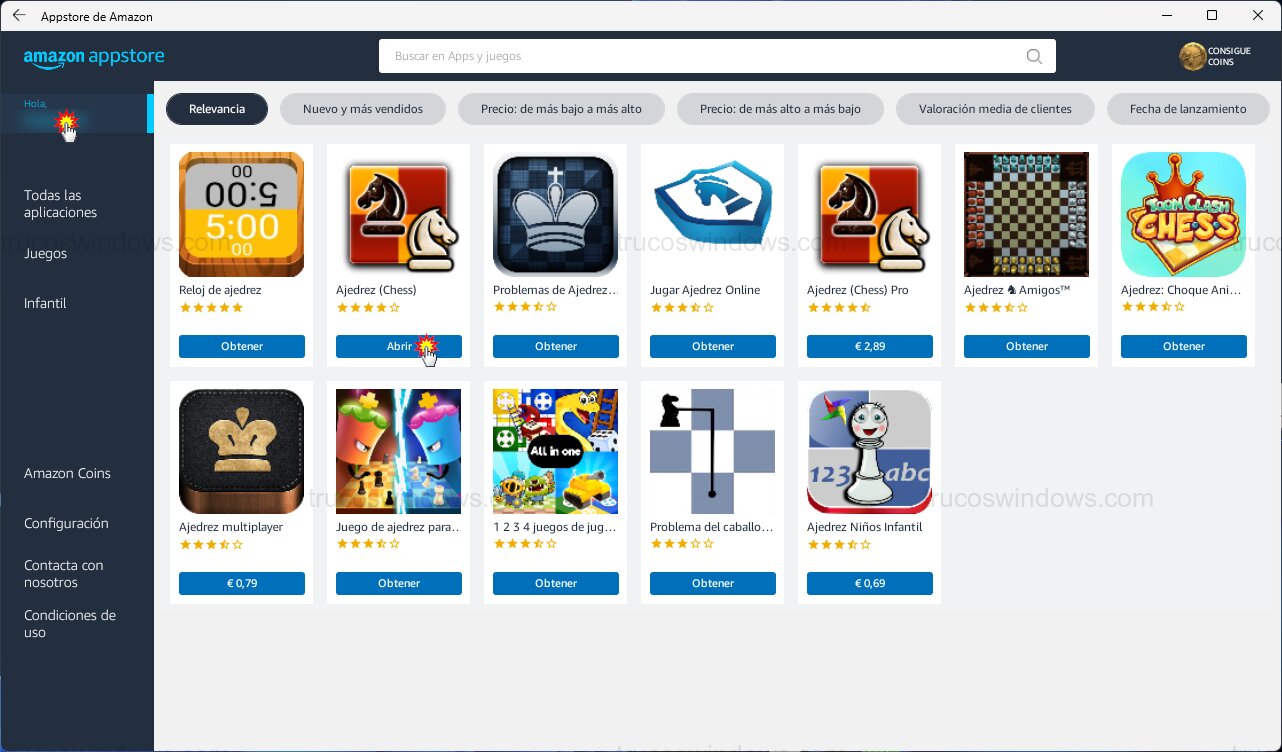 Ejecutar app AndroidApertura de la aplicación recién instalada desde el panel de Amazon
Ahora verás la aplicación funcionando con total fluidez en tu escritorio, integrada perfectamente con el ratón y el teclado de tu PC.
Cómo desinstalar el subsistema completo
Si necesitas liberar espacio o ya no utilizas estas aplicaciones, puedes eliminar todo el entorno fácilmente:
- Ve a Configuración (Windows + I) > Aplicaciones > Aplicaciones instaladas.
- Busca Windows Subsystem for Android en la lista.
- Pulsa en los tres puntos de la derecha y selecciona Desinstalar.
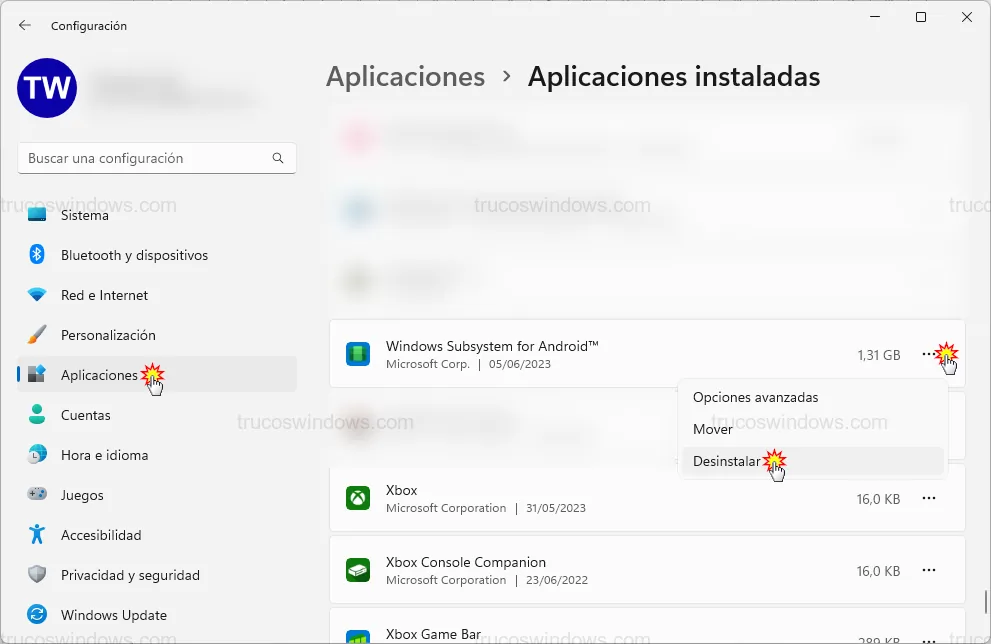
Nota: Al desinstalar el subsistema, se borrarán automáticamente todas las aplicaciones de Android que hayas instalado previamente.

Redacción TrucosWindows
Somos un equipo de apasionados de la tecnología que disfruta desgranando cada rincón de Windows. Nuestro compromiso es ofrecerte guías claras y seguras, verificadas paso a paso, para que puedas sacar el máximo provecho a tu equipo con total tranquilidad.