Optimiza tu hardware sin riesgo de malware. En esta guía descubrirás cómo gestionar tus controladores en Windows 11 y Windows 10 de forma oficial y segura.
Los controladores o drivers son los traductores que permiten que Windows se comunique con el hardware de tu PC. Microsoft ha simplificado enormemente este proceso: ahora, la mayoría de las actualizaciones críticas llegan solas, mientras que los drivers específicos de fabricantes aparecen como actualizaciones opcionales dentro del propio sistema operativo.
Tabla de contenidos:
Instalar drivers desde Windows Update
Esta es la forma más segura, ya que Windows solo ofrece controladores que han pasado pruebas de compatibilidad.
- Presiona Win + I para abrir Configuración.
- Entra en Actualización y seguridad (Windows 10) o Windows Update (Windows 11).
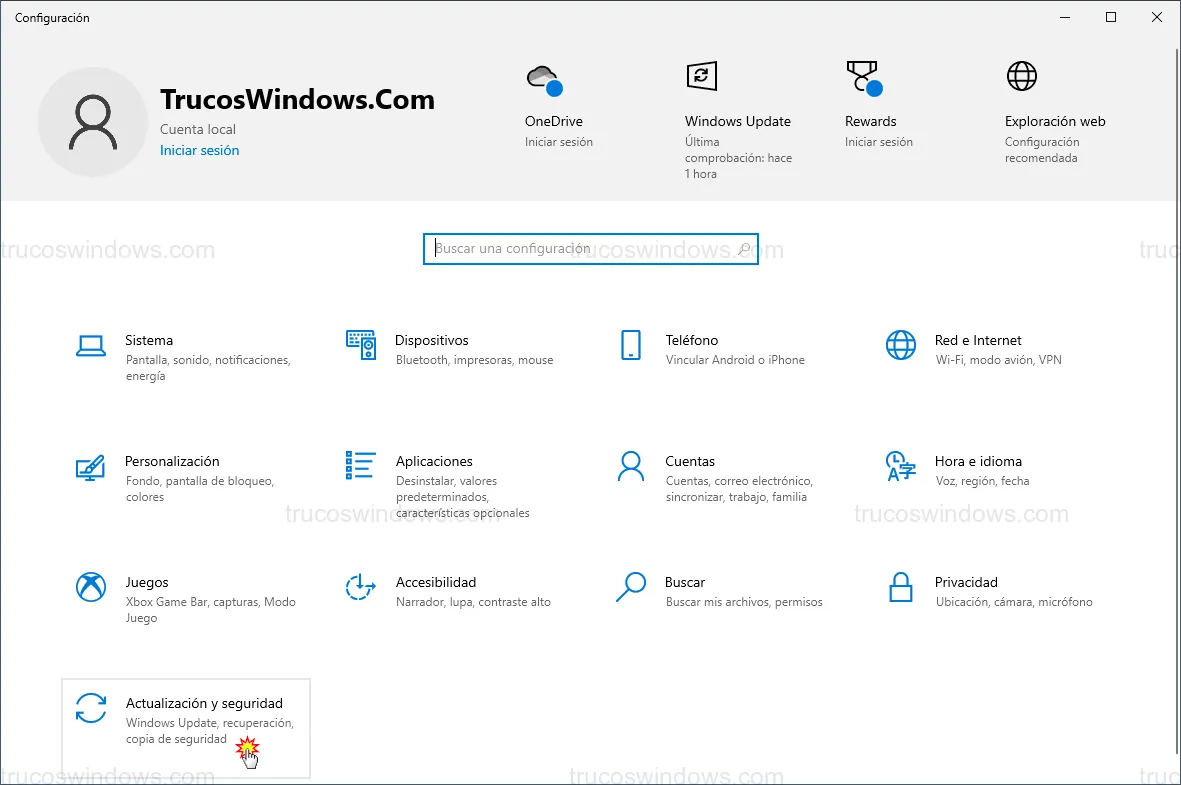
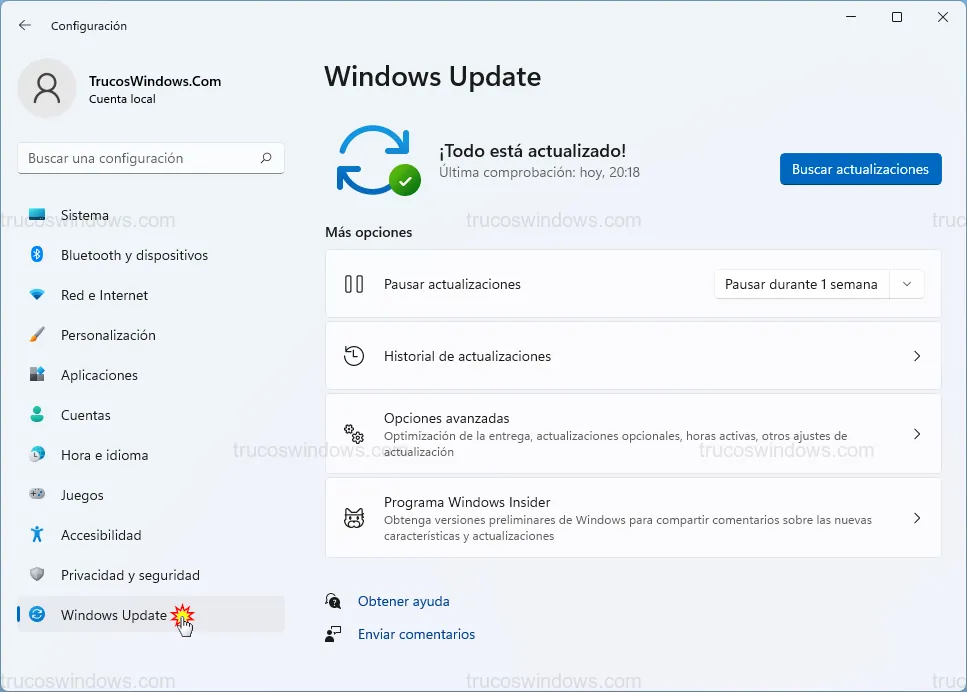
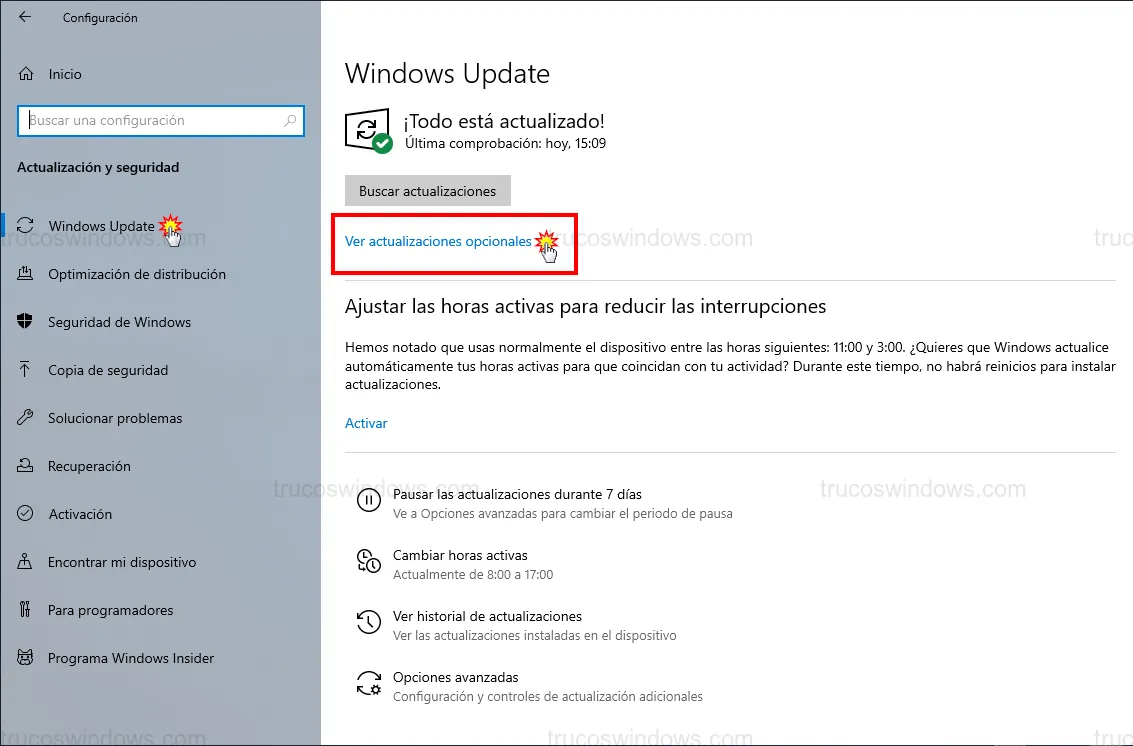
- Localiza las actualizaciones opcionales:
- En Windows 10: Pulsa en Ver actualizaciones opcionales.
- En Windows 11: Ve a Opciones avanzadas > Actualizaciones opcionales.
{foto:opciones-avanzadas-actualizaciones-opcionales-w11.jpg}
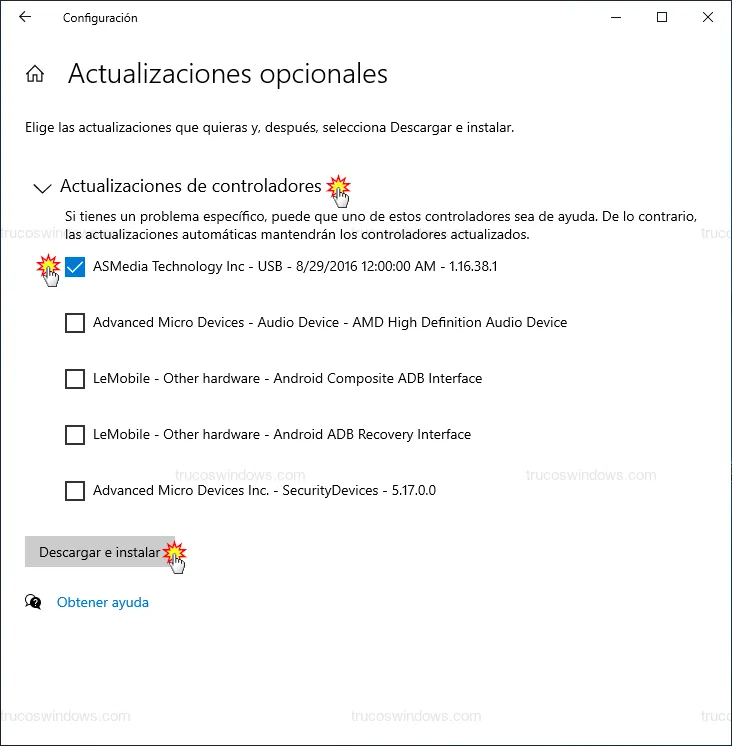
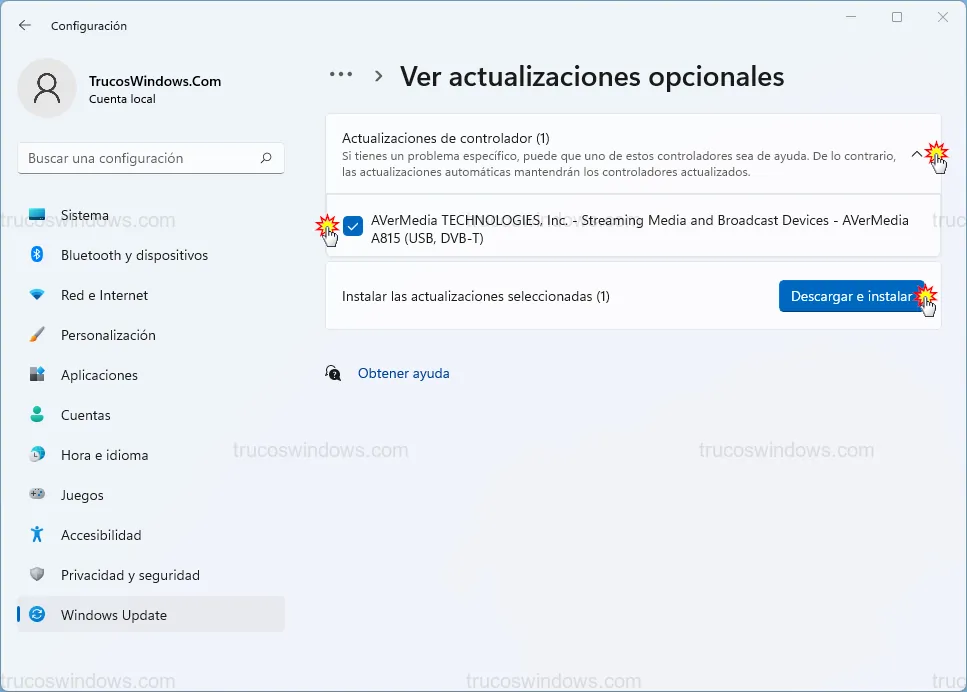
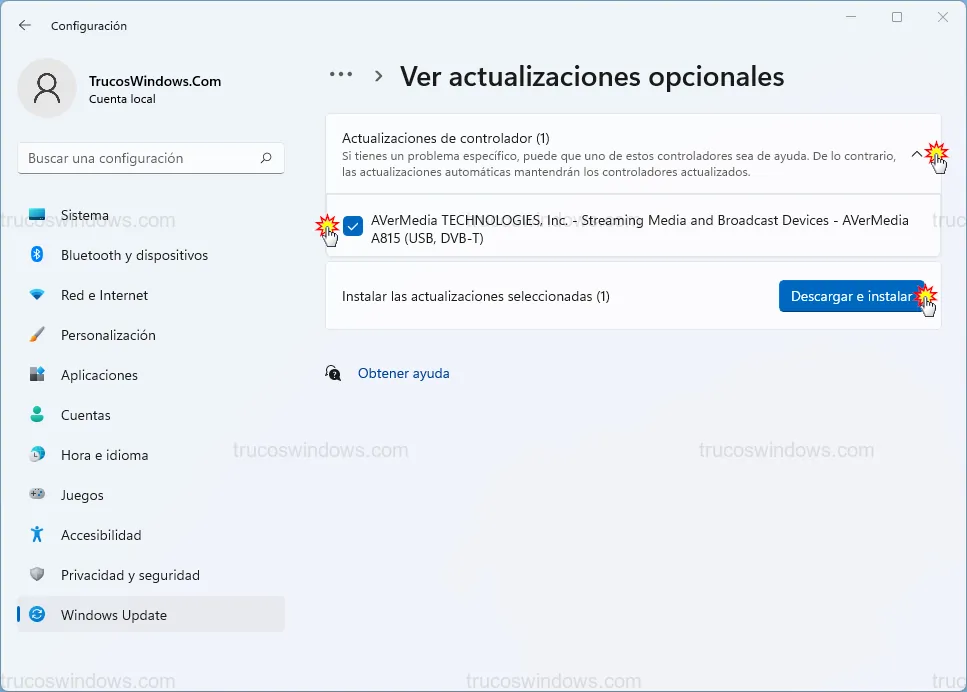
- Despliega la sección de controladores, marca los que necesites y pulsa Descargar e instalar.
Buscar drivers desde el Administrador de dispositivos
Si un componente específico (como la webcam o el sonido) falla, puedes forzar una búsqueda individual:
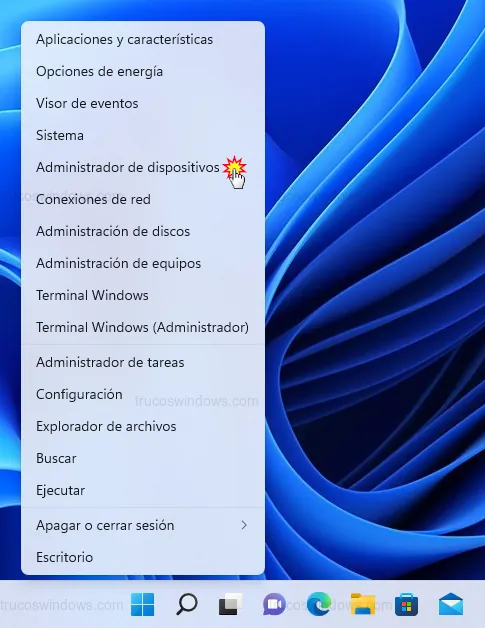
- Pulsa Win + X y selecciona Administrador de dispositivos.
- Despliega el componente, haz clic derecho sobre él y elige Actualizar controlador.
- Selecciona Buscar controladores automáticamente.
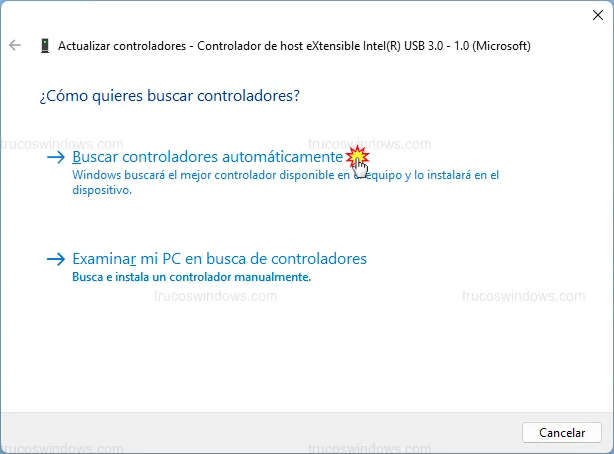
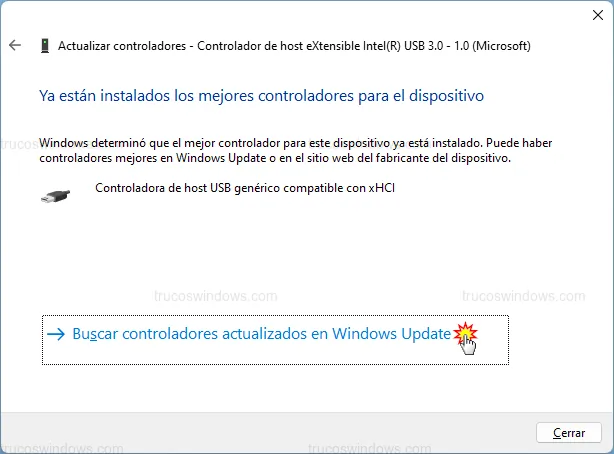
Si Windows indica que ya tienes el mejor, pero el dispositivo sigue fallando, pulsa en Buscar controladores actualizados en Windows Update para realizar una comprobación profunda en los servidores de Microsoft.
Consejo Pro: Si estás instalando los drivers de una tarjeta gráfica de alta gama (NVIDIA o AMD), a veces es recomendable descargar el instalador oficial desde sus webs para obtener el panel de control completo, algo que Windows Update no siempre incluye.

Redacción TrucosWindows
Somos un equipo de apasionados de la tecnología que disfruta desgranando cada rincón de Windows. Nuestro compromiso es ofrecerte guías claras y seguras, verificadas paso a paso, para que puedas sacar el máximo provecho a tu equipo con total tranquilidad.