Lleva tu experiencia de juego al siguiente nivel eliminando interrupciones del sistema. Aprende a configurar el Modo Juego en Windows 11 y prioriza el rendimiento de tu hardware.
El Modo Juego es una herramienta nativa diseñada para mejorar la estabilidad y el rendimiento de tu ordenador durante la ejecución de videojuegos. Windows realiza constantemente tareas invisibles en segundo plano, como buscar actualizaciones o indexar archivos; al activar esta función, el sistema operativo pausa estos servicios para destinar toda la potencia del procesador y la tarjeta gráfica al juego activo.
Esta optimización es especialmente crítica en equipos de gama media o baja, donde cada ciclo de reloj cuenta para lograr una tasa de fotogramas (FPS) más estable y evitar tirones (stuttering).
Tabla de contenidos:
Beneficios del Modo Juego en Windows 11
Al habilitar esta opción, Windows 11 ajusta el comportamiento del sistema de la siguiente manera:
- Prioridad de recursos: Evita que otros procesos consuman memoria RAM o ciclos de CPU mientras juegas.
- Pausa de actualizaciones: Impide que Windows Update realice instalaciones de controladores o envíe notificaciones de reinicio.
- Estabilidad de FPS: Ayuda a mantener una velocidad de fotogramas constante, evitando caídas bruscas de rendimiento.
Cómo activar o desactivar el Modo Juego
Configurar esta opción es un proceso rápido que se realiza desde el panel de control moderno:
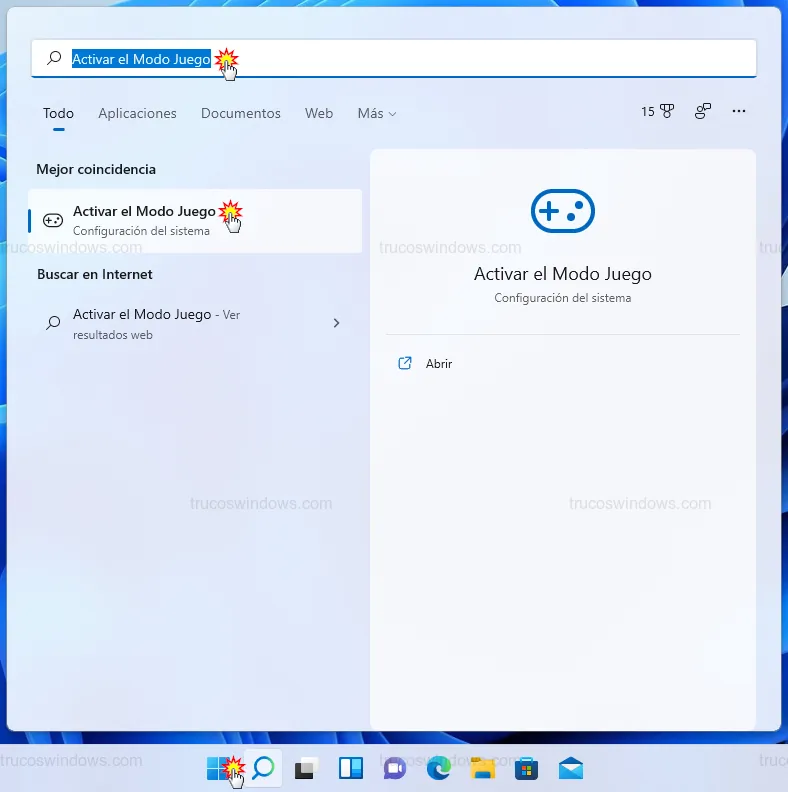
- Presiona la tecla Windows en tu teclado.
- Escribe directamente:
Activar el Modo Juegoy pulsa Entrar.
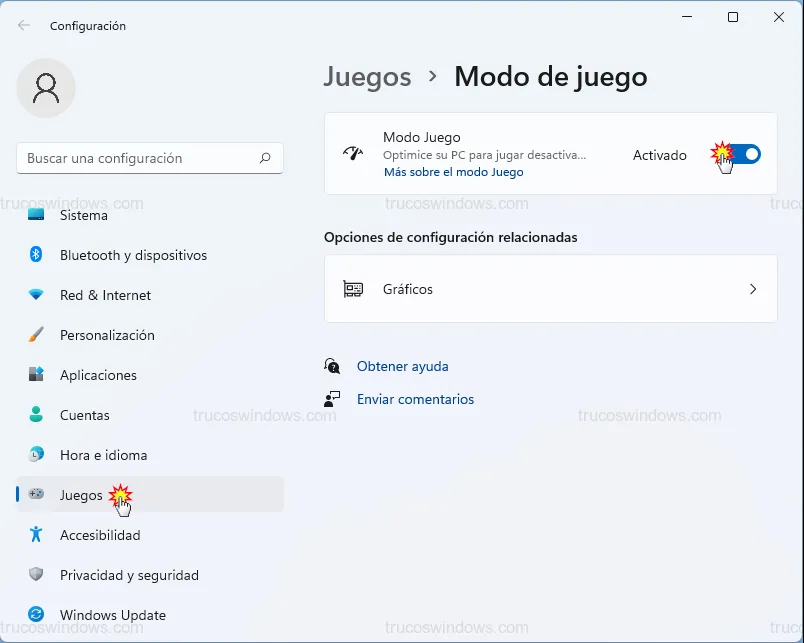
- Dentro de la ventana de configuración, localiza el interruptor de Modo Juego.
- Cámbialo a Activado (el interruptor se mostrará en color azul).
Ajustes gráficos adicionales para gaming
Para complementar el Modo Juego, Windows 11 ofrece una opción avanzada llamada "Programación de GPU acelerada por hardware". Puedes encontrarla justo debajo del interruptor del Modo Juego, en el enlace Gráficos.
Activar esta opción reduce la latencia y mejora el rendimiento al permitir que la tarjeta gráfica gestione su propia memoria de video directamente.
Consejo: Si experimentas problemas de compatibilidad con algún juego antiguo, intenta desactivar el Modo Juego temporalmente, ya que algunos títulos clásicos pueden entrar en conflicto con la priorización de recursos de Windows.

Redacción TrucosWindows
Somos un equipo de apasionados de la tecnología que disfruta desgranando cada rincón de Windows. Nuestro compromiso es ofrecerte guías claras y seguras, verificadas paso a paso, para que puedas sacar el máximo provecho a tu equipo con total tranquilidad.
Optimización del sistema para videojuegos y rendimiento gaming en Windows
Estabilizar la tasa de fotogramas por segundo mediante las herramientas de última generación reduce drásticamente los procesos en segundo plano; contrasta estas mejoras de latencia con las configuraciones heredadas en la versión de escritorio previa.