La precisión horaria es clave para muchos usuarios. En este tutorial aprenderás a activar los segundos en el reloj de Windows 11 de forma nativa desde la configuración del sistema.
Tabla de contenidos:
Desde la llegada de la versión 22H2, Windows 11 permite mostrar los segundos en el reloj de la bandeja del sistema de forma nativa. Esto elimina la necesidad de editar el registro de Windows o instalar aplicaciones de terceros que consuman recursos adicionales.
Requisitos del sistema
Para habilitar esta función, es imprescindible que tu equipo esté actualizado a Windows 11 versión 22H2 o una compilación superior. Si no ves la opción descrita a continuación, asegúrate de buscar nuevas actualizaciones en Windows Update.
Pasos para activar los segundos en el reloj
El proceso se realiza directamente desde el panel de personalización del sistema:
Presiona la combinación de teclas Windows + I para abrir la Configuración. En el menú lateral izquierdo, haz clic en Personalización y, en el panel derecho, selecciona Barra de tareas.
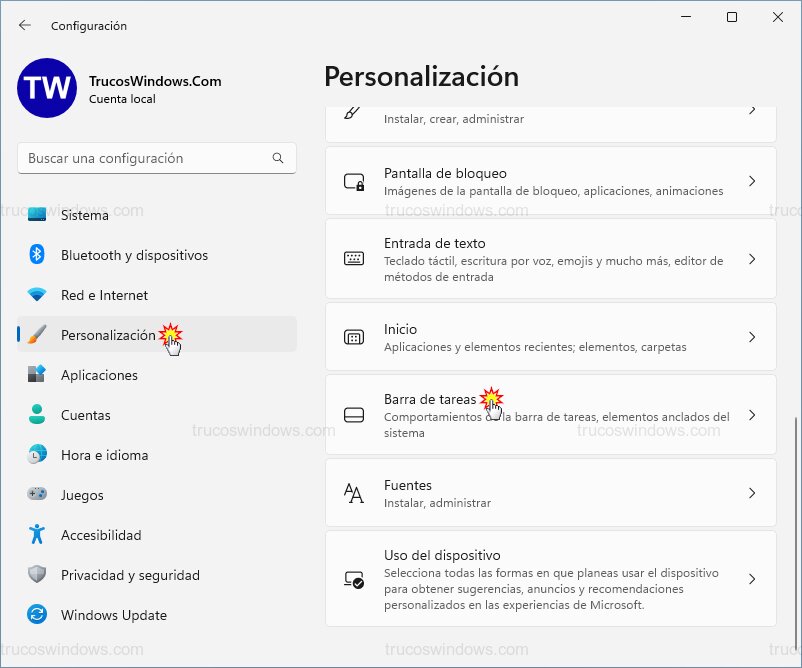 Ajustes de personalización barra de tareasUbicación de la sección Barra de tareas dentro del menú de Personalización de Windows 11
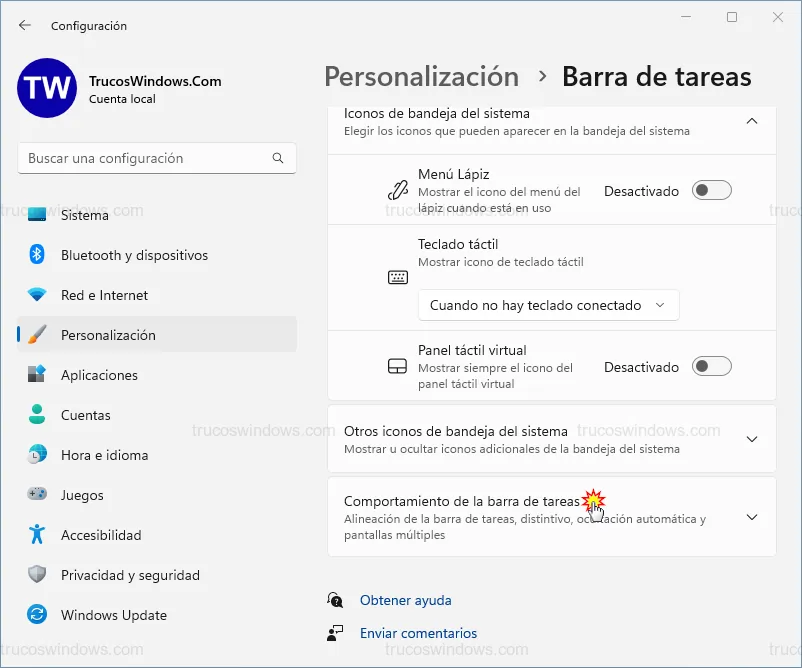
Desplázate hasta el final de la lista y pulsa sobre Comportamiento de la barra de tareas para expandir sus opciones.
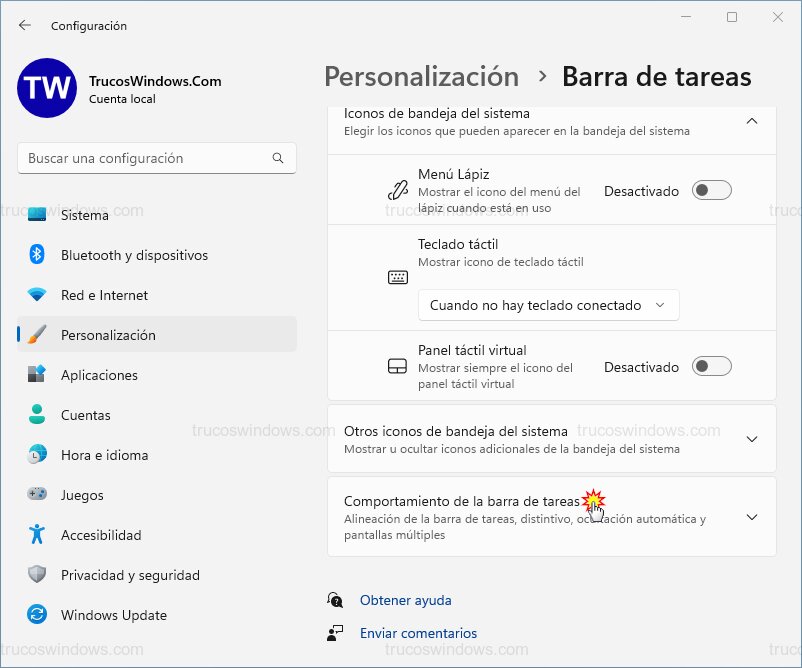 Comportamiento barra de tareasDesplegable con opciones avanzadas de comportamiento para la barra de tareas
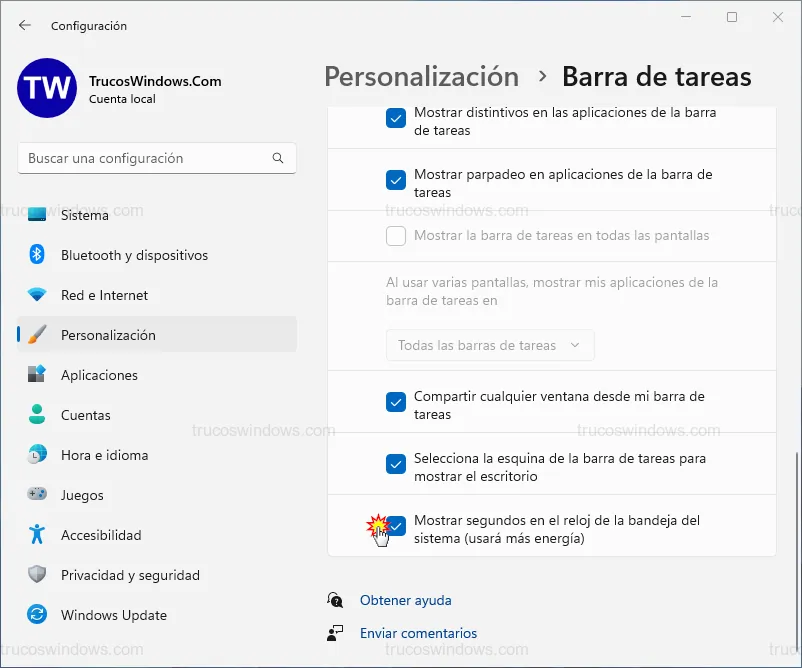
Localiza la casilla Mostrar segundos en el reloj de la bandeja del sistema (usará más energía) y actívala.
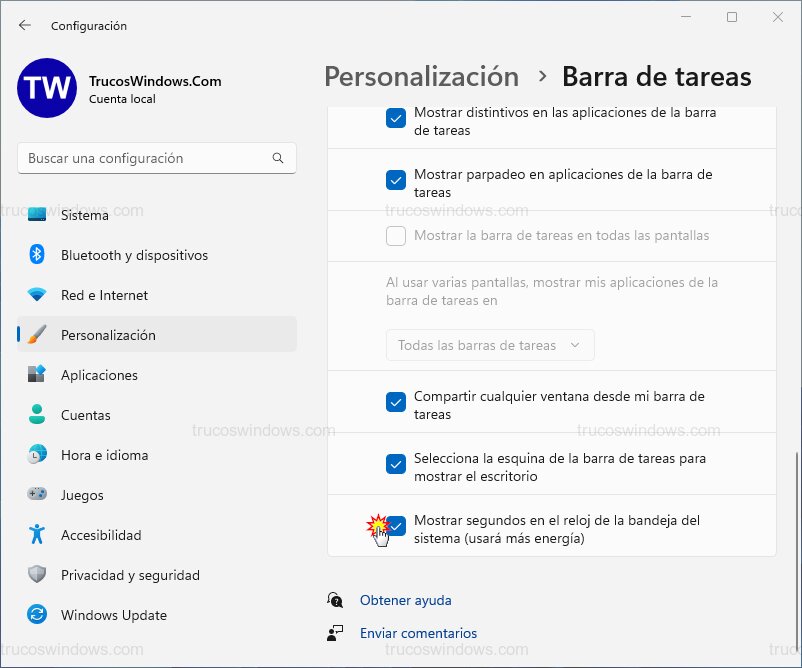 Activar segundos en el relojCasilla de verificación para habilitar la visualización de segundos en la bandeja del sistema
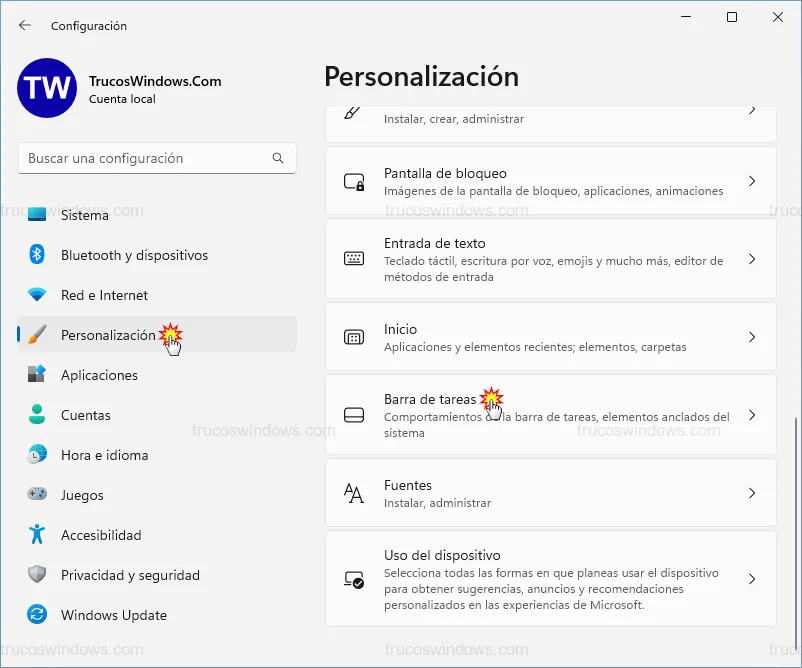
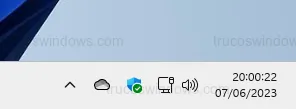
Una vez marcada la opción, verás que el reloj de la esquina inferior derecha comienza a mostrar los segundos de forma inmediata.
Impacto en el rendimiento y consumo
Es importante tener en cuenta la advertencia que muestra el propio Windows. Mostrar los segundos requiere que el procesador actualice la pantalla cada segundo, lo cual puede:
- Aumentar el consumo de batería: En ordenadores portátiles, esto puede reducir ligeramente la autonomía.
- Afectar al modo de bajo consumo: Evita que el procesador entre en estados de reposo profundo (C-states) con tanta frecuencia.
Recomendación: Activa esta función solo si necesitas precisión exacta para tus tareas. Si buscas maximizar la duración de la batería de tu portátil, es preferible mantenerla desactivada.

Redacción TrucosWindows
Somos un equipo de apasionados de la tecnología que disfruta desgranando cada rincón de Windows. Nuestro compromiso es ofrecerte guías claras y seguras, verificadas paso a paso, para que puedas sacar el máximo provecho a tu equipo con total tranquilidad.