Dale un toque único a tu interfaz ajustando la paleta cromática del sistema. En este tutorial te enseñamos a configurar el modo oscuro y el color de énfasis en Windows 11 a tu gusto.
Windows 11 ofrece un nivel de personalización visual superior a sus predecesores. Desde la implementación de efectos de transparencia hasta la gestión de perfiles cromáticos híbridos, el sistema permite adaptar cada rincón de la interfaz para mejorar la estética y reducir la fatiga ocular.
Tabla de contenidos:
Configurar modo claro, oscuro o personalizado
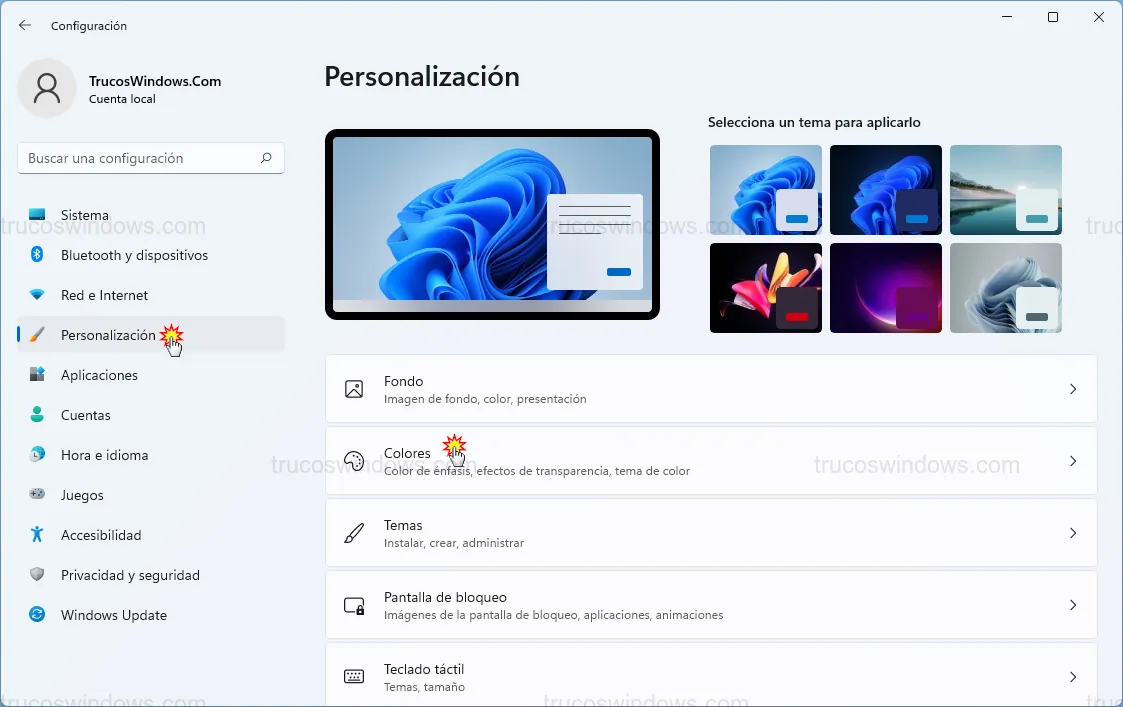
Para acceder a estos ajustes, haz clic derecho en el botón de Inicio y selecciona Configuración, o usa el atajo Windows + I. Dentro del panel, dirígete a Personalización > Colores.
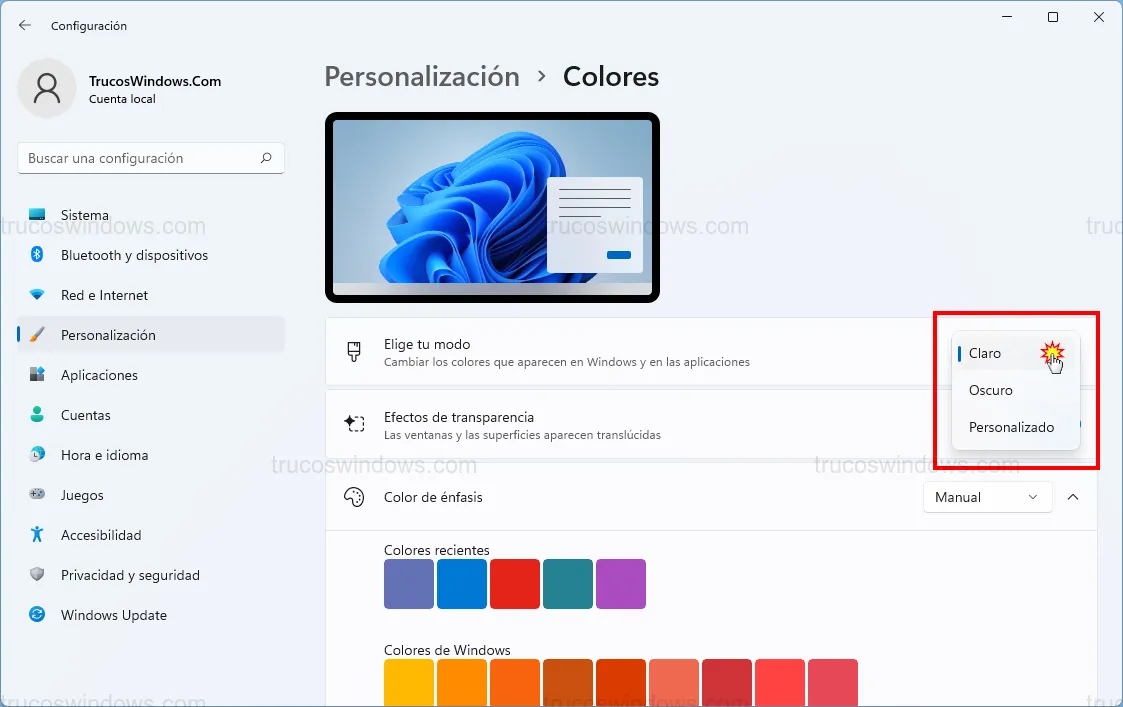
En el desplegable Elegir tu modo, encontrarás tres opciones principales:
- Claro: Ideal para entornos muy iluminados.
- Oscuro: Reduce la emisión de luz azul y ahorra energía en pantallas OLED.
- Personalizado: Permite separar el modo del sistema (barra de tareas y menús) del modo de las aplicaciones.
Gestión de los efectos de transparencia
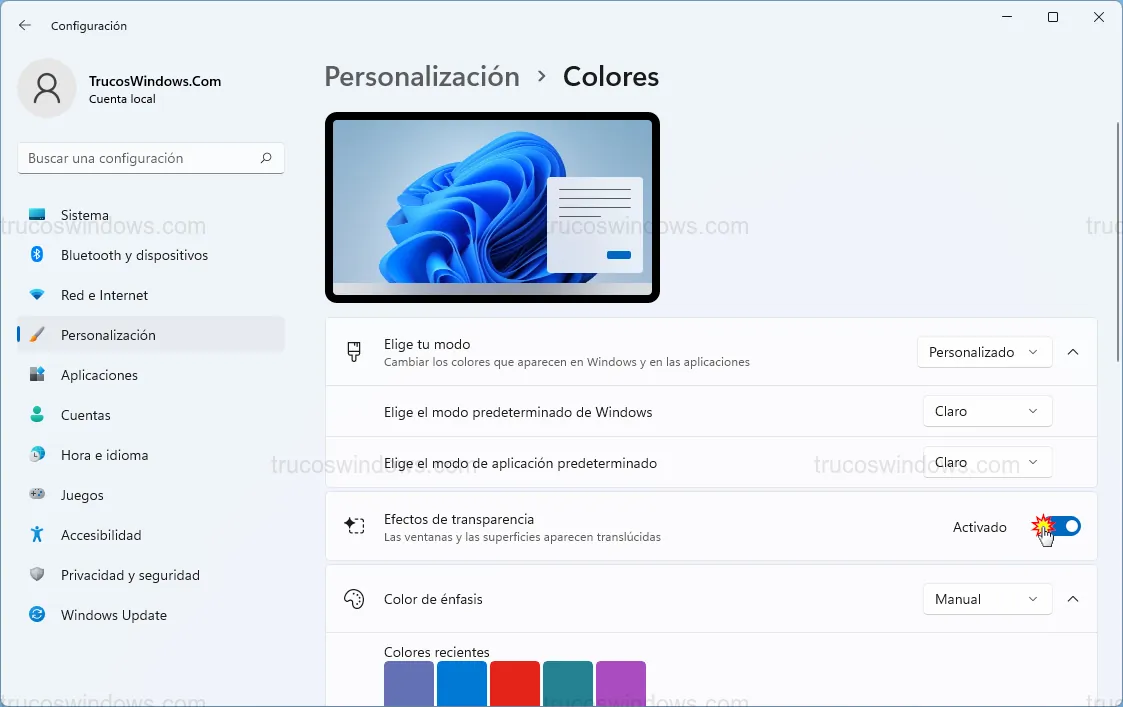
Al activar los Efectos de transparencia, las ventanas y superficies como el menú de Inicio adquieren un aspecto traslúcido tipo "Mica". Este cambio es instantáneo y afecta tanto a la ventana de configuración actual como a la barra de tareas.
Selección de color de énfasis y tonos personalizados
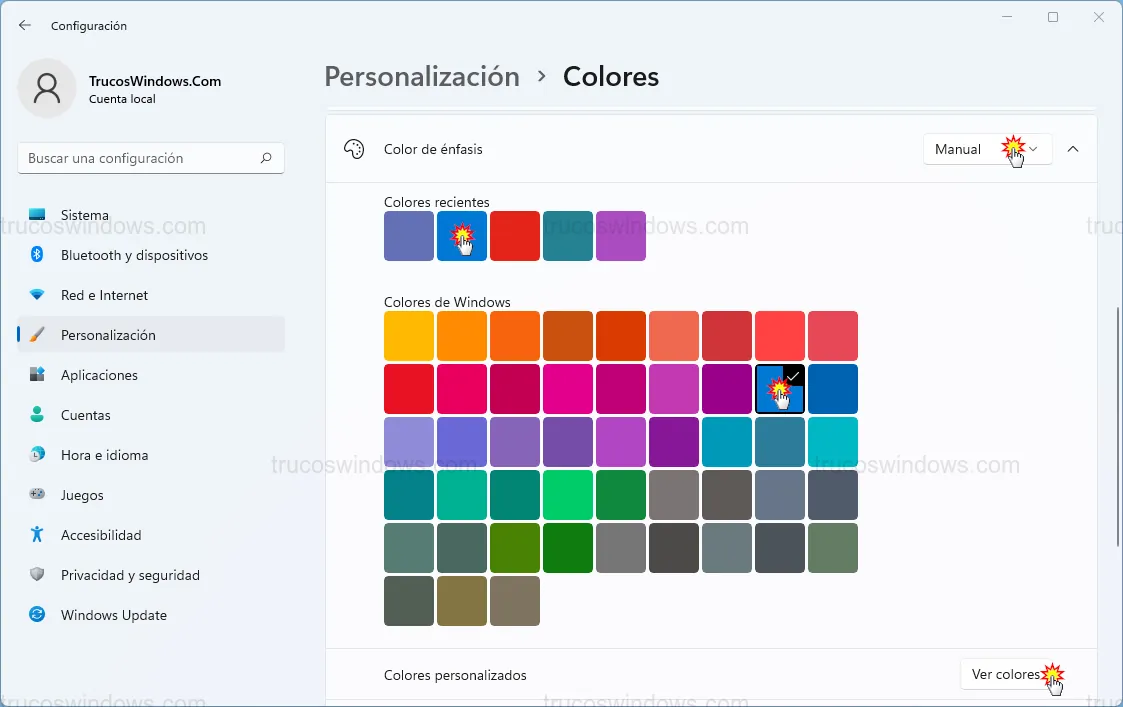
El color de énfasis resalta elementos clave como iconos, interruptores y enlaces. Puedes configurarlo en Automático (basado en tu fondo de pantalla) o Manual.
Si eliges manual, dispones de una paleta de 48 colores, pero puedes pulsar en Ver colores para abrir un selector avanzado y elegir cualquier tonalidad exacta.
Color de énfasis en Inicio y barra de tareas
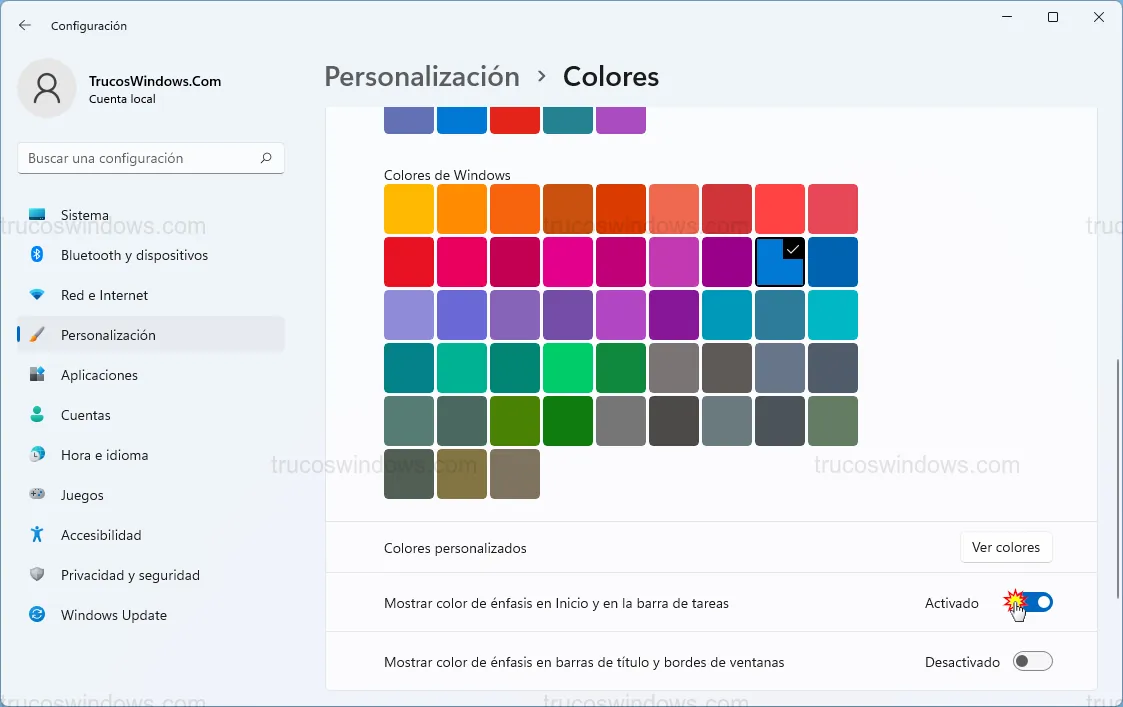
Puedes extender tu color personalizado a la base del sistema activando Mostrar color de énfasis en Inicio y en la barra de tareas.
Nota importante: Esta opción solo está disponible si el Modo predeterminado de Windows está configurado en Oscuro.
Color en barras de título y bordes de ventanas
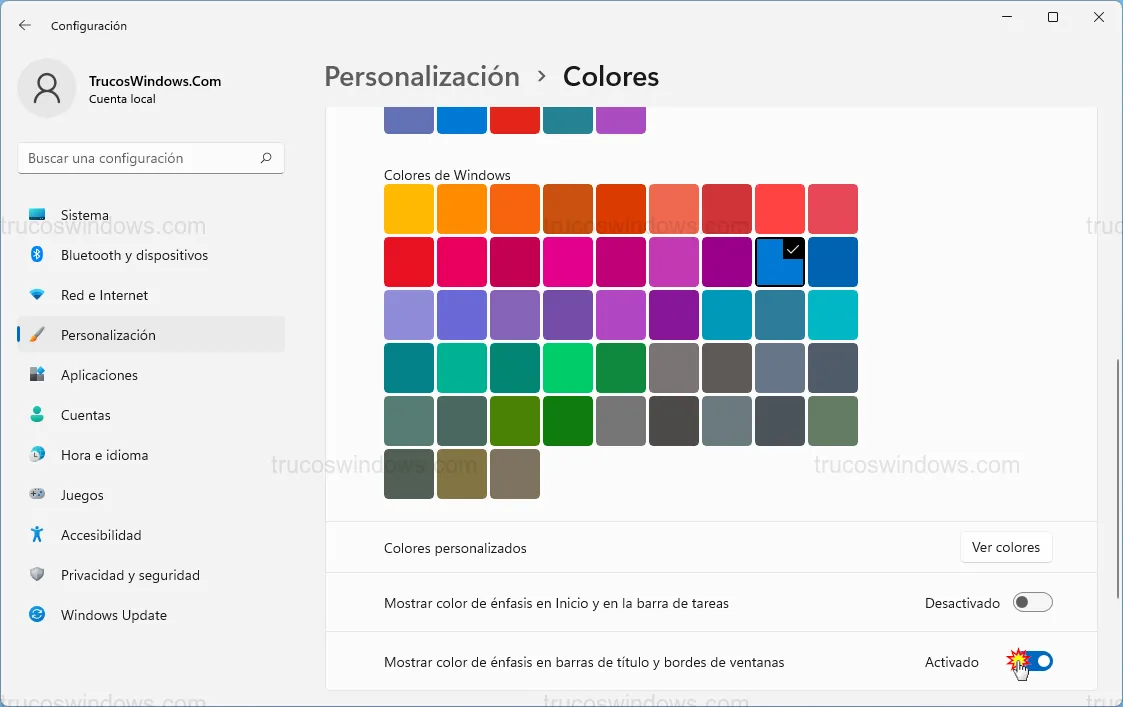
Finalmente, puedes resaltar las ventanas activas activando Mostrar color de énfasis en barras de título y bordes de ventanas. Esto ayuda a identificar rápidamente qué aplicación tiene el foco cuando tienes varias abiertas simultáneamente.

Redacción TrucosWindows
Somos un equipo de apasionados de la tecnología que disfruta desgranando cada rincón de Windows. Nuestro compromiso es ofrecerte guías claras y seguras, verificadas paso a paso, para que puedas sacar el máximo provecho a tu equipo con total tranquilidad.