Diferencia tus carpetas de trabajo de las personales con iconos únicos. En esta guía de Windows 11 y Windows 10 aprenderás técnicas avanzadas de personalización visual.
Windows permite identificar visualmente el contenido de un directorio antes de abrirlo. Sin embargo, el diseño varía entre versiones: mientras Windows 10 permite insertar una imagen miniatura en la carpeta, Windows 11 utiliza una pequeña pestaña blanca para indicar que hay archivos dentro. Afortunadamente, en ambos sistemas podemos cambiar el icono por completo o incluso fabricar uno personalizado.
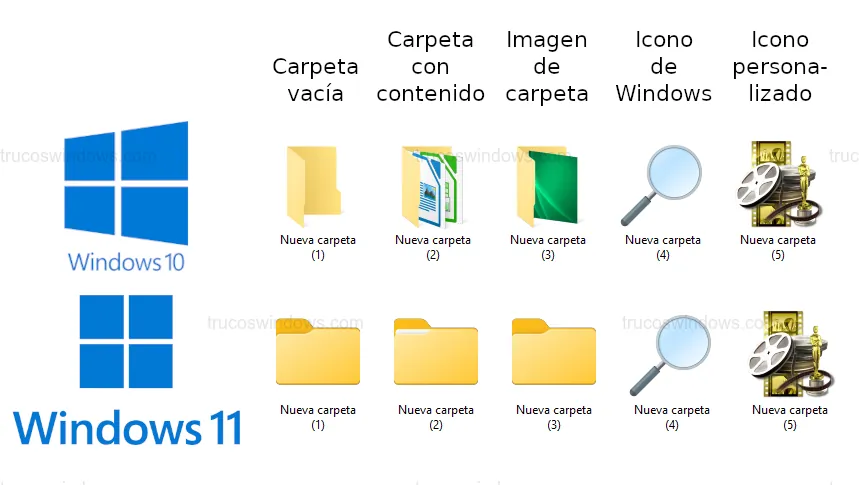
Tabla de contenidos:
Cambiar imagen de carpeta (Solo válido para Windows 10)
Esta función permite que una foto elegida por ti aparezca "dentro" del icono amarillo. Existen dos formas de hacerlo:
Método 1: Desde Propiedades
- Haz clic derecho en la carpeta y selecciona Propiedades.
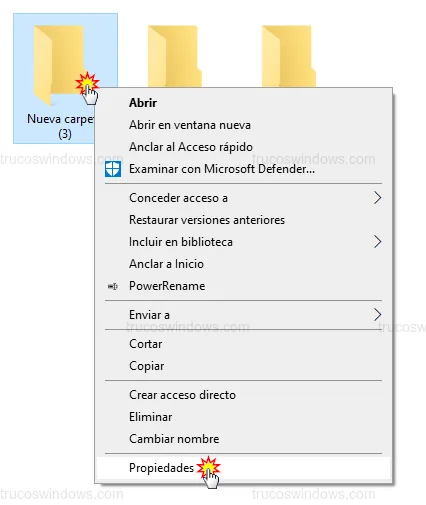
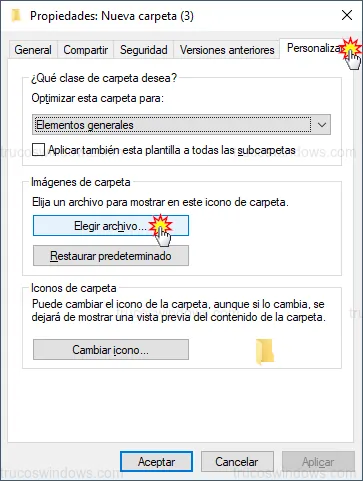
- En la pestaña Personalizar, ve a Imágenes de carpeta y pulsa en Elegir archivo.
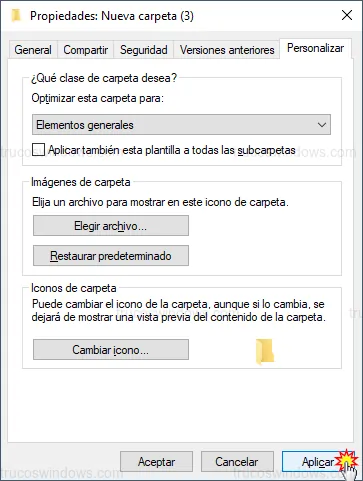
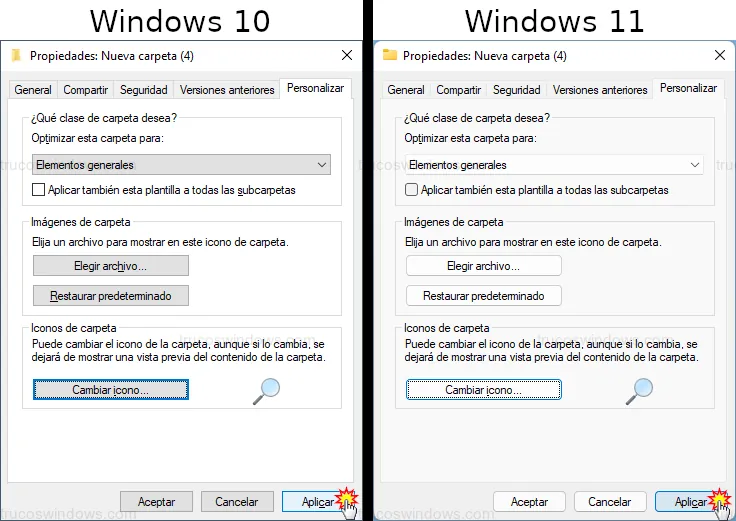
- Selecciona tu imagen y pulsa Aplicar.
Método 2: El truco "folder.gif"
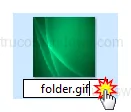
Introduce una imagen dentro de la carpeta y cámbiale el nombre a folder.gif (aunque sea un JPG o PNG). Windows la detectará automáticamente como la carátula de esa carpeta.
Cambiar icono de carpetas (Windows 10 y 11)
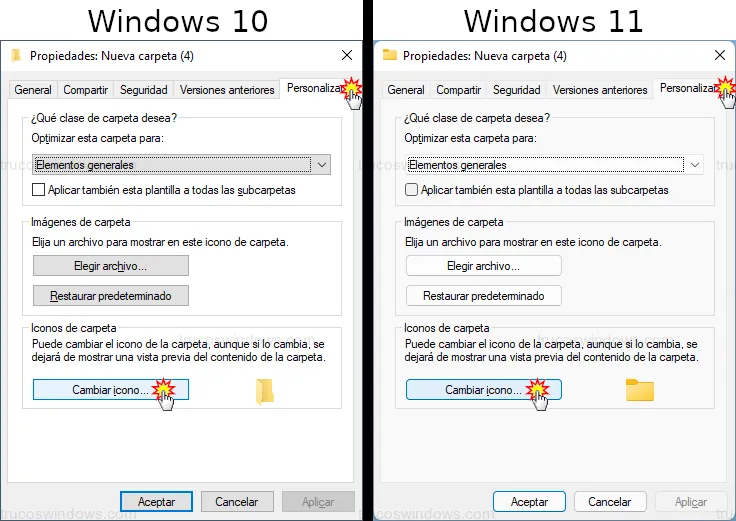
Si prefieres que la carpeta deje de ser una carpeta amarilla y sea, por ejemplo, un árbol o una llave, sigue estos pasos:
- Clic derecho en la carpeta > Propiedades > Personalizar.
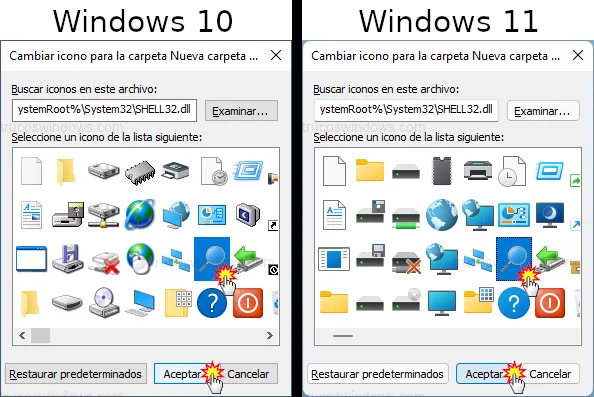
- Pulsa el botón Cambiar icono....
- Elige uno de los iconos que ofrece Windows o pulsa Examinar si tienes uno propio.
Crear un icono personalizado
Para que un icono se vea perfecto en todas las vistas de Windows (lista, iconos grandes, etc.), debe cumplir estos requisitos:
- Ser cuadrado (ej. 256x256 px).
- Tener una profundidad de 32 bits con canal alfa (para transparencias).
- Incluir varias resoluciones dentro del mismo archivo
.ico.
Puedes usar herramientas como IcoFX para importar cualquier imagen y convertirla. Una vez guardado tu archivo .ico, úsalo siguiendo el paso anterior mediante el botón "Examinar".
Dato Técnico: Windows guarda estos cambios en un archivo oculto llamado desktop.ini dentro de la propia carpeta. Si mueves la carpeta de disco y el icono desaparece, es porque la ruta absoluta guardada en ese archivo ha cambiado.

Redacción TrucosWindows
Somos un equipo de apasionados de la tecnología que disfruta desgranando cada rincón de Windows. Nuestro compromiso es ofrecerte guías claras y seguras, verificadas paso a paso, para que puedas sacar el máximo provecho a tu equipo con total tranquilidad.