Recupera la flexibilidad de versiones anteriores moviendo tu panel de control a la parte superior. En esta guía te enseñamos a posicionar la barra de tareas en Windows 11 mediante el registro.
A diferencia de sus predecesores, Windows 11 no incluye una opción nativa en el menú de configuración para cambiar la ubicación de la barra de tareas. Sin embargo, es posible forzar este cambio modificando un valor específico en el Editor del Registro del sistema.
Tabla de contenidos:
Acceder al Editor del Registro de Windows
Para realizar este truco, primero debemos abrir la herramienta de edición avanzada. Ten en cuenta que modificar el registro requiere precaución.
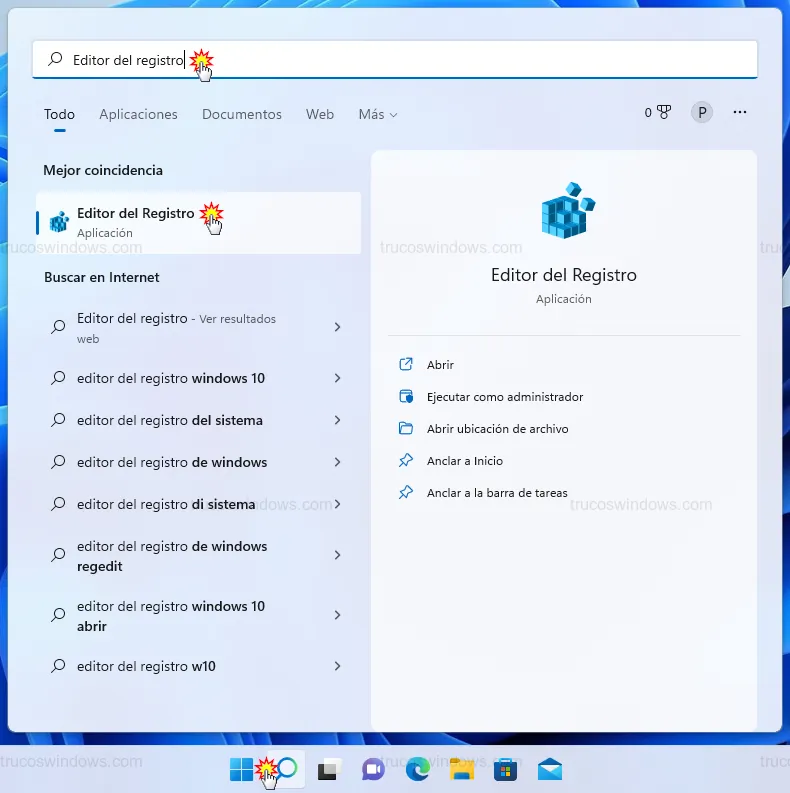
- Pulsa la Windows en tu teclado.
- Escribe Editor del Registro y presiona Intro.
Modificación de los valores en StuckRects3
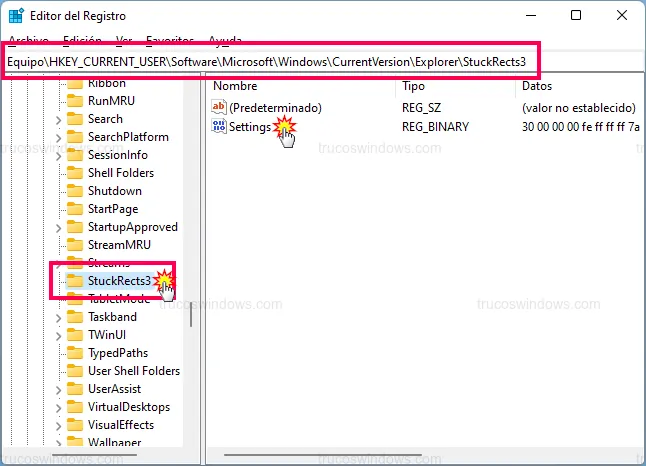
Una vez dentro del editor, utiliza la barra lateral izquierda para navegar hasta la siguiente ruta exacta:
HKEY_CURRENT_USER\Software\Microsoft\Windows\CurrentVersion\Explorer\StuckRects3
Con la clave StuckRects3 seleccionada, sigue estos pasos técnicos:
- En el panel derecho, haz doble clic sobre el valor binario llamado Settings.
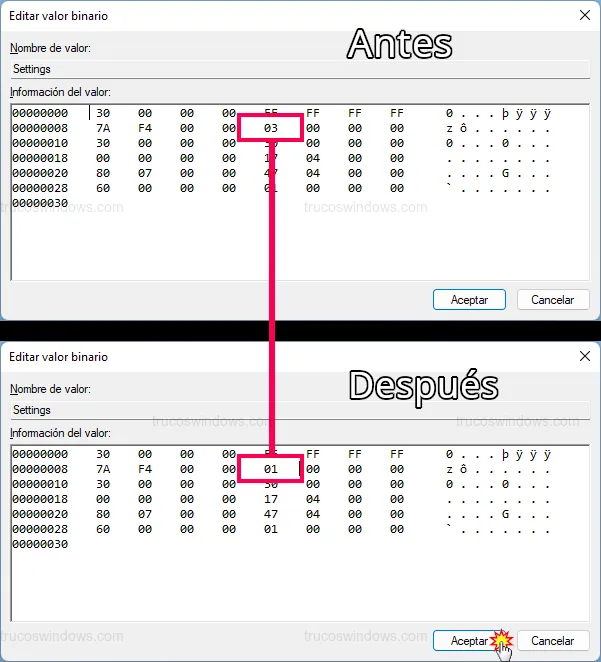
- Se abrirá una tabla de valores hexadecimales. Localiza la línea 00000008 y busca la quinta columna (que originalmente tiene el valor
03). - Haz clic sobre el
03, pulsa Supr y escribe01en su lugar. - Pulsa en Aceptar.
Importante: El valor
03representa la posición inferior, mientras que el01activa la posición superior. No modifiques ningún otro par de dígitos para evitar errores en la interfaz.
Reiniciar el Explorador para aplicar cambios
Los cambios en el registro no se reflejan inmediatamente. Es necesario reiniciar el proceso de la interfaz de usuario:
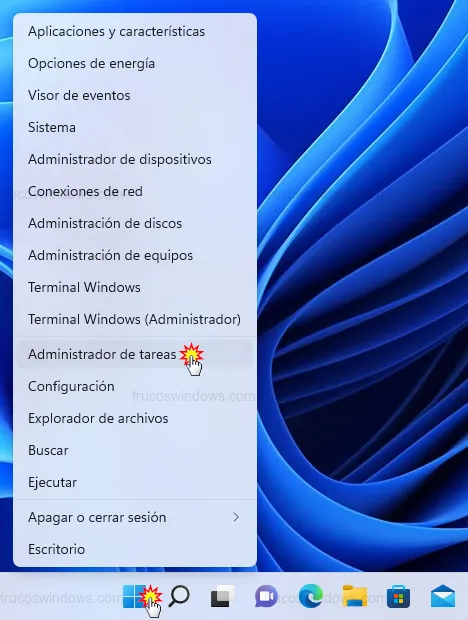
- Haz clic derecho sobre el botón de Inicio y selecciona Administrador de tareas.
- En la pestaña de Procesos, baja hasta la sección de "Procesos de Windows".
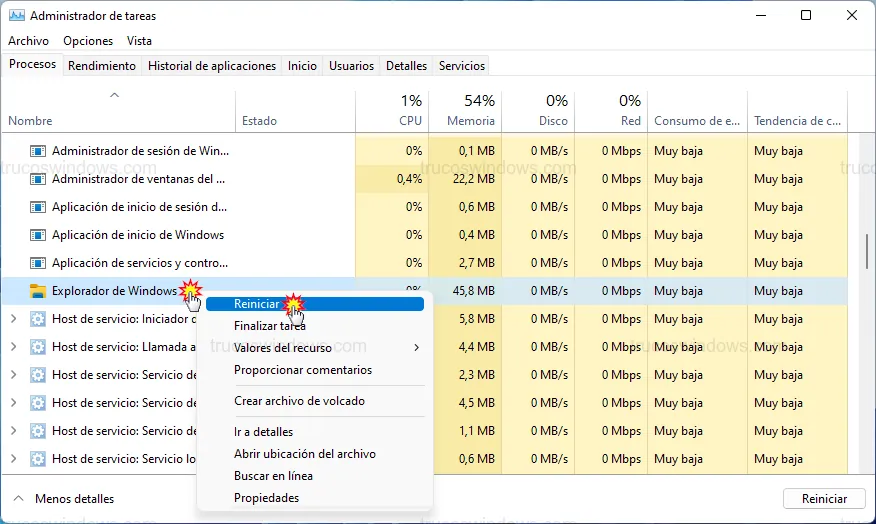
- Busca Explorador de Windows, haz clic derecho sobre él y selecciona Reiniciar.
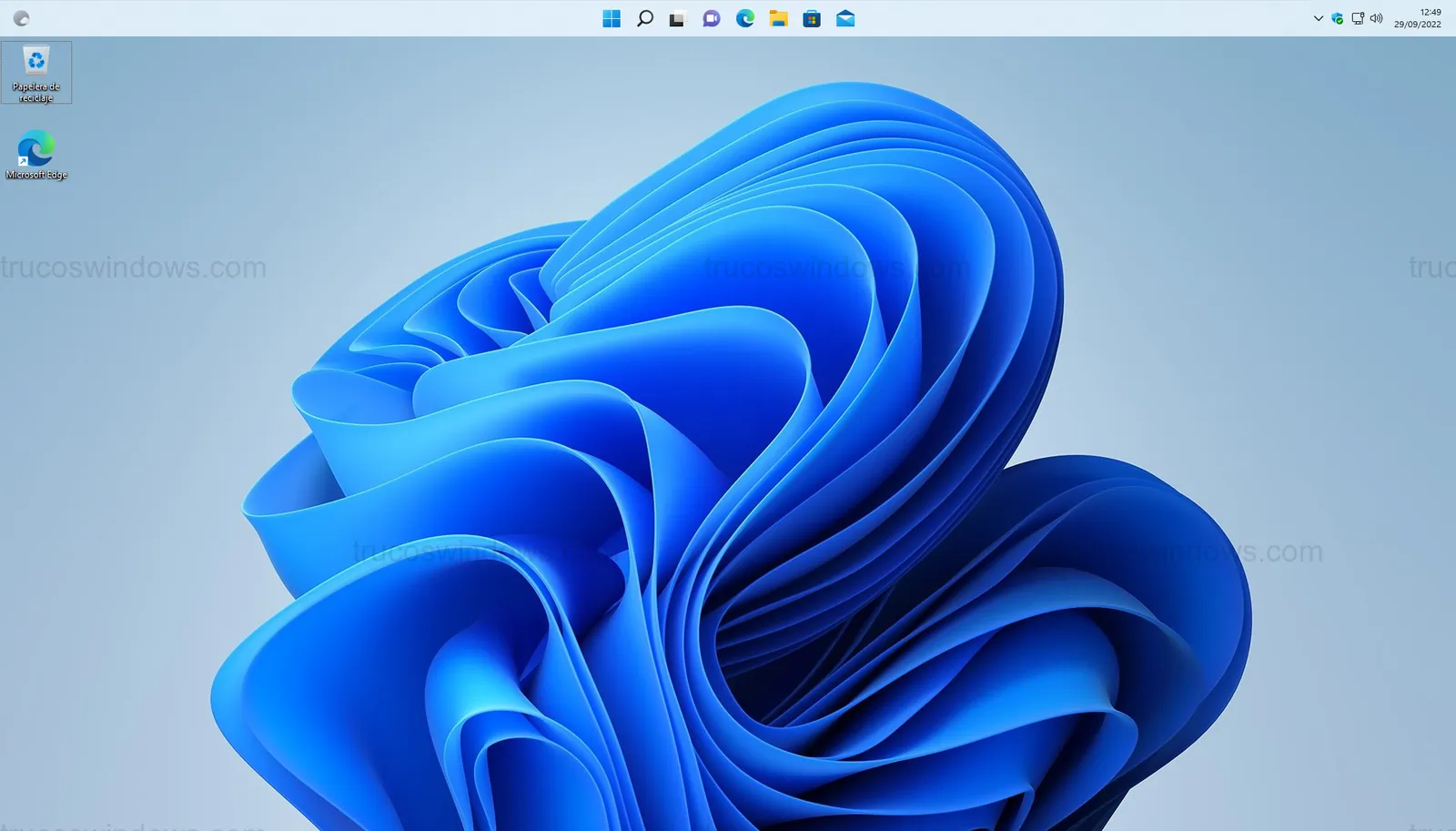
Tras el parpadeo de la pantalla, verás la barra de tareas situada en el borde superior. Si deseas revertir el proceso, simplemente vuelve a cambiar el valor 01 por 03 siguiendo los mismos pasos.

Redacción TrucosWindows
Somos un equipo de apasionados de la tecnología que disfruta desgranando cada rincón de Windows. Nuestro compromiso es ofrecerte guías claras y seguras, verificadas paso a paso, para que puedas sacar el máximo provecho a tu equipo con total tranquilidad.