Proteger tu privacidad es fundamental al compartir tu equipo. En esta guía te enseñamos a configurar la personalización del sistema en Windows 11 para ocultar archivos y aplicaciones recientes.
Mejorar la privacidad ocultando elementos recientes en Windows 11
Si habitualmente usamos las mismas aplicaciones y archivos, puede resultar útil tenerlos en el menú de inicio para acceder a ellos más rápidamente. Sin embargo, esto plantea un problema de privacidad: si tenemos personas alrededor o prestamos el dispositivo, cualquier usuario podrá visualizar los documentos y programas que más utilizamos.
Afortunadamente, desactivar esta característica por seguridad es un proceso sumamente sencillo. Windows permite gestionar de forma independiente la visibilidad de las aplicaciones más usadas y de los elementos abiertos recientemente.
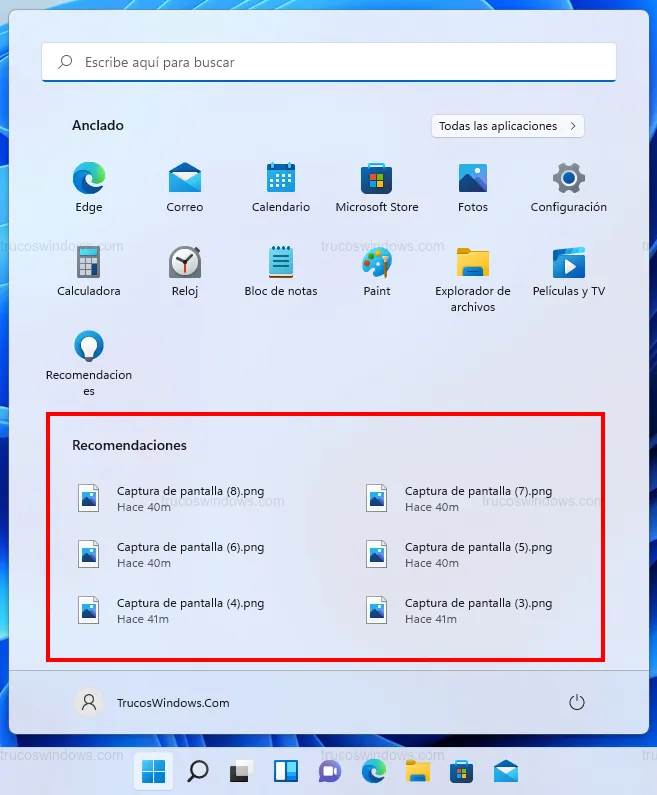
Pasos para desactivar las recomendaciones de aplicaciones y archivos
Para limpiar tu menú de Inicio y evitar que se muestre tu actividad reciente, sigue estos pasos técnicos en la configuración del sistema:
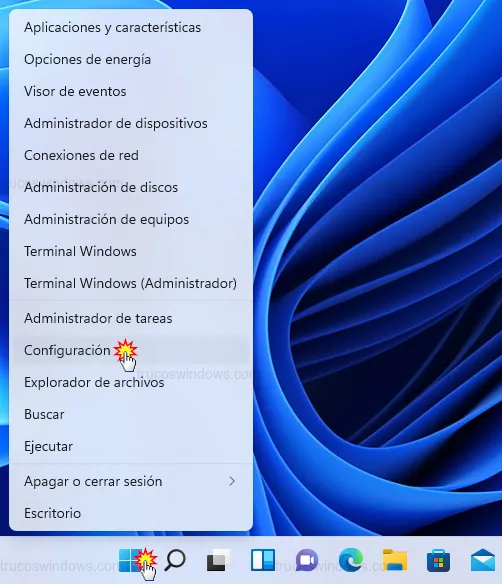
- Haz clic con el botón derecho del ratón (o pulsa Windows + X) en el botón de Inicio de la barra de tareas de Windows 11 y selecciona Configuración.
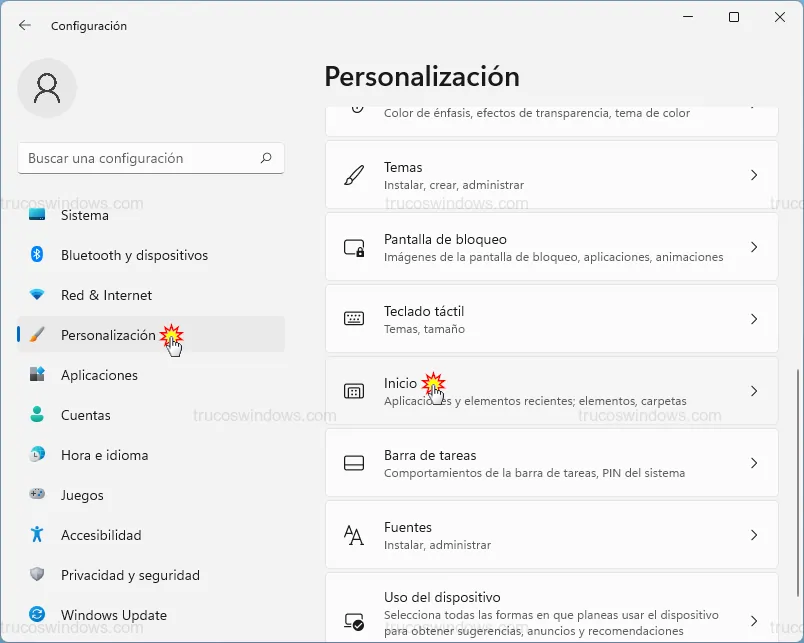
- En el panel de categorías de la parte izquierda, pulsa sobre Personalización.
- En el panel de la derecha, localiza y haz clic en la sección Inicio.
Ajustes específicos de privacidad en el menú Inicio
Dentro de este menú, encontrarás varios interruptores para controlar qué información se despliega en tu pantalla:
- Desactivar aplicaciones frecuentes: Para que no se muestren los programas que abres a menudo, mueve el interruptor a
Desactivadoen la opción Mostrar las aplicaciones más usadas. - Ocultar historial de archivos: Para que no aparezcan los documentos abiertos recientemente, desactiva la opción Mostrar los elementos abiertos recientemente en Inicio, listas de accesos directos y el Explorador de archivos.
Nota importante: Al desactivar la opción de elementos recientes, estos también dejarán de aparecer en las "Jump Lists" (listas de acceso rápido) cuando haces clic derecho sobre los iconos de aplicaciones en la barra de tareas.
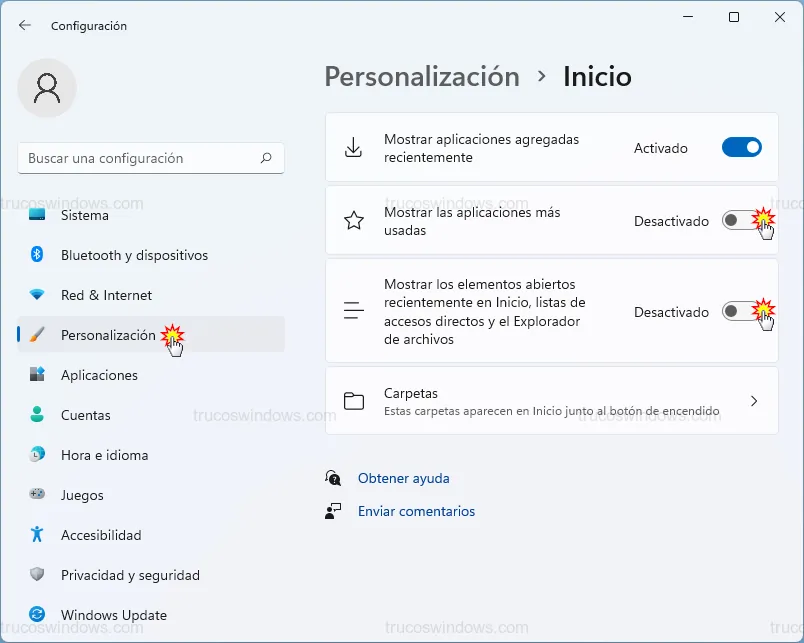
Una vez realizados estos cambios, el sistema dejará de registrar visualmente tu actividad reciente en estas secciones, proporcionándote un entorno de trabajo mucho más limpio y privado.

Redacción TrucosWindows
Somos un equipo de apasionados de la tecnología que disfruta desgranando cada rincón de Windows. Nuestro compromiso es ofrecerte guías claras y seguras, verificadas paso a paso, para que puedas sacar el máximo provecho a tu equipo con total tranquilidad.