Organizar grandes volúmenes de datos es mucho más rápido si dominas las funciones nativas del sistema. Aprende a gestionar el renombramiento masivo en tu sistema Windows 11 de forma eficiente.
Desde Windows XP hasta las versiones actuales de Windows 11, el explorador de archivos incluye una función nativa para renombrar archivos en lote de manera automática. Este método es ideal para organizar colecciones de fotos, documentos o música de forma rápida, asignando un nombre base y una numeración correlativa automática.
Cómo funciona el renombramiento masivo nativo
Debido a que el sistema no permite que dos archivos tengan el mismo nombre y extensión en la misma carpeta, Windows soluciona el conflicto añadiendo un número entre paréntesis al final. Por ejemplo, si seleccionas varias fotos y escribes "Vacaciones-Formentera", el resultado será:
- Vacaciones-Formentera (1).jpg
- Vacaciones-Formentera (2).jpg
- Vacaciones-Formentera (3).jpg
Pasos para renombrar múltiples archivos
Sigue este procedimiento para aplicar un cambio de nombre a todo un grupo de archivos simultáneamente:
- Abre la carpeta que contiene los elementos en el Explorador de Windows.
- Selecciona los archivos que deseas modificar. Puedes usar el atajo Ctrl + A para seleccionarlos todos de una vez.
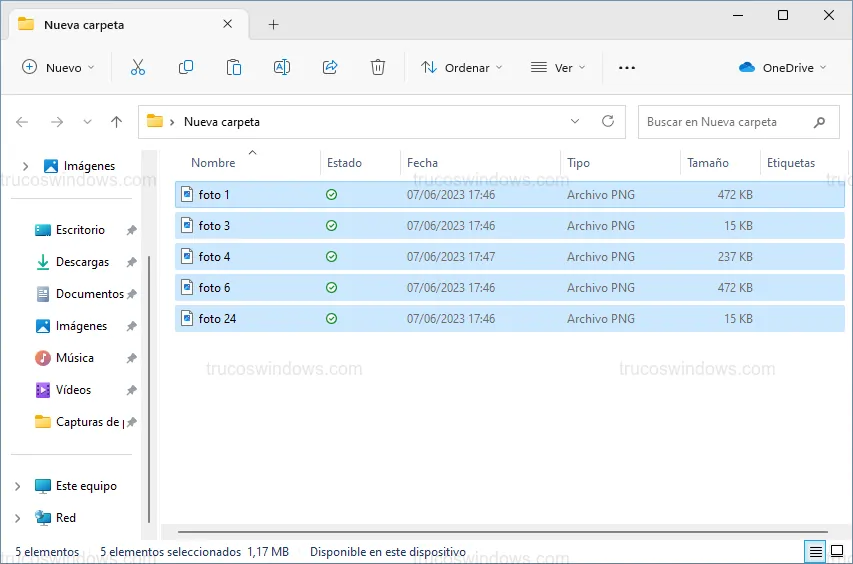
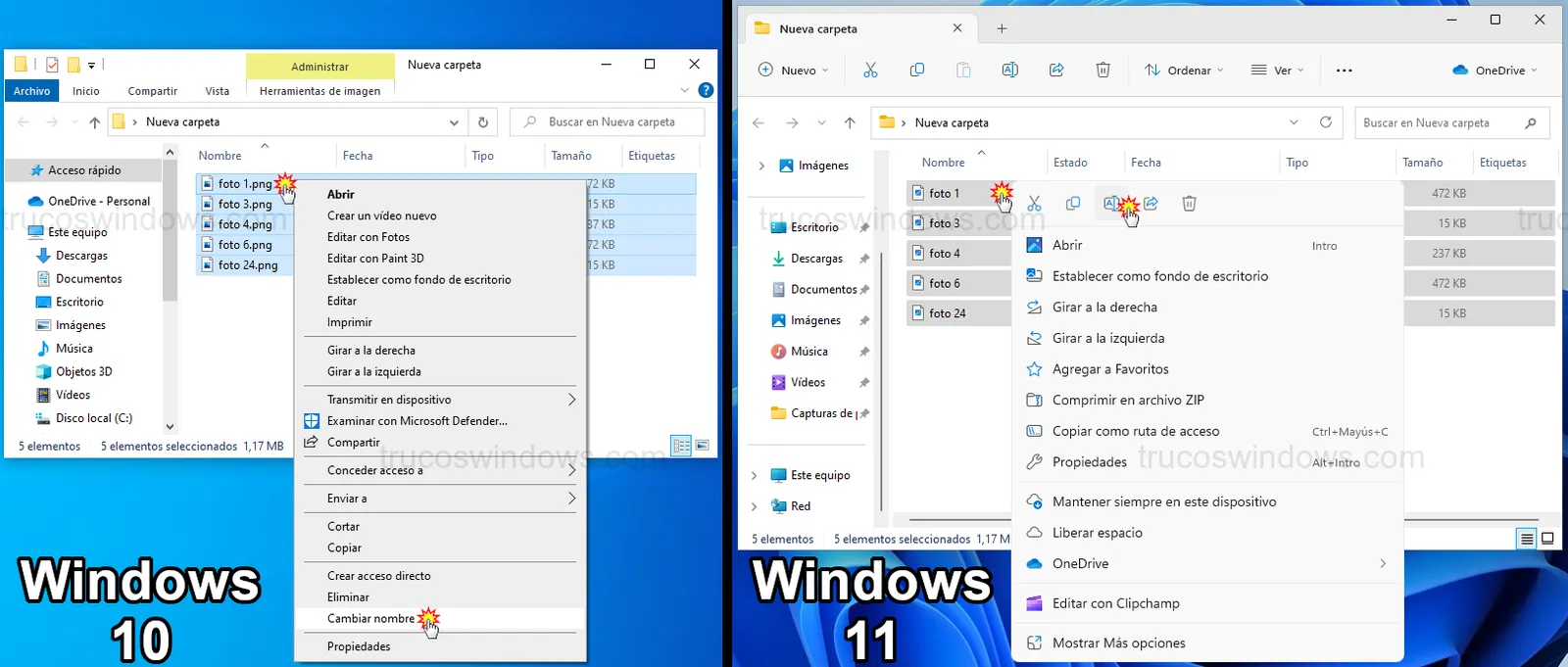
- Haz clic derecho sobre el archivo que quieres que sea el número 1 de la lista y selecciona Cambiar nombre (o pulsa la tecla F2).
- Escribe el nuevo nombre deseado y presiona la tecla Enter (Entrar).
Automáticamente, todos los archivos seleccionados adoptarán el nuevo nombre con su respectiva numeración.
Truco de recuperación: Si cometes un error en el nombre o te arrepientes del cambio, puedes presionar Ctrl + Z inmediatamente para deshacer el renombramiento y devolver los archivos a su estado original.
Método avanzado: PowerRename de Microsoft PowerToys
Si la función nativa se queda corta (por ejemplo, si necesitas buscar y reemplazar palabras específicas dentro de los nombres o cambiar extensiones en lote), la solución oficial es Microsoft PowerToys.
Esta suite gratuita de herramientas incluye PowerRename, que se integra en el menú contextual del ratón y ofrece funciones avanzadas como:
- Uso de expresiones regulares.
- Previsualización de los cambios antes de aplicarlos.
- Modificación solo del nombre o solo de la extensión.
- Enumeración personalizada y cambio de mayúsculas/minúsculas.

Redacción TrucosWindows
Somos un equipo de apasionados de la tecnología que disfruta desgranando cada rincón de Windows. Nuestro compromiso es ofrecerte guías claras y seguras, verificadas paso a paso, para que puedas sacar el máximo provecho a tu equipo con total tranquilidad.