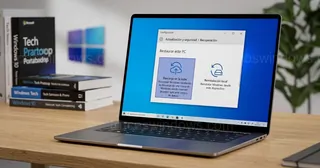
Cuando el sistema falla o queremos dejar el PC como nuevo, la mejor solución es realizar una limpieza profunda. En este tutorial aprenderás a restablecer Windows 11 paso a paso, eligiendo la opción que mejor se adapte a tus necesidades.
Tabla de contenidos:
Diferencias entre mantener archivos o quitar todo
Antes de comenzar el proceso, es fundamental entender qué ocurre con cada opción para evitar sorpresas desagradables:
- Mantener mis archivos: Reinstala Windows 11 conservando tus fotos, documentos y música. Se eliminarán las aplicaciones instaladas por ti y los cambios en la configuración.
- Quitar todo: Borra absolutamente todo el contenido del disco duro, incluyendo tus archivos personales. Deja el sistema como recién salido de fábrica.
Importante: Aunque elijas la opción de mantener archivos, siempre es recomendable realizar una copia de seguridad de tus datos importantes antes de proceder.
Cómo acceder al menú de recuperación
Para ambos métodos, el punto de partida es el mismo dentro de la configuración del sistema:
- Abre la configuración de Windows pulsando las teclas Windows + I.
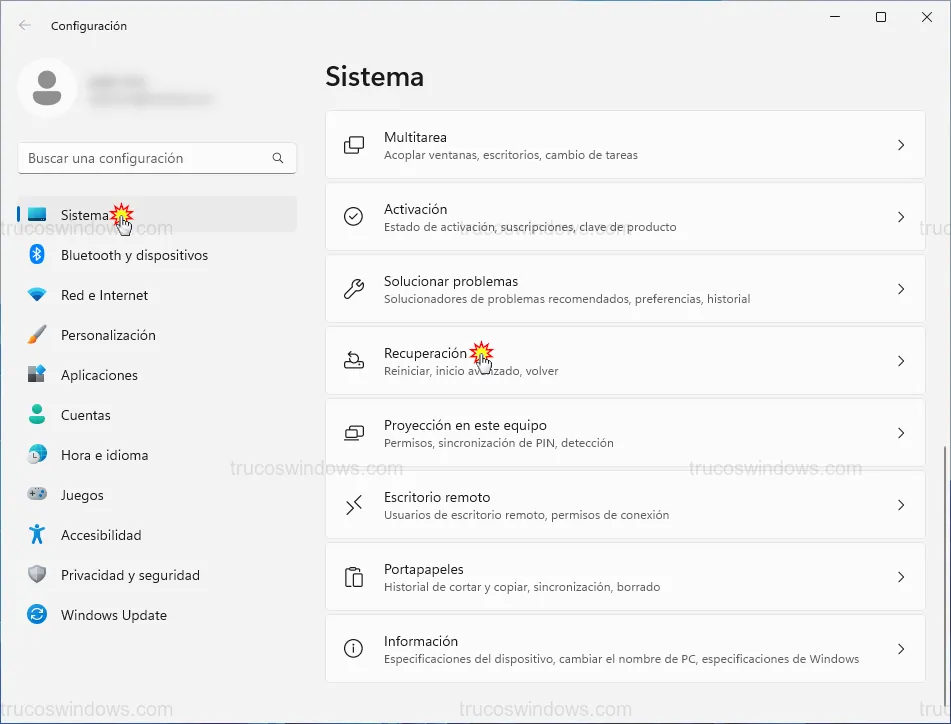
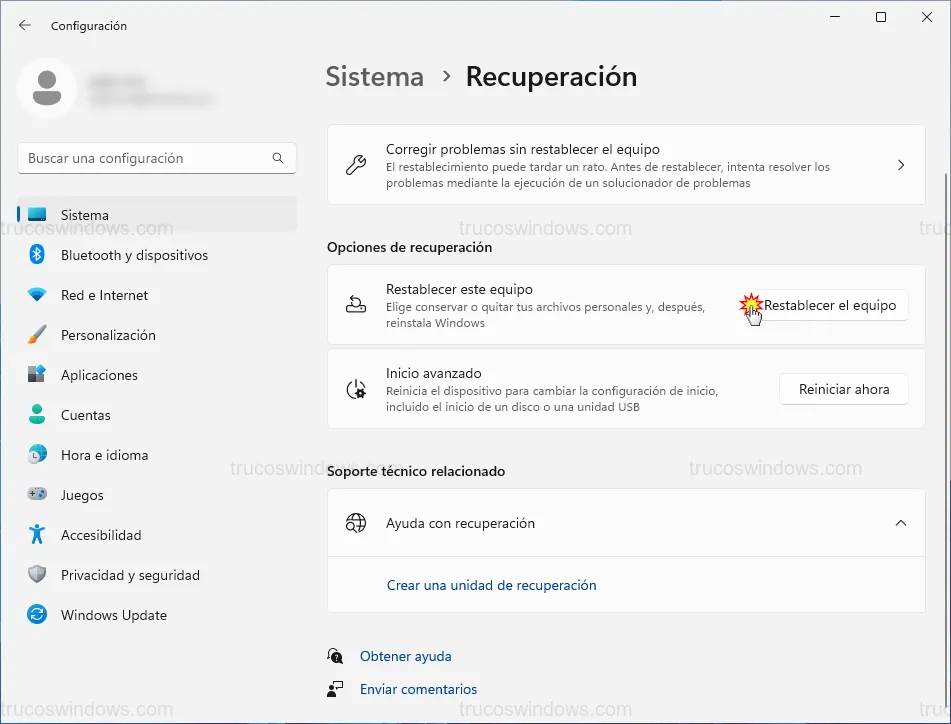
En la categoría Sistema (menú izquierdo), desplázate hacia abajo en el panel derecho y pulsa en Recuperación.
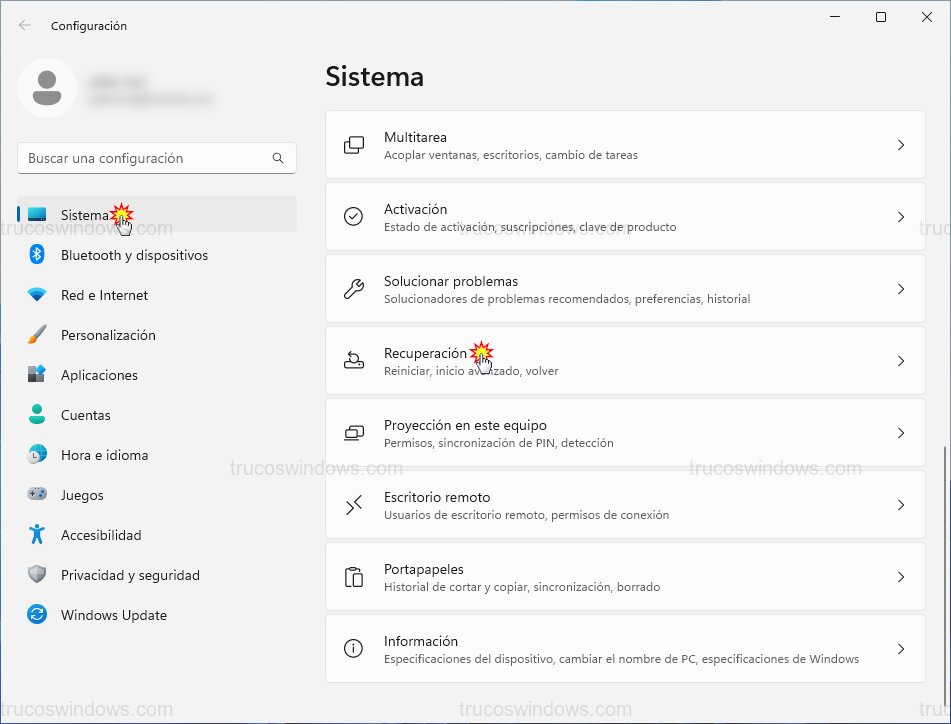 Acceder a recuperación de sistemaMenú de sistema en Windows 11 donde se encuentra la opción de recuperación de archivos
Dentro de la sección "Opciones de recuperación", localiza el botón Restablecer el equipo y púlsalo.
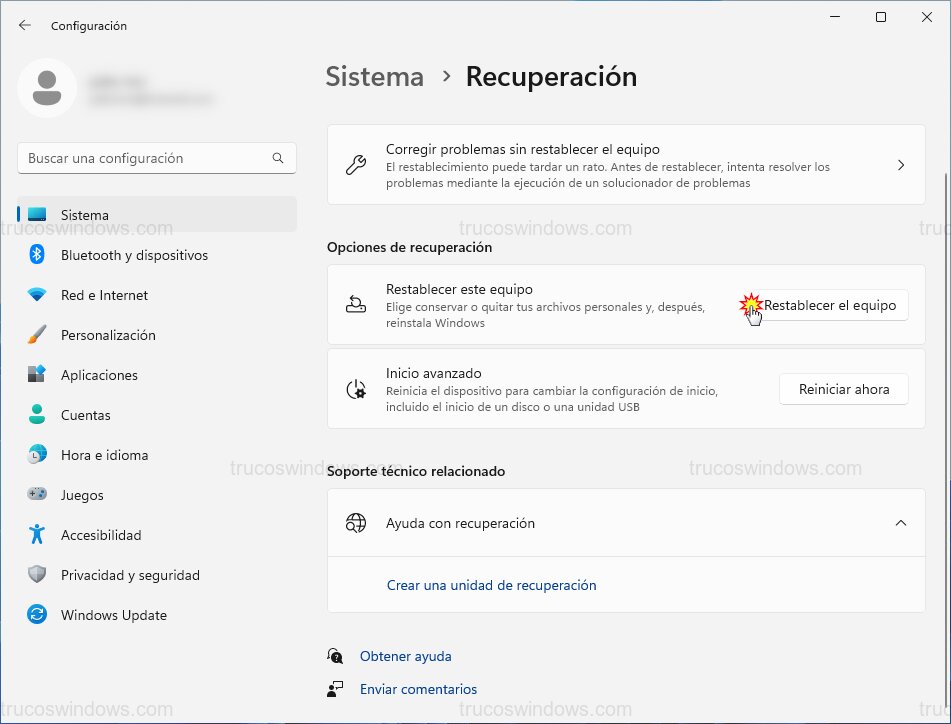 Iniciar restablecimiento de equipoBotón principal para comenzar el proceso de reinstalación de Windows 11
Método 1: Restablecer manteniendo mis archivos (Sin pérdida)
Si tu PC va lento o tiene errores pero quieres conservar tus documentos, sigue estos pasos tras pulsar el botón de restablecer:
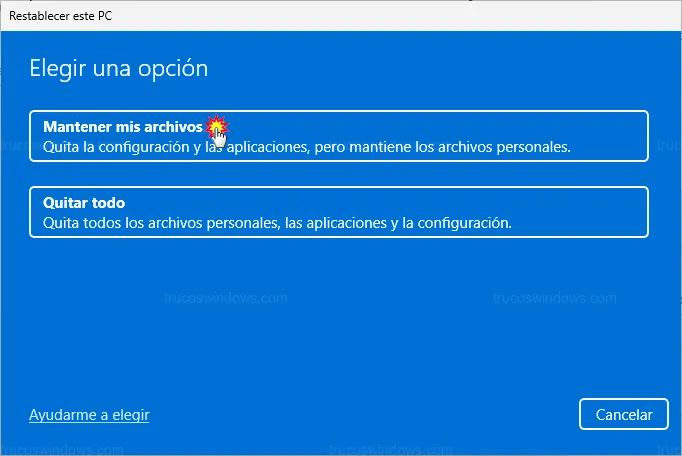
Selecciona la opción Mantener mis archivos.
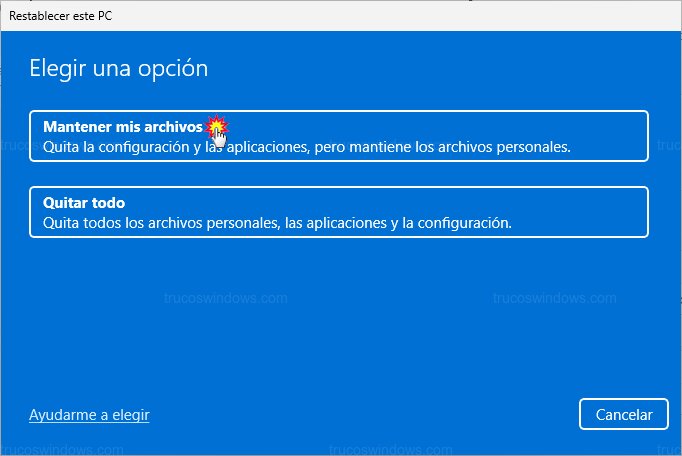 Opción mantener archivos personalesSelección para reinstalar Windows sin borrar la carpeta de usuario
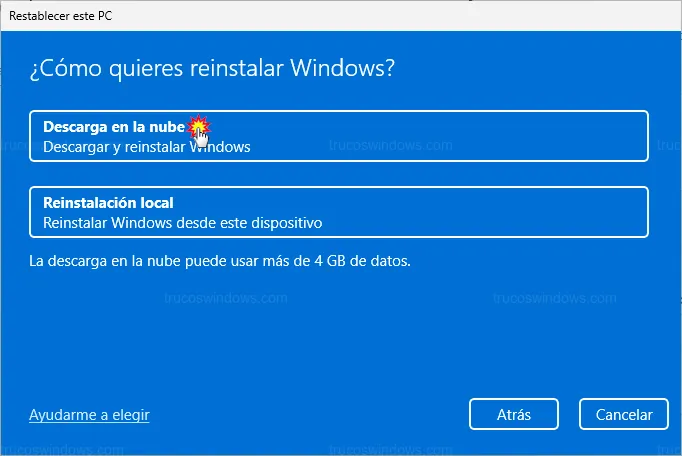
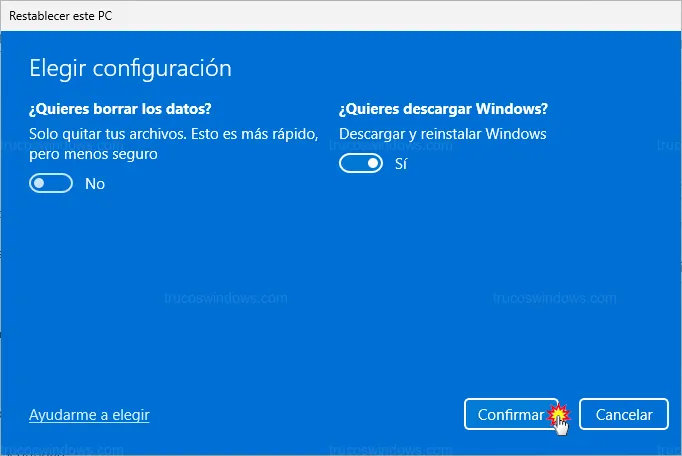
Elige Descarga en la nube (se bajarán unos 4 GB con la versión más actualizada) o Reinstalación local. Recomendamos la opción de la nube para asegurar una copia limpia.
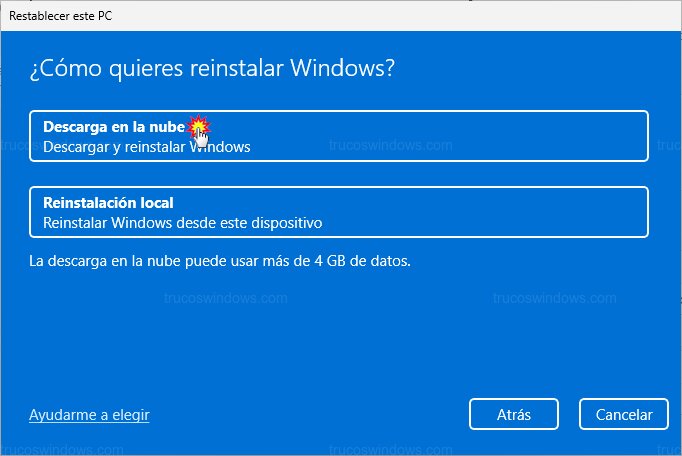 Selección descarga nube o localElección del origen de los archivos de instalación de Windows 11
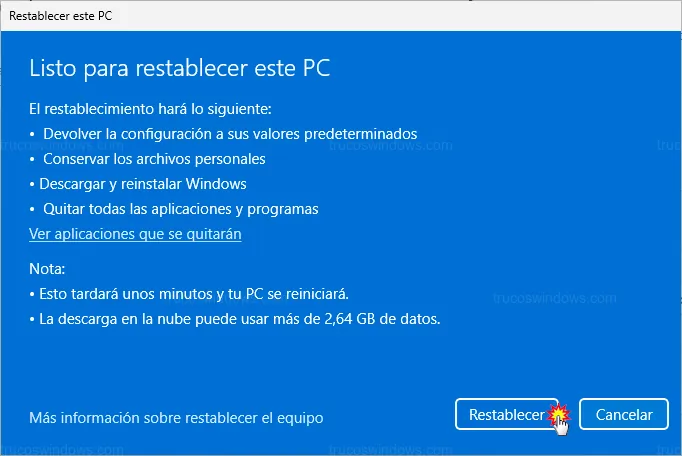
Revisa el resumen de lo que se hará y pulsa Restablecer. El equipo se reiniciará y, al terminar, tus archivos estarán donde los dejaste.
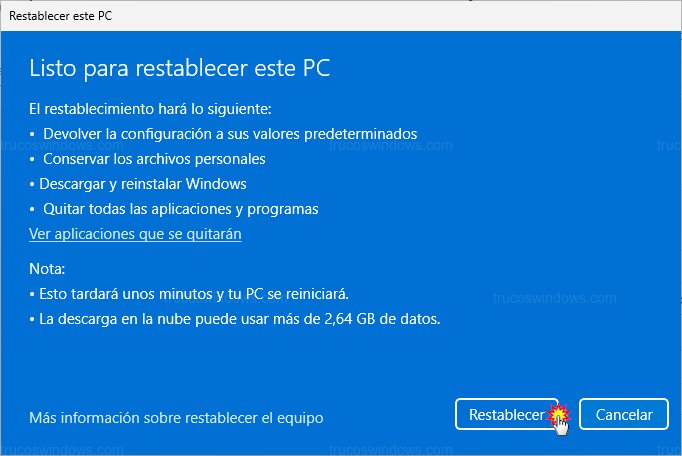 Confirmar restablecimiento sin pérdidaResumen final antes de comenzar la reinstalación manteniendo archivos
Método 2: Restablecer quitando todo (Limpieza total)
Usa este método si quieres eliminar cualquier rastro de uso o virus en el sistema:
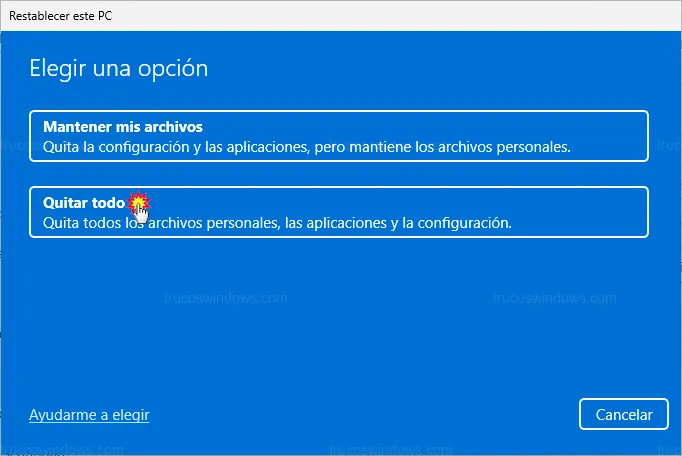
En la primera ventana de selección, elige Quitar todo.
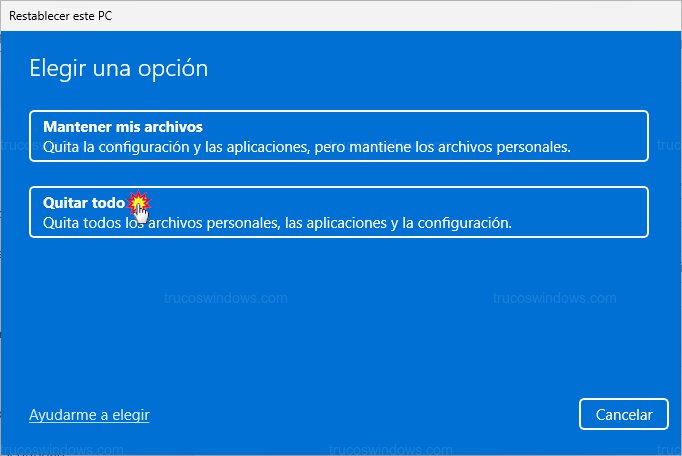 Opción quitar todo del discoSelección para un borrado completo de aplicaciones, archivos y configuraciones
- Al igual que en el método anterior, elige Descarga en la nube para obtener la imagen más reciente del sistema.
- En la pantalla de "Configuración adicional", pulsa en Siguiente o revisa los ajustes si necesitas un borrado más profundo (ver sección siguiente).
Extra: Borrado seguro para vender o regalar el PC
Si vas a entregar el equipo a otra persona, no basta con borrar los archivos, ya que podrían recuperarse con software especializado. Sigue estos pasos adicionales durante el proceso de "Quitar todo":
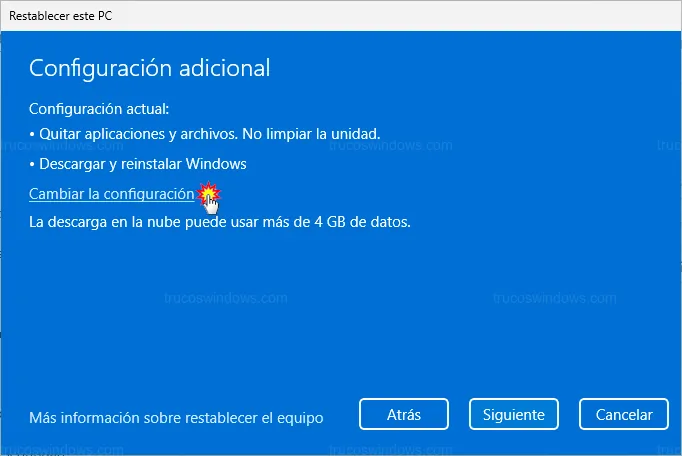
En la pantalla de Configuración adicional, pulsa en Cambiar la configuración.
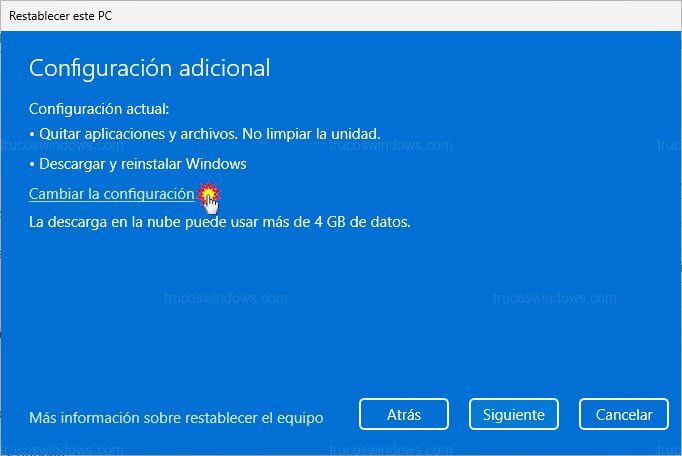 Cambiar configuración adicional de borradoAcceso a las opciones avanzadas de limpieza de unidad para privacidad
Activa la opción ¿Limpiar datos?. Esto hará que Windows escriba ceros en el disco duro, dificultando la recuperación de datos antiguos. Ten en cuenta que este proceso puede tardar varias horas.
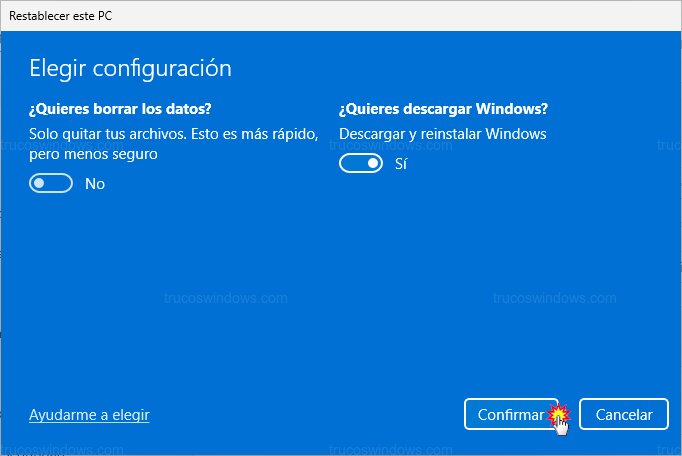 Activar limpieza de datos profundaOpción para realizar un borrado seguro de la unidad antes de entregar el equipo
- Tras confirmar y pulsar Restablecer, el PC quedará totalmente limpio y listo para un nuevo usuario.

Redacción TrucosWindows
Somos un equipo de apasionados de la tecnología que disfruta desgranando cada rincón de Windows. Nuestro compromiso es ofrecerte guías claras y seguras, verificadas paso a paso, para que puedas sacar el máximo provecho a tu equipo con total tranquilidad.
Métodos para restablecer y reinstalar el sistema operativo Windows
Formatear el equipo de fábrica te permite solucionar fallos graves de rendimiento; compara esta alternativa local frente al método de descarga en la nube para optimizar la recuperación de tus archivos esenciales.