No dejes que el requisito del módulo de seguridad detenga tu actualización. En esta guía aprenderás el método oficial para omitir la verificación de TPM 2.0. en Windows 11
Windows 11 exige el uso de TPM 2.0 (Trusted Platform Module) para garantizar un nivel de seguridad superior. Sin embargo, Microsoft ha publicado un método oficial para permitir la actualización en equipos que no cumplen estrictamente con este requisito, siempre que cuenten al menos con TPM 1.2 y se comprendan los riesgos de compatibilidad.
Antes de proceder, es fundamental que realices una copia de seguridad de tus datos o crees un punto de restauración, ya que vamos a modificar valores críticos del Editor del Registro.
Tabla de contenidos:
Acceso al Editor del Registro
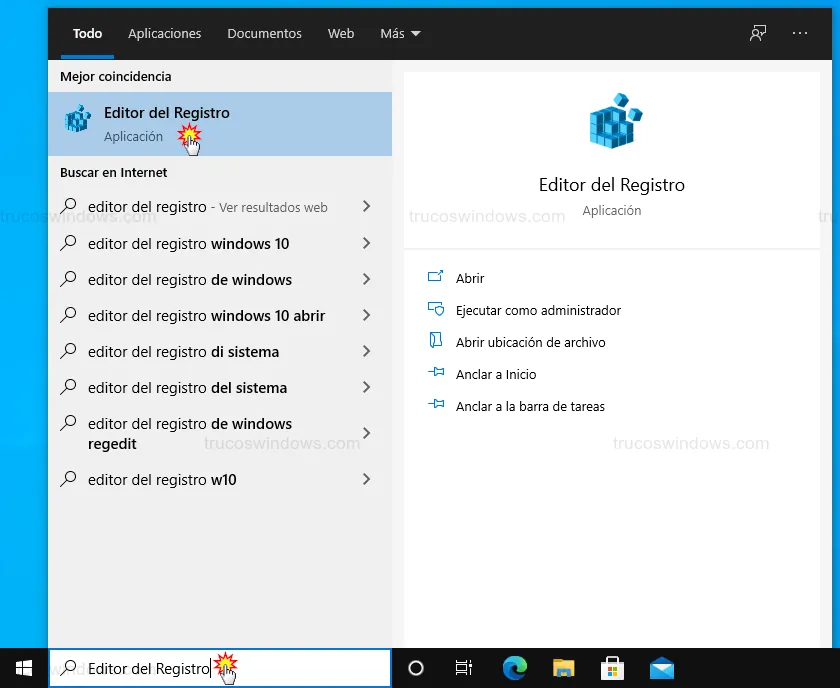
Para aplicar este "bypass" oficial, debemos entrar en el configurador avanzado del sistema:
- Pulsa la tecla de Windows en tu teclado.
- Escribe
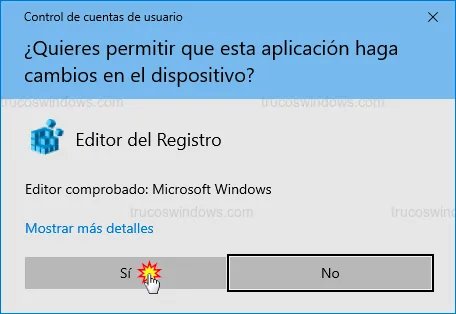
Editor del Registroy pulsa la tecla Intro. - Cuando aparezca el mensaje de control de cuentas de usuario, pulsa en Sí.
Creación de la clave MoSetup
Debemos navegar hasta una ruta específica donde se gestionan las directrices de actualización:
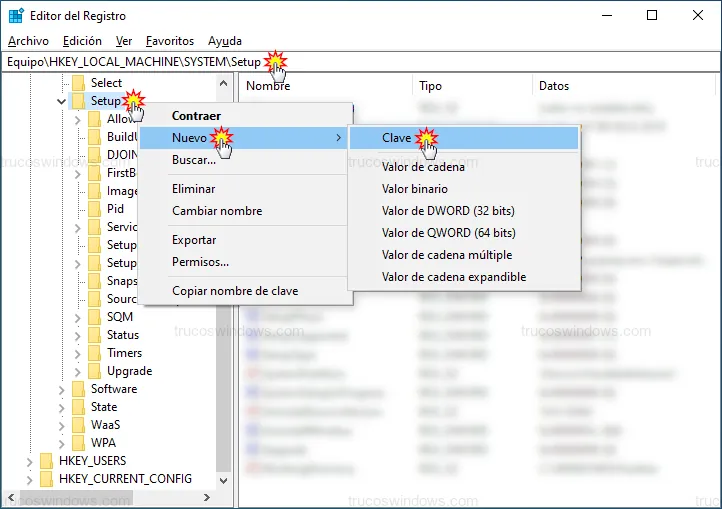
- Navega por el panel izquierdo hasta la ruta:
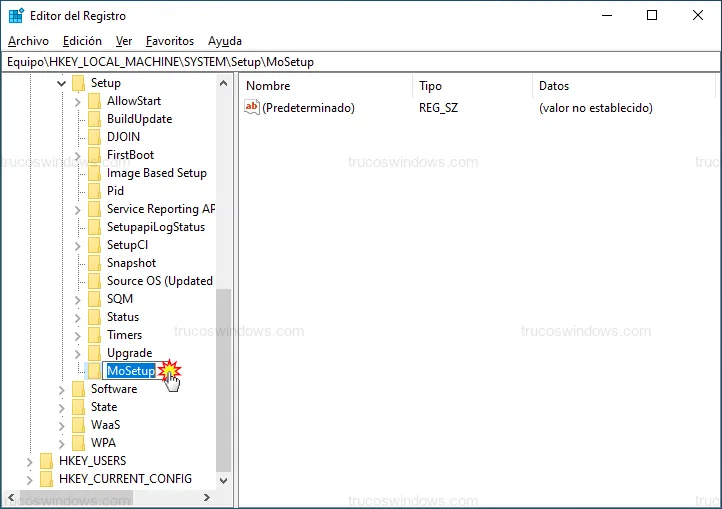
HKEY_LOCAL_MACHINE\SYSTEM\Setup. - Si no ves una carpeta llamada MoSetup dentro de Setup, haz clic derecho sobre Setup y selecciona Nuevo > Clave.
- Ponle el nombre
MoSetup.
Configuración del valor para omitir TPM/CPU
Ahora crearemos la instrucción que le dirá al instalador de Windows 11 que ignore la falta de TPM 2.0 o de una CPU compatible:
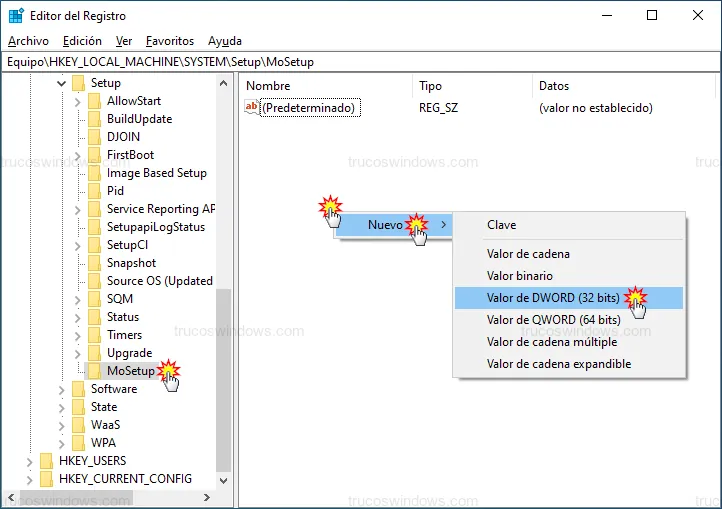
- Con MoSetup seleccionado, haz clic derecho en la parte derecha de la ventana y elige Nuevo > Valor de DWORD (32 bits).
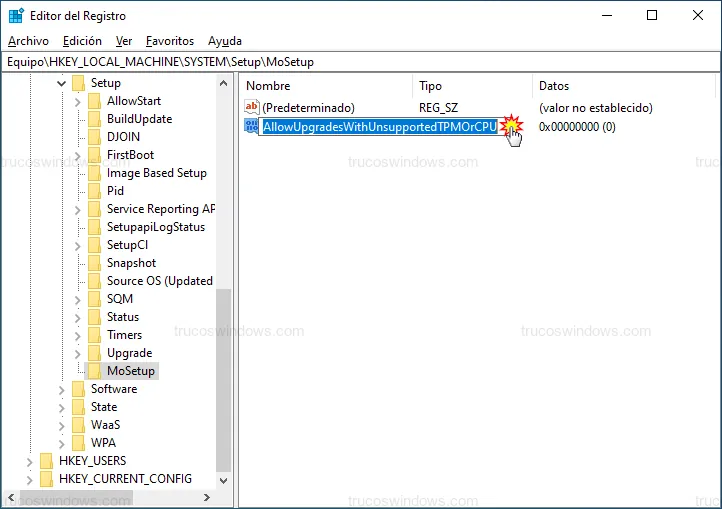
- Nombra el valor exactamente como:
AllowUpgradesWithUnsupportedTPMOrCPU.
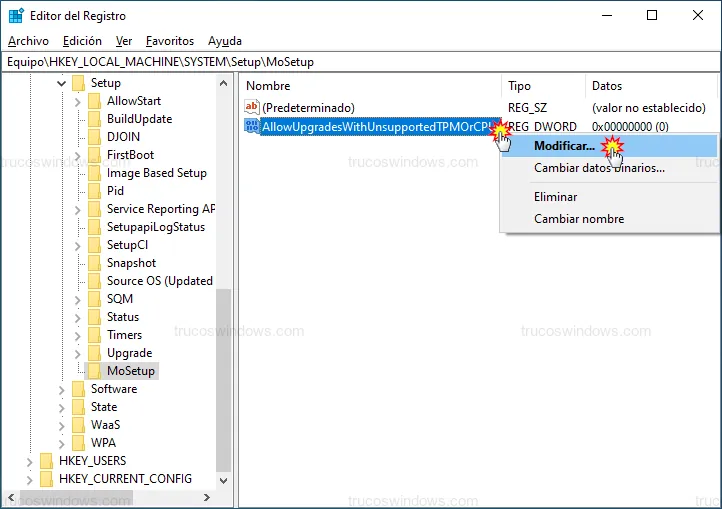
- Haz clic derecho sobre el nuevo nombre y selecciona Modificar.
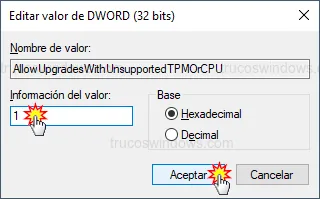
- Cambia el campo "Información del valor" de 0 a 1 y pulsa Aceptar.
Una vez cerrado el editor, reinicia tu equipo. Ahora, al ejecutar el Asistente de instalación de Windows 11, este debería permitirte continuar a pesar de no contar con TPM 2.0.
Aviso Oficial: Al realizar este cambio, Microsoft advierte que es posible que no recibas actualizaciones de seguridad en el futuro y que la garantía del fabricante podría no cubrir daños de estabilidad.

Redacción TrucosWindows
Somos un equipo de apasionados de la tecnología que disfruta desgranando cada rincón de Windows. Nuestro compromiso es ofrecerte guías claras y seguras, verificadas paso a paso, para que puedas sacar el máximo provecho a tu equipo con total tranquilidad.