Dale una identidad visual única a tu PC combinando fondos, colores y sonidos. En esta guía aprenderás a gestionar cada tema de Windows 11 para optimizar tu escritorio.
Los temas en Windows 11 son paquetes de personalización que agrupan imágenes de fondo, colores de acento, esquemas de sonidos y cursores del ratón. Aunque el sistema operativo incluye varias opciones de fábrica, el ecosistema de Microsoft permite expandir estas posibilidades mediante la Store o la creación de perfiles propios.
Tabla de contenidos:
Cómo instalar nuevos temas desde la Microsoft Store
Para explorar el catálogo oficial de Microsoft, primero debemos acceder al panel de personalización:
- Haz clic derecho en el botón de Inicio y selecciona Configuración (o usa Windows + I).
- En el menú izquierdo, ve a Personalización y luego a Temas.
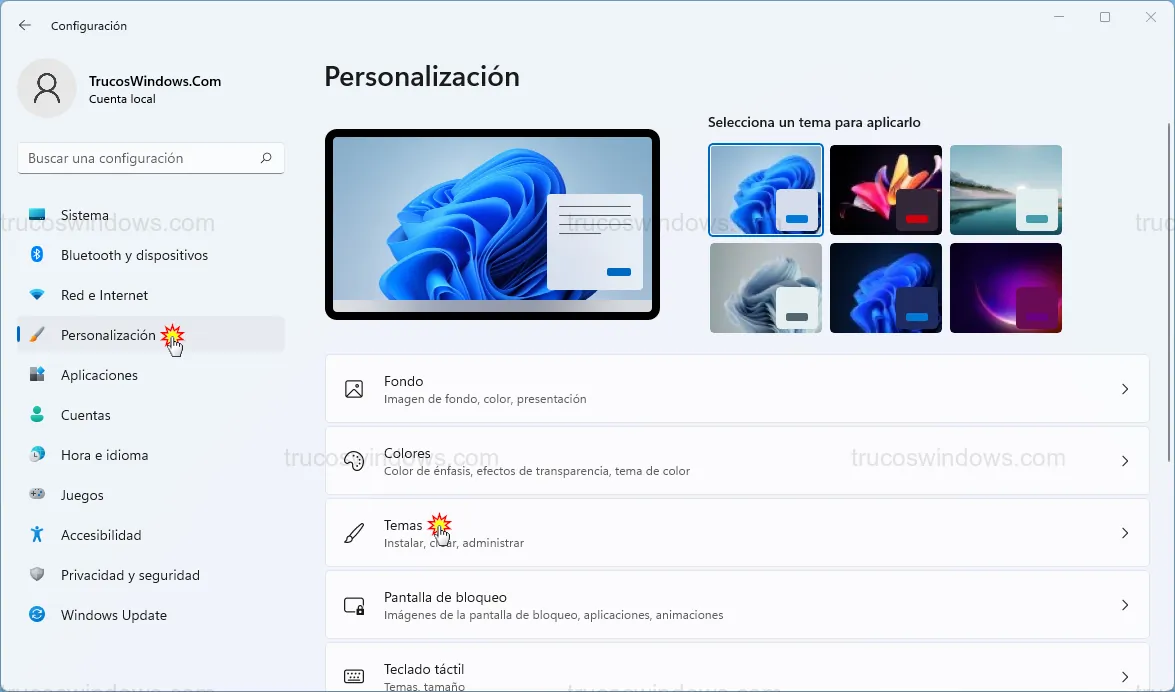
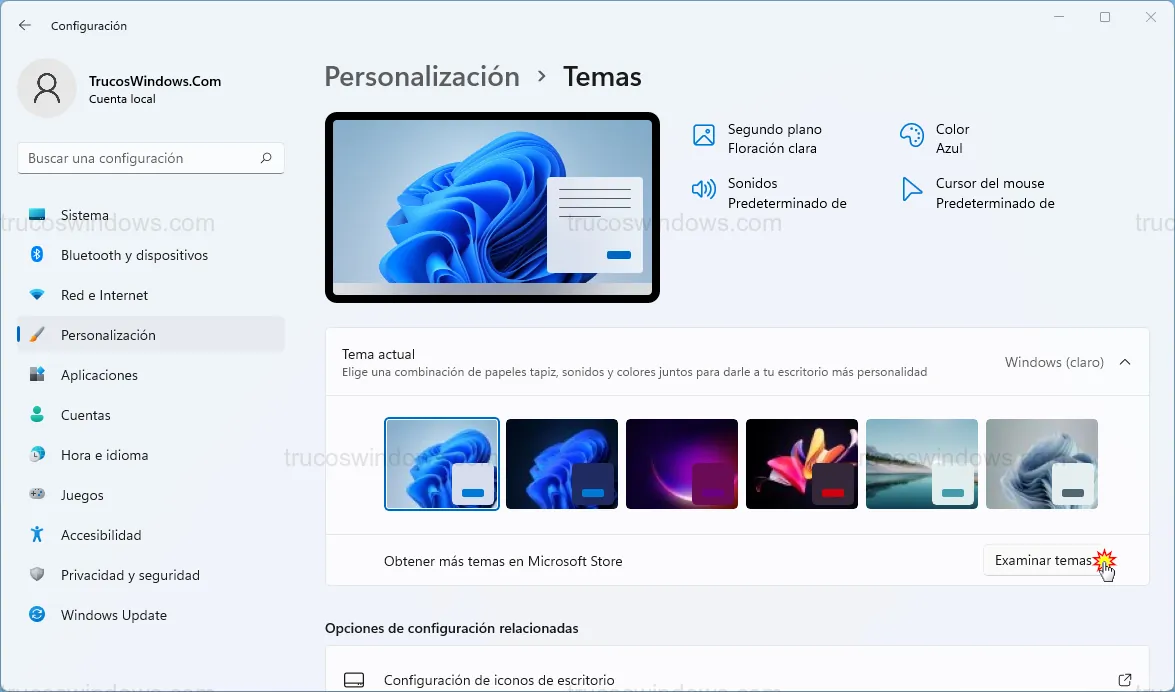
Dentro de este panel, localiza la sección Obtener más temas en Microsoft Store y pulsa el botón Examinar temas. Se abrirá la tienda con cientos de opciones, tanto gratuitas como de pago.
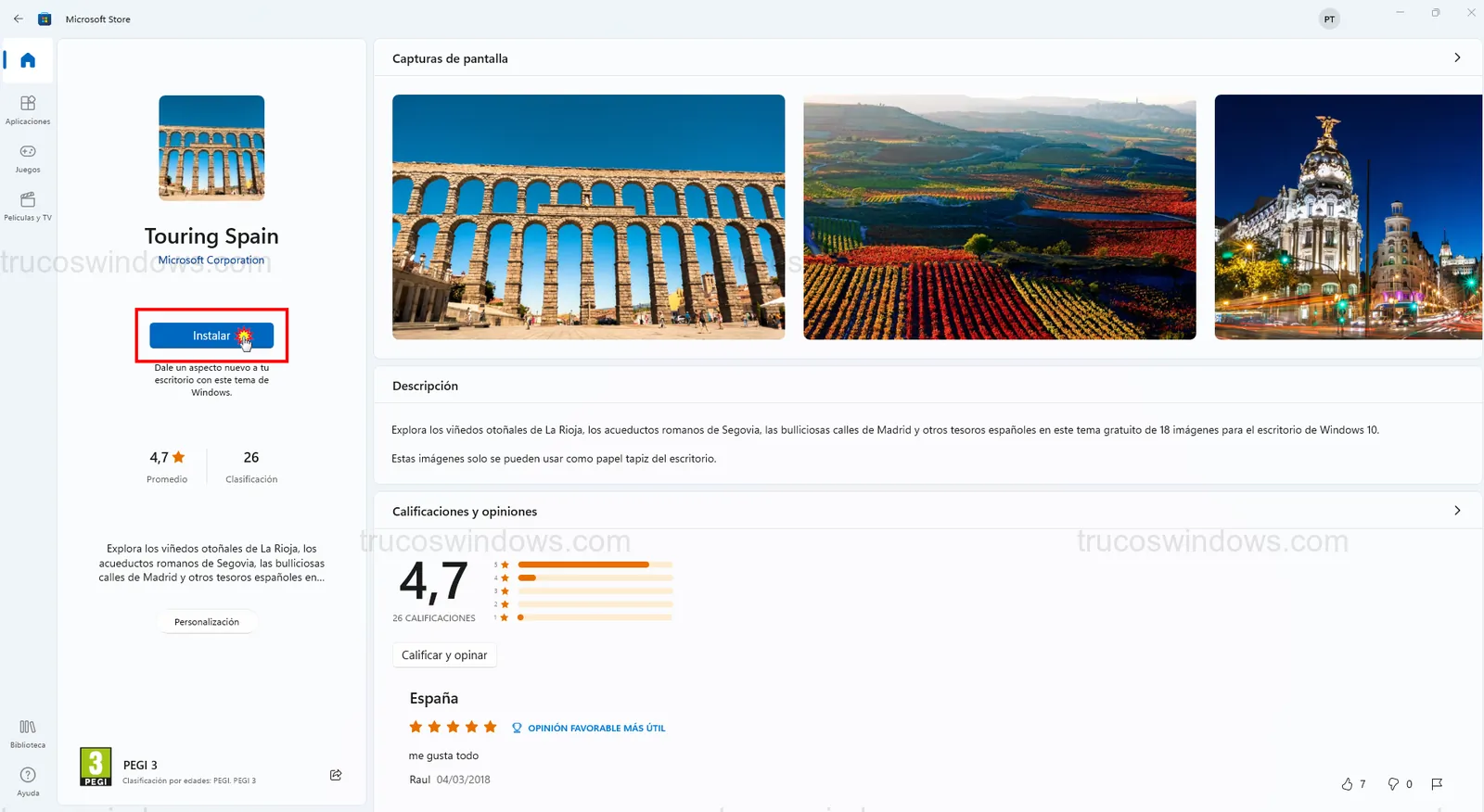
Una vez que elijas uno (por ejemplo, Touring Spain), revisa las capturas y los requisitos. Haz clic en Instalar. Al finalizar, regresa a Configuración > Personalización > Temas y pulsa sobre el nuevo diseño para aplicarlo.
Guía para crear un tema personalizado
Si prefieres algo único, puedes diseñar tu propio esquema combinando cuatro pilares fundamentales situados en la parte superior del menú de Temas:
- Fondo: Elige entre imagen fija, color o presentación.
- Color: Configura el modo claro/oscuro y el color de énfasis.
- Sonidos: Define las alertas acústicas del sistema.
- Cursor del mouse: Cambia el diseño del puntero.
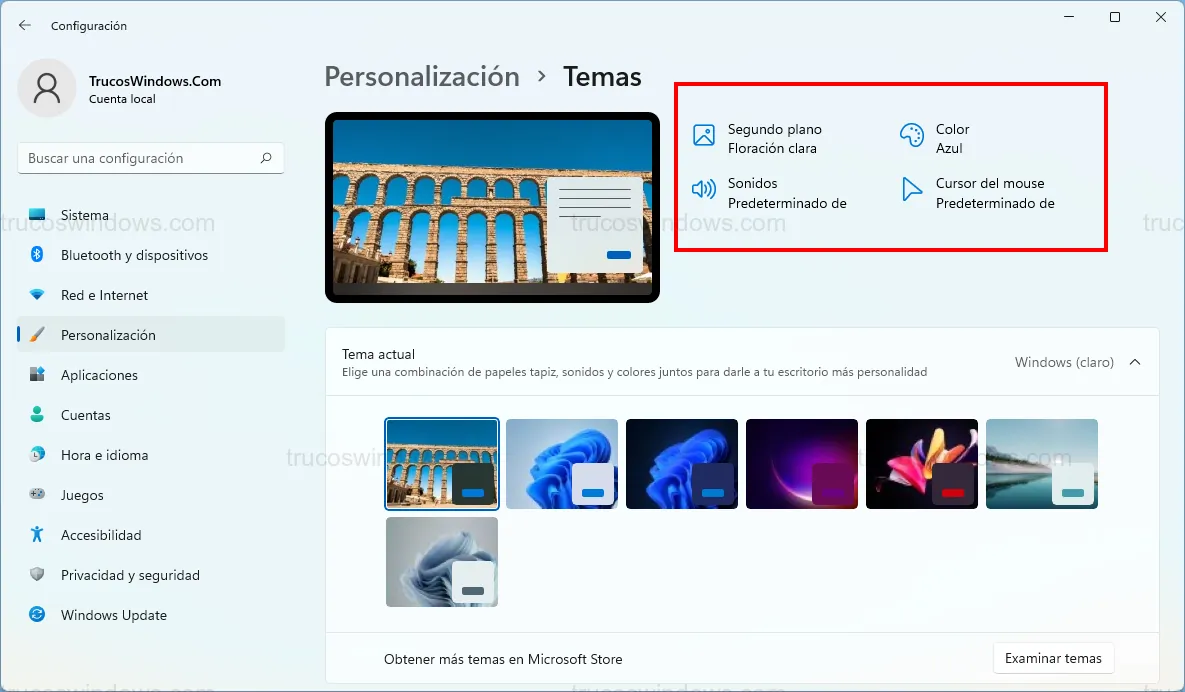
Tras realizar los ajustes, aparecerá un botón de Guardar. Asígnale un nombre para que aparezca en tu biblioteca personal junto a los temas predefinidos.
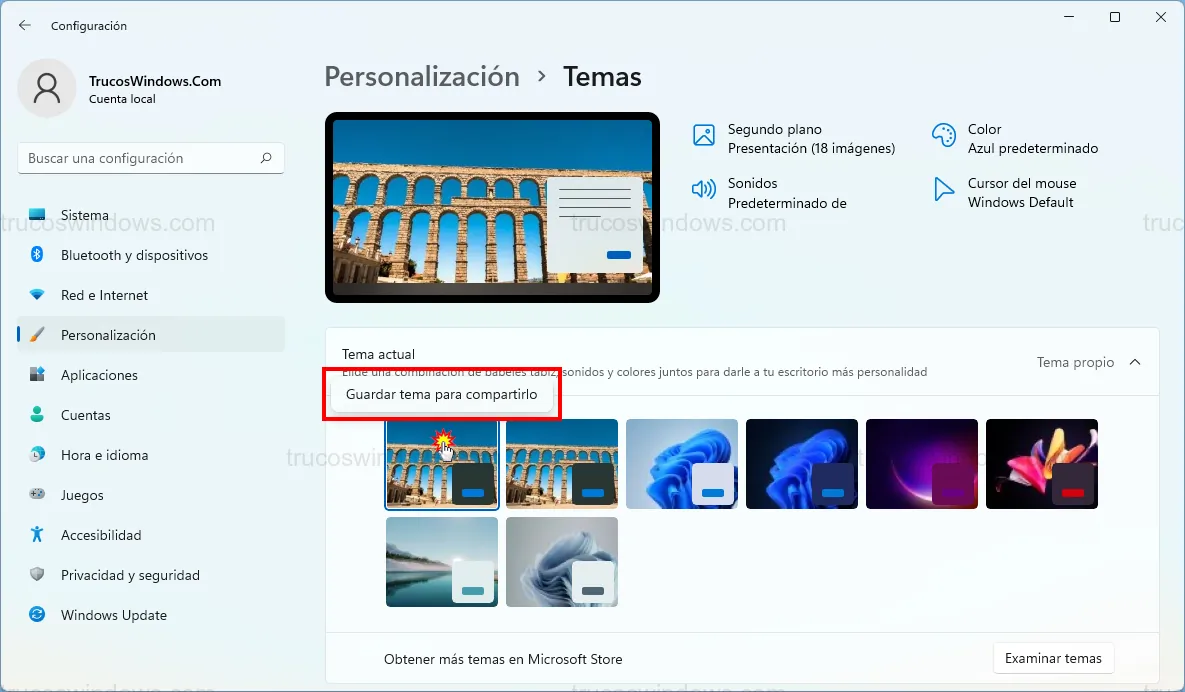
Cómo guardar y compartir un tema con otros usuarios
¿Has creado un diseño espectacular y quieres enviarlo? Windows 11 facilita la exportación de tus configuraciones:
- En la lista de temas instalados, localiza el tuyo.
- Haz clic derecho sobre su miniatura.
- Selecciona Guardar tema para compartirlo.
El sistema generará un archivo con extensión .deskthemepack. Este archivo contiene todas las imágenes y ajustes; cualquier usuario que lo ejecute instalará automáticamente tu creación en su PC.
Pasos para desinstalar un tema del sistema
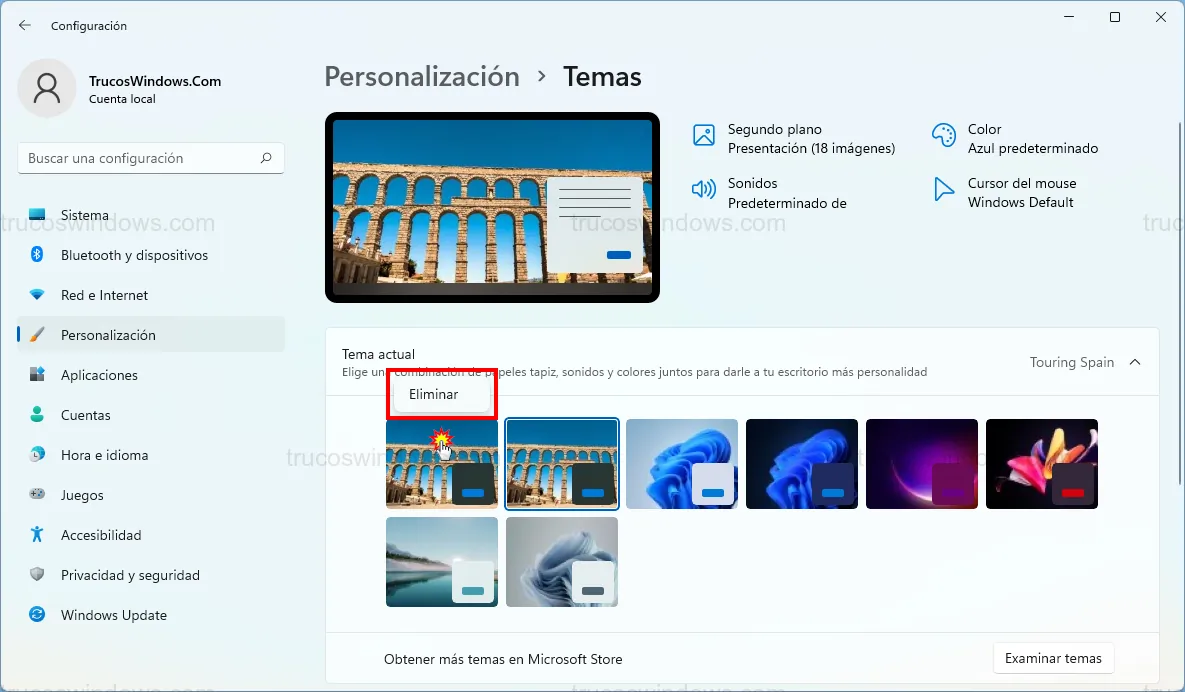
Para mantener el disco limpio, puedes eliminar los temas que ya no utilices. Ten en cuenta que no puedes eliminar el tema que tienes activo en ese momento.
- Aplica primero un tema diferente al que deseas borrar.
- Haz clic derecho sobre el tema que quieres quitar.
- Selecciona Eliminar.

Redacción TrucosWindows
Somos un equipo de apasionados de la tecnología que disfruta desgranando cada rincón de Windows. Nuestro compromiso es ofrecerte guías claras y seguras, verificadas paso a paso, para que puedas sacar el máximo provecho a tu equipo con total tranquilidad.
Personalización estética y temas de escritorio en Windows
Configurar la apariencia del entorno actual mediante la tienda oficial te permite crear un espacio de trabajo único; analiza estos métodos contemporáneos frente a los trucos de personalización oculta o minimalista de ediciones previas.
Cómo activar los temas regionales ocultos en Windows 7
Descubre cómo desbloquear los temas de escritorio ocultos de Sudáfrica, Australia, Canadá y más en Windows 7. Guía para encontrar fondos de pantalla secretos.
