Optimizar el cierre del sistema operativo evita esperas innecesarias al finalizar tu jornada. Descubre cómo ajustar los tiempos de respuesta de los servicios en Windows 7 de forma segura.
Cuando solicitas el apagado de Windows 7, el sistema envía una señal a todos los servicios y aplicaciones abiertas para que guarden datos y se cierren. Por defecto, Windows otorga un margen de espera antes de forzar su finalización. Si este tiempo es muy alto, el ordenador parece "congelado" en la pantalla de cierre durante varios segundos. Podemos optimizar este valor editando el registro del sistema.
Entendiendo el valor WaitToKillServiceTimeout
El sistema utiliza un contador expresado en milisegundos para determinar cuánto tiempo debe esperar a que un servicio se detenga por sí solo. El valor estándar es de 12.000 ms (12 segundos). Reducir este valor permite que el proceso de "matar" servicios rebeldes sea mucho más ágil.
Acceso al Editor del Registro (Regedit)
Para modificar este comportamiento, seguiremos estos pasos:
- Haz clic en el botón de Inicio.
- Escribe
regediten el cuadro de búsqueda y presiona Enter. - Si aparece el aviso de seguridad, selecciona Sí para continuar.
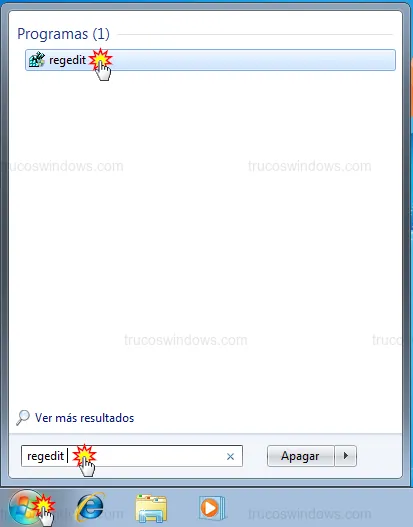
Modificación del tiempo de espera de servicios
Una vez dentro del editor, navega por el árbol de carpetas de la izquierda hasta la siguiente ruta técnica:
HKEY_LOCAL_MACHINE\SYSTEM\CurrentControlSet\Control
Con la carpeta Control seleccionada, realiza lo siguiente en el panel derecho:
- Localiza el valor de cadena llamado WaitToKillServiceTimeout.
- Haz doble clic sobre él para editarlo.
- En el campo "Información del valor", verás
12000. Cámbialo por un valor entre6000y8000(equivalente a 6 u 8 segundos). - Pulsa Aceptar.
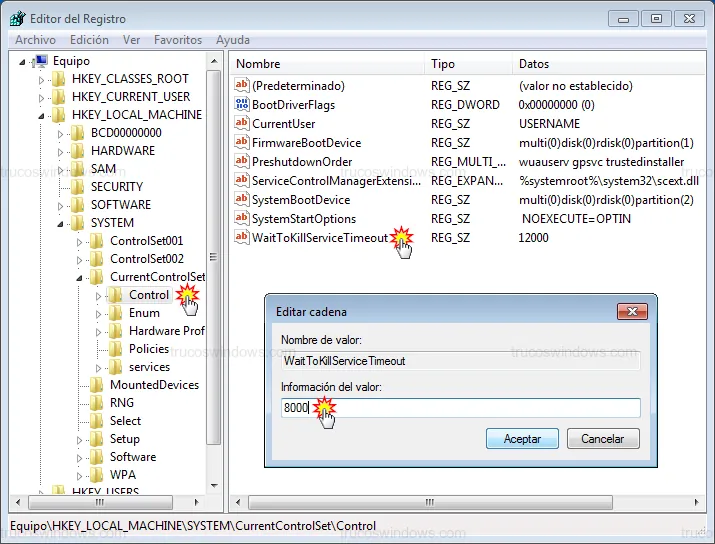
Consideraciones importantes
Aunque es tentador poner un valor extremadamente bajo (como 1000), no es recomendable. Los servicios necesitan un tiempo mínimo para cerrar archivos de forma segura. Un valor de 8000 es el equilibrio perfecto entre velocidad y seguridad de datos.
Consejo Pro: Para que el cambio sea efectivo, deberás reiniciar el equipo al menos una vez. A partir del siguiente apagado, notarás que Windows 7 se cierra con una fluidez notablemente superior.

Redacción TrucosWindows
Somos un equipo de apasionados de la tecnología que disfruta desgranando cada rincón de Windows. Nuestro compromiso es ofrecerte guías claras y seguras, verificadas paso a paso, para que puedas sacar el máximo provecho a tu equipo con total tranquilidad.
Optimización del tiempo de apagado y cierre en Windows
Reducir los tiempos muertos de los servicios del sistema agiliza el apagado en ordenadores modernos; analiza cómo aplicar modificaciones similares en el registro de configuraciones clásicas o plataformas de soporte tradicionales.

Cómo acelerar el apagado de Windows XP mediante el Registro
¿Windows XP tarda mucho en apagarse? Aprende a reducir el tiempo de espera de cierre de aplicaciones (WaitToKillAppTimeout) para un apagado más rápido.