Optimizar la velocidad de respuesta de la interfaz Aero mejora drásticamente la multitarea. Descubre cómo reducir la latencia de las miniaturas en Windows 7 ajustando los parámetros del ratón.
Una de las características visuales más icónicas de Windows 7 es la capacidad de ver una miniatura en tiempo real de cualquier ventana abierta al pasar el cursor sobre su icono en la barra de tareas. Por defecto, el sistema aplica un retardo de 400 milisegundos antes de mostrar esta vista previa para evitar que aparezcan ventanas emergentes accidentalmente mientras mueves el ratón. Si prefieres una interfaz más instantánea, puedes reducir este tiempo significativamente.
¿Qué es el valor MouseHoverTime?
Este parámetro del registro controla el tiempo que el cursor debe permanecer inmóvil sobre un elemento para que Windows ejecute una acción de "sobrevuelo" (hover), como mostrar descripciones emergentes o las miniaturas de la barra de tareas. Ajustar este valor hará que todo el sistema se sienta mucho más ágil y reactivo.
Acceso al Editor del Registro
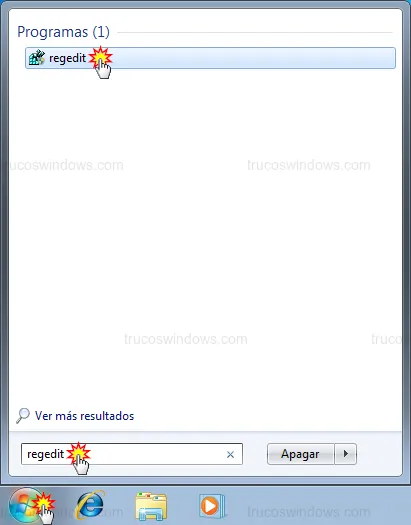
Para modificar la velocidad de la interfaz, utilizaremos la herramienta de edición de configuración de Windows:
- Haz clic en el botón de Inicio.
- Escribe
regediten el cuadro de búsqueda y presiona la tecla Enter. - Si el Control de cuentas de usuario solicita permiso, haz clic en Sí.
Modificación del retardo de la miniatura
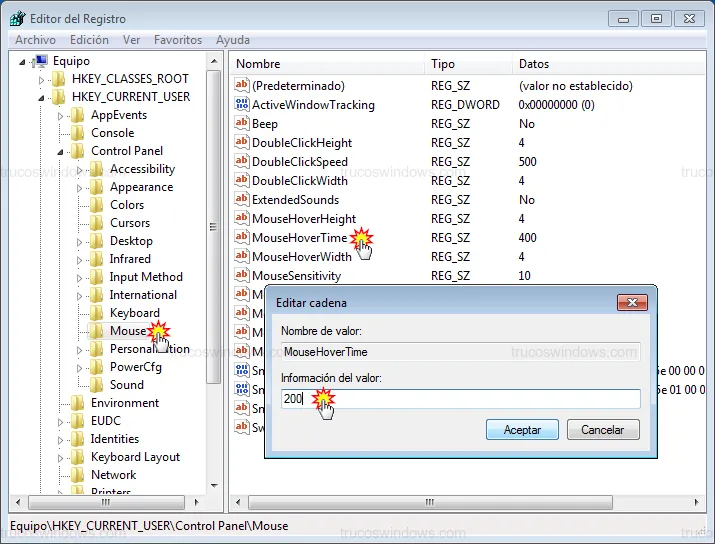
Una vez abierto el editor, utiliza el panel izquierdo para navegar hasta la siguiente ubicación:
HKEY_CURRENT_USER\Control Panel\Mouse
Con la carpeta Mouse seleccionada, realiza los siguientes pasos en el panel derecho:
- Busca el valor de cadena llamado MouseHoverTime.
- Haz doble clic sobre él para abrir la ventana de edición.
- En el campo "Información del valor", cambia el
400predeterminado por uno menor. - Se recomienda establecerlo en 200 (para una respuesta rápida) o en 100 (para una respuesta casi instantánea).
- Pulsa el botón Aceptar.
Aplicación de los cambios
Para que Windows 7 adopte la nueva configuración del registro, los cambios no se verán reflejados de inmediato. Es necesario reiniciar el ordenador o, al menos, cerrar la sesión de usuario y volver a iniciarla. Tras esto, verás que las miniaturas aparecen de forma inmediata al pasar el ratón.
Consejo de usuario: No establezcas el valor en 0, ya que esto podría causar que las vistas previas aparezcan y desaparezcan constantemente de forma molesta al mover el ratón por la barra de tareas. Un valor de 100 a 200 es el equilibrio ideal.

Redacción TrucosWindows
Somos un equipo de apasionados de la tecnología que disfruta desgranando cada rincón de Windows. Nuestro compromiso es ofrecerte guías claras y seguras, verificadas paso a paso, para que puedas sacar el máximo provecho a tu equipo con total tranquilidad.