Agilizar la transferencia de archivos local es vital para una gestión eficiente. Aprende a desbloquear destinos ocultos en el menú contextual de Windows 7 con un solo clic.
La función Enviar a del menú contextual de Windows es una de las herramientas más infravaloradas para organizar archivos. Por defecto, cuando hacemos clic derecho sobre un elemento, el sistema solo nos ofrece destinos genéricos como unidades extraíbles, destinatarios de correo o carpetas comprimidas. Sin embargo, existe un método para desbloquear una lista mucho más completa de destinos personales.
Diferencia entre el menú estándar y el menú extendido
En una instalación convencional de Windows 7, las opciones predeterminadas son limitadas. Si queremos acelerar el flujo de trabajo y mover archivos directamente a carpetas específicas de nuestra biblioteca sin abrir varias ventanas del explorador, debemos invocar el menú oculto.
Cómo activar las opciones ocultas de "Enviar a"
Para visualizar las carpetas de usuario adicionales (como Contactos, Descargas, Mi música o Mis vídeos) en el menú de envío, el procedimiento es el siguiente:
- Localiza el archivo o carpeta que deseas mover o copiar.
- Mantén presionada la tecla Mayúsculas (también conocida como Shift) en tu teclado.
- Mientras mantienes la tecla pulsada, haz clic con el botón derecho del ratón sobre el archivo.
- Desplázate hasta la opción Enviar a.
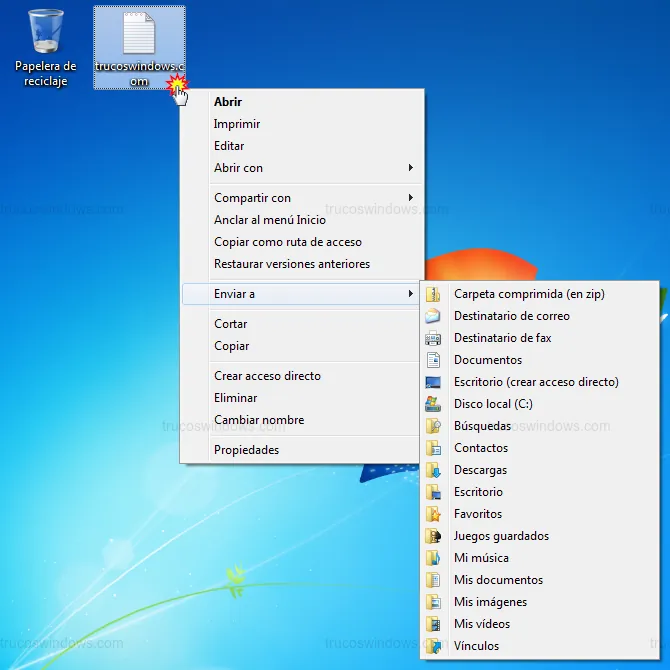
Ahora verás que la lista ha crecido significativamente, permitiéndote enviar el archivo directamente a casi cualquier ubicación relevante de tu perfil de usuario con un solo clic.
Personalización avanzada de destinos mediante comandos shell
Si el truco de la tecla Shift no es suficiente y deseas que ciertos destinos aparezcan siempre de forma predeterminada sin necesidad de pulsar ninguna tecla, puedes acceder a la carpeta raíz de este menú:
- Pulsa la combinación de teclas Windows + R y escribe el comando shell:sendto.
- Pulsa Aceptar. Se abrirá una ventana del explorador con los accesos directos actuales.
- En esta carpeta, puedes pegar accesos directos de cualquier carpeta de tu disco duro o unidad de red.
- A partir de ese momento, esos destinos aparecerán siempre en el menú Enviar a estándar.
Consejo de productividad: Usar el menú extendido combinado con accesos directos personalizados en shell:sendto convierte a Windows 7 en una herramienta de organización extremadamente potente para usuarios que manejan grandes volúmenes de datos.

Redacción TrucosWindows
Somos un equipo de apasionados de la tecnología que disfruta desgranando cada rincón de Windows. Nuestro compromiso es ofrecerte guías claras y seguras, verificadas paso a paso, para que puedas sacar el máximo provecho a tu equipo con total tranquilidad.