Optimizar el rendimiento gráfico es esencial en equipos con recursos limitados. Aprende a gestionar la composición de escritorio en Windows 7 para acelerar tus aplicaciones más exigentes.
La interfaz visual Aero de Windows 7, aunque estéticamente atractiva por sus transparencias y efectos, consume una cantidad considerable de recursos de la tarjeta gráfica (GPU) y memoria RAM. En equipos con hardware ajustado, esto puede provocar ralentizaciones al ejecutar software exigente como juegos o editores de vídeo.
Optimización selectiva de recursos gráficos
No todos los ordenadores pueden ejecutar con soltura la interfaz Aero de forma simultánea con aplicaciones pesadas. Si experimentas lentitud solo con programas específicos, puedes aplicar un ajuste de compatibilidad avanzado. Este método permite que el sistema desactive automáticamente la composición de escritorio al iniciar el programa y la restablezca de forma inmediata al cerrarlo, garantizando que toda la potencia del hardware se dedique a la tarea activa.
Pasos para deshabilitar la composición de escritorio
Para configurar esta optimización automática, no necesitas editar el registro ni instalar software externo. Solo debes seguir estos pasos en el ejecutable (.exe) o en el acceso directo de la aplicación en cuestión:
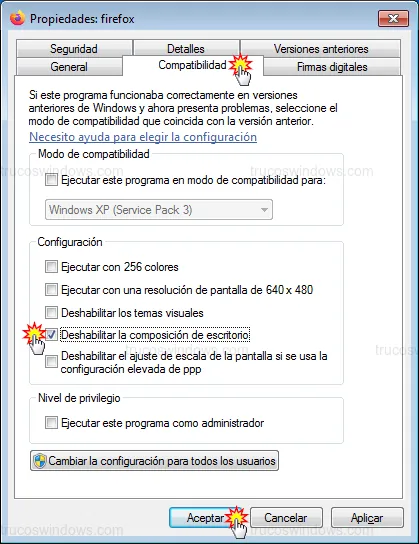
- Haz clic con el botón derecho del ratón sobre el icono de la aplicación que ralentiza el sistema y selecciona Propiedades.
- En la ventana emergente, dirígete a la pestaña superior denominada Compatibilidad.
- Localiza la sección de Configuración y marca la casilla Deshabilitar la composición de escritorio.
- Pulsa en el botón Aplicar y luego en Aceptar.
¿Qué sucede al ejecutar la aplicación configurada?
A partir de este momento, cada vez que lances dicha aplicación, notarás un ligero parpadeo en la pantalla y Windows 7 cambiará temporalmente al esquema de color básico (sin transparencias). Esto es una señal de que la composición de escritorio se ha pausado para liberar recursos.
Una vez que termines de trabajar y cierres el programa, Windows 7 detectará la liberación de carga y volverá a Activar Aero de forma automática, devolviendo al escritorio su apariencia visual habitual sin que tengas que realizar ninguna acción manual adicional.
Nota técnica: Este ajuste es especialmente útil para aplicaciones que utilizan DirectX de forma intensiva o software antiguo que presenta artefactos visuales al convivir con las transparencias de Aero.

Redacción TrucosWindows
Somos un equipo de apasionados de la tecnología que disfruta desgranando cada rincón de Windows. Nuestro compromiso es ofrecerte guías claras y seguras, verificadas paso a paso, para que puedas sacar el máximo provecho a tu equipo con total tranquilidad.