Personalizar el comportamiento del escritorio mejora la experiencia de usuario avanzada. Descubre cómo deshabilitar el ajuste automático de ventanas en Windows 7 editando el registro.
Windows 7 introdujo una función de productividad llamada Aero Snap (o Smart Window Arrangement). Este sistema permite que, al arrastrar una ventana hacia el borde superior, esta se maximice automáticamente, o se ajuste a los laterales si la movemos hacia los bordes izquierdo o derecho. Aunque es útil para muchos, para otros usuarios puede resultar intrusivo durante el flujo de trabajo diario.
Acceso al Editor del Registro de Windows
Para desactivar este comportamiento de forma permanente, debemos realizar una pequeña modificación en la base de datos de configuración de Windows. Sigue estos pasos con precaución:
- Haz clic en el botón de Inicio.
- Escribe el comando regedit en el cuadro de búsqueda y pulsa la tecla Enter.
- Si aparece la ventana del Control de cuentas de usuario, pulsa en Sí para conceder permisos de administrador.
Localización de la clave de configuración del escritorio
Una vez dentro del editor, utiliza el panel jerárquico de la izquierda para navegar hasta la siguiente ruta:
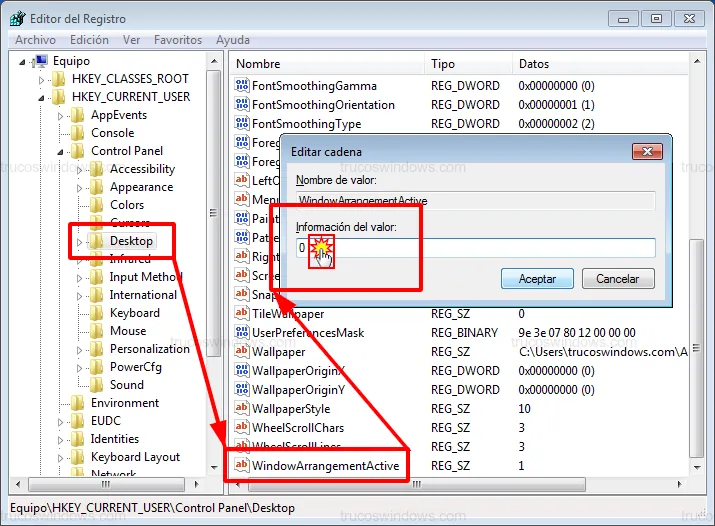
HKEY_CURRENT_USER\Control Panel\Desktop
Modificación del valor WindowArrangementActive
Con la carpeta Desktop seleccionada, debemos buscar en el panel derecho el valor de cadena denominado WindowArrangementActive. En caso de que no lo encuentres, deberás crearlo manualmente:
- Haz clic con el botón derecho en un área vacía del panel derecho y selecciona Nuevo > Valor de cadena.
- Asigna exactamente el nombre WindowArrangementActive.
Para desactivar la función de ventanas inteligentes:
- Haz doble clic sobre el valor WindowArrangementActive.
- En el campo Información del valor, cambia el número 1 (activado) por el 0 (desactivado).
- Pulsa el botón Aceptar.
Aplicación de los cambios
Al cerrar el Editor del Registro, notarás que los cambios no son inmediatos. Para que Windows 7 deje de maximizar las ventanas automáticamente, es obligatorio Reiniciar el equipo o, en su defecto, cerrar la sesión de usuario y volver a entrar.
Consejo técnico: Si en el futuro deseas recuperar esta funcionalidad, simplemente regresa a la misma ruta del registro y vuelve a establecer el valor en 1.

Redacción TrucosWindows
Somos un equipo de apasionados de la tecnología que disfruta desgranando cada rincón de Windows. Nuestro compromiso es ofrecerte guías claras y seguras, verificadas paso a paso, para que puedas sacar el máximo provecho a tu equipo con total tranquilidad.