Optimizar los atajos de teclado es clave para evitar interrupciones durante el juego o el trabajo. Descubre cómo modificar las políticas de usuario en Windows 7 para gestionar el bloqueo de pantalla.
El atajo de teclado Windows + L es una función nativa diseñada para bloquear la sesión del usuario de forma instantánea. Aunque es una medida de seguridad útil, en entornos de juego o presentaciones puede activarse por error, causando molestias. Afortunadamente, podemos modificar el comportamiento del sistema a través del Editor del Registro.
Acceso al Editor del Registro (Regedit)
Para deshabilitar esta función, debemos crear una política de restricción manual. Sigue estos pasos con atención:
- Haz clic en Inicio.
- Escribe
regediten el cuadro de búsqueda y pulsa Enter. - Si el sistema solicita permisos de administrador, haz clic en Sí.
Navegación hacia la clave de políticas del sistema
Una vez dentro del editor, utiliza el panel de la izquierda para dirigirte a la siguiente ruta:
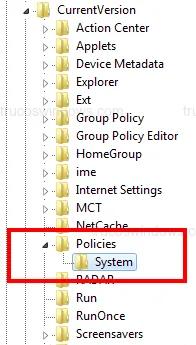
HKEY_CURRENT_USER\Software\Microsoft\Windows\CurrentVersion\Policies
Creación de la subclave "System"
Es posible que la carpeta System no exista dentro de Policies. Si no la ves, créala de la siguiente forma:
- Haz clic derecho sobre la carpeta Policies.
- Selecciona Nuevo > Clave.
- Nómbrala exactamente como
System.
Desactivación del bloqueo de estación de trabajo
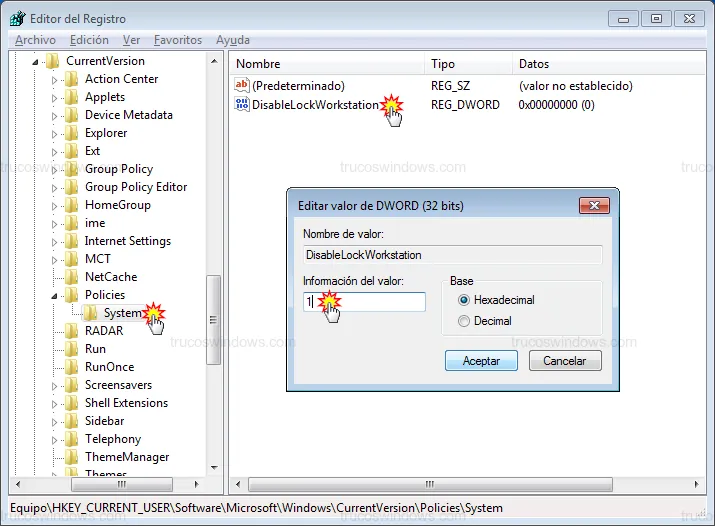
Ahora, con la carpeta System seleccionada en la izquierda, trabajaremos en el panel derecho:
- Haz clic derecho en un espacio vacío del panel derecho.
- Selecciona Nuevo > Valor de DWORD (32 bits).
- Asigna el nombre
DisableLockWorkstationy pulsa Enter.
Para aplicar la restricción:
- Haz doble clic sobre DisableLockWorkstation.
- En el campo "Información del valor", cambia el 0 por un 1.
- Asegúrate de que la base esté en Hexadecimal y pulsa Aceptar.
Verificación y Reversión
A diferencia de otros cambios en el registro, este suele ser inmediato. Si intentas pulsar Windows + L, el sistema ignorará el comando. No obstante, si el cambio no surte efecto, cierra la sesión de usuario y vuelve a entrar.
Nota importante: Este truco también desactiva la opción "Bloquear" del menú Inicio. Si en el futuro necesitas recuperar la función, simplemente regresa a esta ruta y cambia el valor de 1 a 0, o elimina la entrada creada.

Redacción TrucosWindows
Somos un equipo de apasionados de la tecnología que disfruta desgranando cada rincón de Windows. Nuestro compromiso es ofrecerte guías claras y seguras, verificadas paso a paso, para que puedas sacar el máximo provecho a tu equipo con total tranquilidad.