Identificar la causa de un fallo crítico es el primer paso para repararlo. Aprende a detener el ciclo de reinicios tras un error grave en Windows 7 para auditar el equipo.
Windows 7, al igual que versiones anteriores, está configurado para proteger el hardware reiniciando el equipo inmediatamente después de detectar un fallo crítico del sistema. Este fenómeno, conocido comúnmente como pantallazo azul o BSOD (Blue Screen of Death), contiene información técnica valiosa sobre el controlador o proceso que falló. Sin embargo, el reinicio automático suele ser tan rápido que impide al usuario leer el código de error.
Acceso a las propiedades avanzadas del sistema
Para deshabilitar este comportamiento y permitir el diagnóstico de errores, debemos acceder a las opciones de recuperación del núcleo de Windows. Sigue estos pasos:
- Haz clic en Inicio > Panel de Control.
- Navega hasta Sistema y seguridad > Sistema.
- En el panel lateral izquierdo, selecciona el enlace Configuración avanzada del sistema.
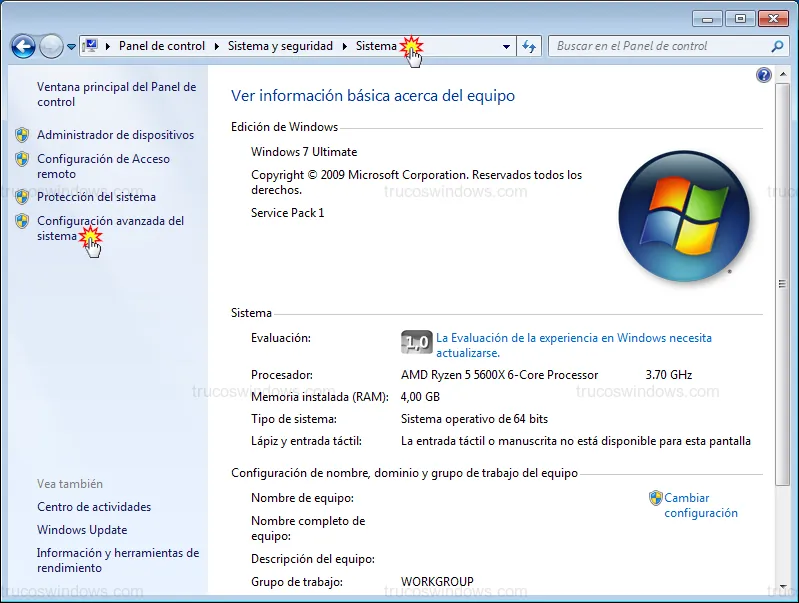
Configuración de Inicio y recuperación
Una vez abierta la ventana de Propiedades del sistema, nos aseguramos de estar en la pestaña Opciones avanzadas. En la sección inferior denominada Inicio y recuperación, haz clic en el botón Configuración....
Deshabilitar el reinicio automático por error del sistema
En la nueva ventana que aparece, localiza el apartado Error del sistema. Aquí es donde el sistema gestiona su reacción ante fallos críticos. Realiza los siguientes cambios:
- Desmarca la casilla Reiniciar automáticamente.
- Opcionalmente, asegúrate de que esté activa la opción de "Escribir un evento en el registro del sistema" para poder consultarlo después en el Visor de eventos.
- Pulsa en Aceptar y nuevamente en Aceptar en la ventana anterior.
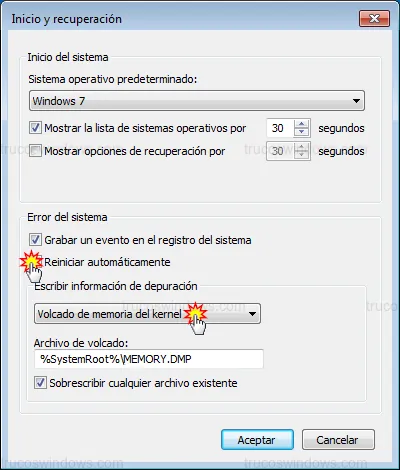
Utilidad del bloqueo de pantalla en errores
A partir de este momento, si el equipo experimenta un fallo grave, la pantalla azul permanecerá estática de forma indefinida. Esto te permitirá:
- Anotar el Código de error (ej. 0x0000007B).
- Identificar el archivo responsable si aparece mencionado (ej. nvlddmkm.sys).
- Realizar una fotografía de la pantalla para enviarla a un servicio técnico o buscar la solución en foros especializados.
Para salir de dicha pantalla una vez anotado el error, deberás realizar un reinicio manual manteniendo pulsado el botón de encendido de tu ordenador.

Redacción TrucosWindows
Somos un equipo de apasionados de la tecnología que disfruta desgranando cada rincón de Windows. Nuestro compromiso es ofrecerte guías claras y seguras, verificadas paso a paso, para que puedas sacar el máximo provecho a tu equipo con total tranquilidad.
Configuración y desactivación del reinicio automático por errores en Windows
Inhabilitar el reinicio forzado tras un fallo crítico permite congelar la pantalla para analizar volcados de memoria recientes; revisa los métodos análogos aplicados sobre arquitecturas tradicionales del sistema operativo.
