Auditar el consumo de batería es vital para prolongar la vida útil de tu equipo móvil. Descubre cómo realizar un diagnóstico avanzado de hardware en Windows 7 para corregir fugas de energía.
La autonomía de un ordenador portátil depende directamente de la gestión que el sistema operativo haga del hardware. Mediante la herramienta de línea de comandos Powercfg, es posible realizar una auditoría profunda de 60 segundos que identifica procesos, controladores y configuraciones que están drenando la batería de forma innecesaria.
Preparación del sistema para el análisis
Para obtener un diagnóstico preciso y sin interferencias, es fundamental que el equipo se encuentre en un estado de carga típico pero controlado. Antes de comenzar, asegúrate de:
- Tener cerrada cualquier aplicación, navegador o documento activo.
- No mover el ratón ni utilizar el teclado durante el proceso de escaneo.
- Asegurarte de que el portátil no esté en modo de ahorro extremo, para que el informe detecte las configuraciones estándar.
Ejecución del comando Powercfg con privilegios elevados
Este análisis interactúa con el núcleo del sistema y los controladores de energía, por lo que requiere permisos de administrador. Sigue estos pasos:
- Accede a Inicio > Todos los programas > Accesorios.
- Haz clic con el botón derecho en Símbolo del sistema y selecciona Ejecutar como administrador.
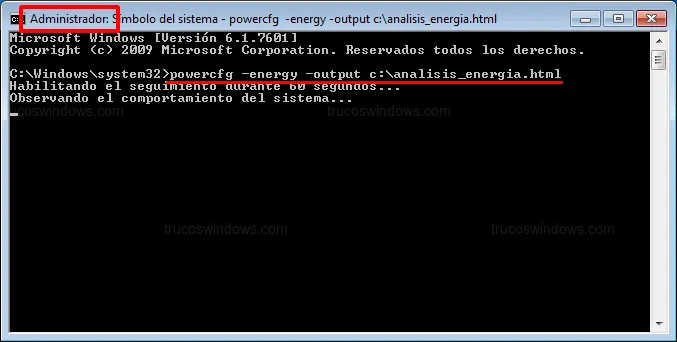
- En la consola, escribe el siguiente comando para generar el archivo de resultados:
powercfg -energy -output c:\analisis_energia.html
Tras pulsar Enter, el sistema realizará un seguimiento de 60 segundos. No cierres la ventana hasta que veas el resumen de errores y advertencias detectados.
Interpretación del informe de eficiencia energética
El comando genera un archivo en formato HTML. Para visualizarlo, navega hasta la ruta donde guardaste el archivo (en nuestro ejemplo C:\analisis_energia.html) y ábrelo con tu navegador web preferido. El informe se divide en tres categorías críticas:
| Categoría | Significado Técnico |
|---|---|
| Errores (Rojo) | Problemas graves que impiden el ahorro de energía, como controladores que no permiten la suspensión. |
| Advertencias (Amarillo) | Configuraciones no óptimas, como tiempos de apagado de pantalla demasiado largos. |
| Información (Blanco) | Datos generales sobre los perfiles de energía instalados y capacidades de la batería. |
Este documento es la solución definitiva para saber a qué se deben los consumos altos y permite solucionar problemas específicos de hardware que de otro modo pasarían desapercibidos.
Otras funciones de Powercfg
El comando Powercfg es extremadamente versátil. Si deseas explorar todas sus capacidades, como la generación de informes de ciclos de carga de la batería o la gestión de la hibernación, escribe en la consola:
powercfg /?
Nota de compatibilidad: Aunque el comando powercfg existe en versiones anteriores, la función específica -energy fue introducida a partir de Windows 7. Si utilizas Windows XP, este comando no funcionará de la misma manera.

Redacción TrucosWindows
Somos un equipo de apasionados de la tecnología que disfruta desgranando cada rincón de Windows. Nuestro compromiso es ofrecerte guías claras y seguras, verificadas paso a paso, para que puedas sacar el máximo provecho a tu equipo con total tranquilidad.