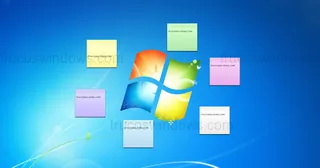
No pierdas tu información importante al cambiar de equipo o formatear. Descubre cómo localizar y restaurar la base de datos de tus post-it en Windows 7 de forma manual.
Las Notas rápidas (Sticky Notes) de Windows 7 son una herramienta excelente para apuntar recordatorios inmediatos, pero carecen de una opción nativa de "Exportar". Si necesitas migrar tus notas a una nueva instalación o recuperar los datos de un disco duro antiguo, debes localizar manualmente el archivo de base de datos donde se almacenan todos tus post-it digitales.
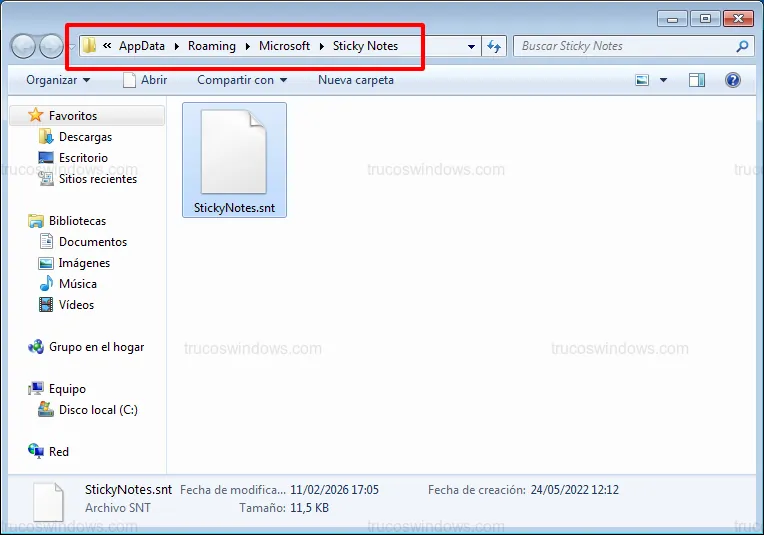
Localización rápida del archivo StickyNotes.snt
Para evitar navegar por carpetas ocultas, la forma más eficiente de acceder a la base de datos de tus notas es utilizar las variables de entorno de Windows. Sigue estos pasos:
- Pulsa la combinación de teclas Windows + R para abrir el cuadro de diálogo Ejecutar.
- Copia y pega la siguiente ruta exacta:
%AppData%\Microsoft\Sticky Notes\ - Pulsa Enter.
Dentro de esta ubicación encontrarás el archivo StickyNotes.snt, que es el contenedor de toda tu información escrita.
Pasos para recuperar o migrar tus notas
Si tienes el archivo de una instalación anterior y quieres restaurarlo en tu sistema actual, el procedimiento es muy sencillo:
- Cierra la aplicación Notas rápidas si está abierta (asegúrate de que no haya procesos pendientes en el Administrador de Tareas).
- Accede a la ruta
%AppData%\Microsoft\Sticky Notes\en tu nuevo equipo. - Si la carpeta Sticky Notes no existe en esa ubicación, créala manualmente.
- Copia tu archivo StickyNotes.snt de respaldo y pégalo dentro de esa carpeta.
- Si ya existe un archivo con ese nombre, selecciona Copiar y reemplazar.
Verificación de la restauración
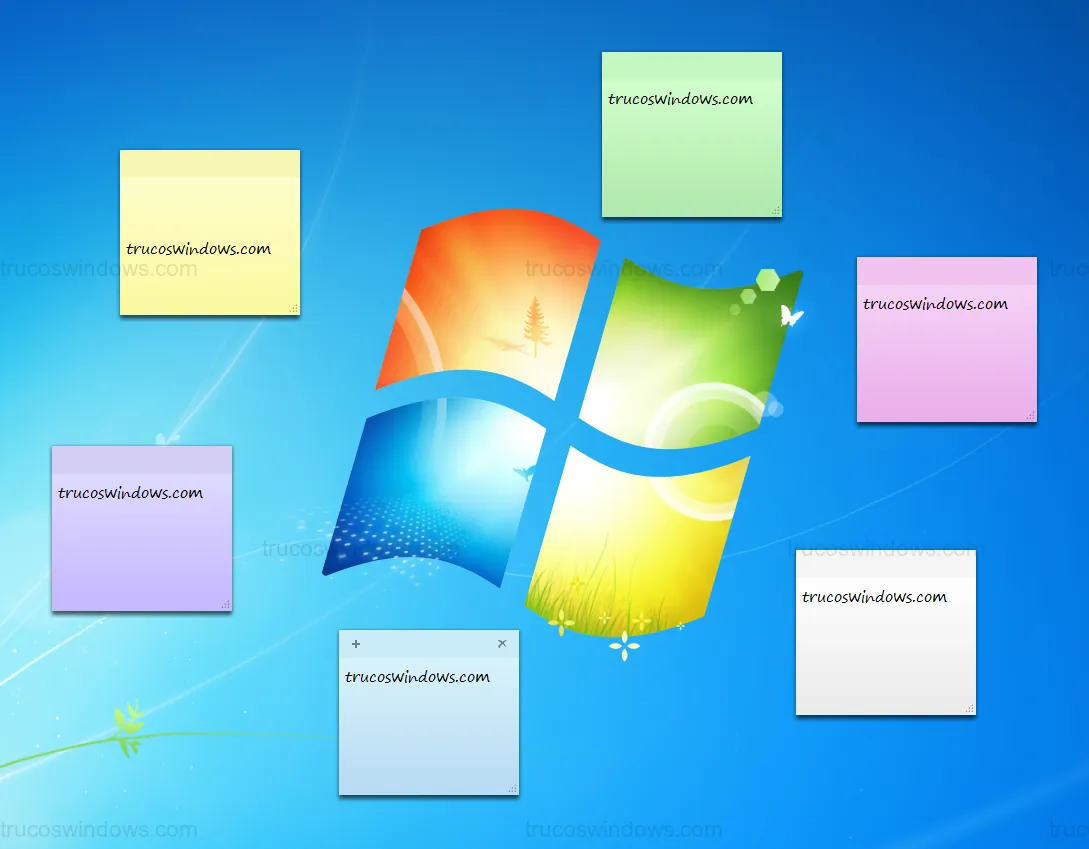
Una vez que hayas sustituido el archivo, simplemente abre la aplicación desde Inicio > Todos los programas > Accesorios > Notas rápidas. Verás que todos tus post-it aparecen con su contenido, colores y posiciones originales.
Consejo Pro: Si estás recuperando las notas de un disco duro antiguo que no arranca, la ruta manual equivalente es [Letra_Disco]:\Users\[TuUsuario]\AppData\Roaming\Microsoft\Sticky Notes\. Recuerda activar la visualización de archivos ocultos para poder ver la carpeta AppData.

Redacción TrucosWindows
Somos un equipo de apasionados de la tecnología que disfruta desgranando cada rincón de Windows. Nuestro compromiso es ofrecerte guías claras y seguras, verificadas paso a paso, para que puedas sacar el máximo provecho a tu equipo con total tranquilidad.
Configuración, copia de seguridad y recuperación de Sticky Notes
Localizar los archivos de base de datos en entornos clásicos previene la pérdida accidental de datos; explora cómo migrar estos registros hacia versiones actuales del sistema o cómo estilizar su apariencia nativa.
Personalizar Notas Rápidas: Atajos, fuentes y colores
Domina las Notas Rápidas (Sticky Notes). Aprende todos los atajos de teclado para estilos, cómo cambiar la fuente mediante el registro y cómo elegir colores.