Descubrir el historial de actividad de tu PC es fundamental para controlar la privacidad. En esta guía te enseñamos a usar las herramientas de Windows 7 para auditar cada inicio y cierre de sesión de forma precisa.
Cómo acceder al Visor de eventos de Windows para auditar el sistema
Para determinar con exactitud si alguien ha utilizado nuestro equipo sin permiso o simplemente para llevar un control de actividad, la herramienta más fiable es el registro de sucesos del sistema. Para comenzar, debemos abrir la consola de administración correspondiente.
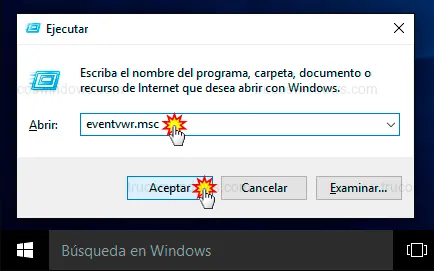
Pulsamos la combinación de teclas Windows + R, en el cuadro de ejecución escribimos eventvwr.msc y pulsamos en el botón Aceptar.
Localización de los registros de Windows
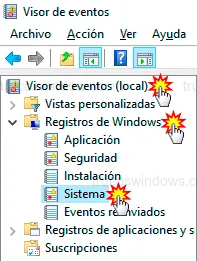
Una vez dentro de la interfaz principal, debemos navegar por el árbol de directorios situado en el panel lateral izquierdo para encontrar la información técnica del sistema operativo.
En la parte de la izquierda pulsamos en la ruta: Visor de eventos (local) > Registros de Windows > Sistema.
Filtrar eventos específicos de inicio y apagado
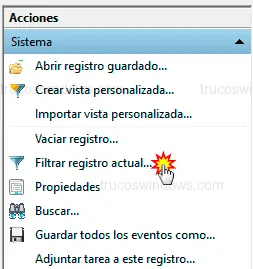
Dado que el sistema genera miles de registros diarios, es necesario aplicar un filtro para visualizar únicamente los eventos que corresponden a los cambios de estado de energía (encendido, apagado y suspensión).
Cuando se muestren los registros en la pantalla central, nos desplazamos al panel de la derecha y, dentro de la sección Acciones, pulsamos en la opción Filtrar registro actual...
Configuración de IDs de evento para la auditoría
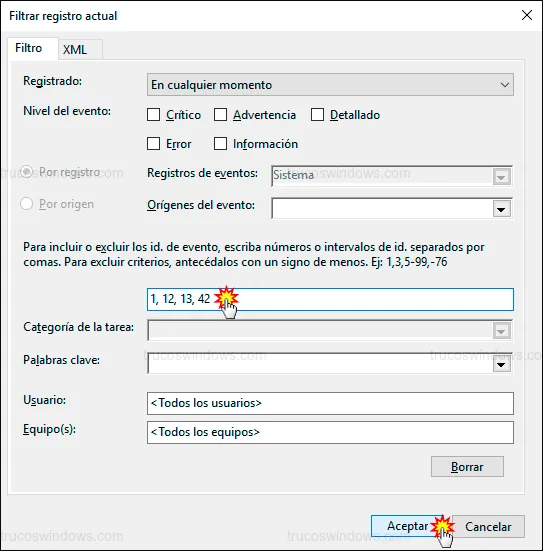
En la ventana emergente, localizamos el campo de texto situado debajo de <Todos los id. de evento>. Allí debemos introducir los códigos 1, 12, 13, 42 separados por comas y, finalmente, pulsamos en el botón Aceptar.
Interpretación de los resultados y códigos de actividad
Tras aplicar el filtro, el visor nos devolverá un listado depurado con la actividad exacta del ordenador.
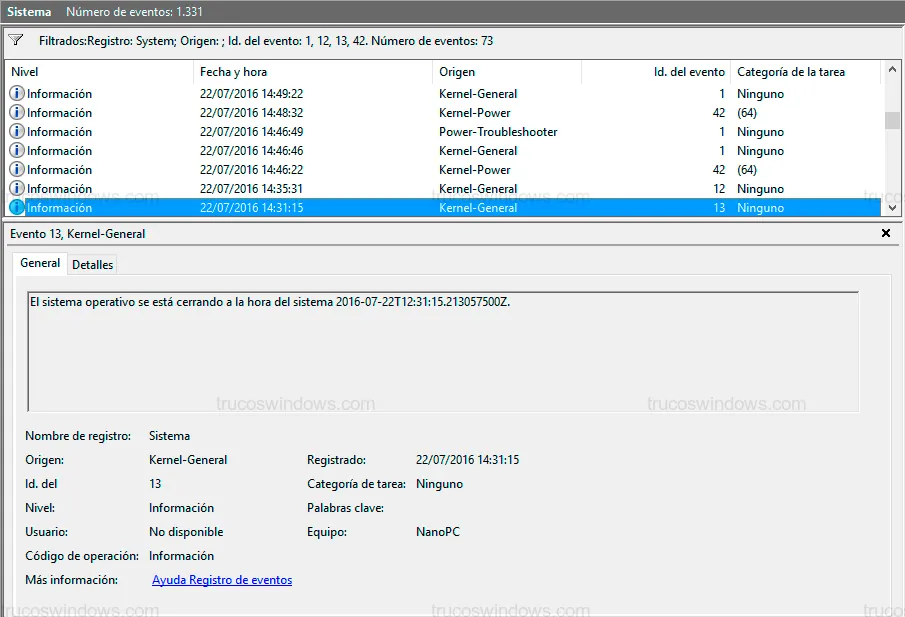
A continuación, detallamos el significado de cada código para que puedas interpretar la cronología de uso:
- ID de evento 13 (Origen: Kernel-General): Indica la fecha y hora exacta en la que se realizó el apagado del sistema.
- ID de evento 12 (Origen: Kernel-General): Registra el momento preciso en el que se inició el equipo.
- ID de evento 42 (Origen: Kernel-Power): Informa sobre la entrada del equipo en estado de suspensión o hibernación.
- ID de evento 1 (Origen: Kernel-General): Registra la hora en la que el sistema reanudó su actividad tras una suspensión.
Consideraciones sobre el Inicio rápido de Windows
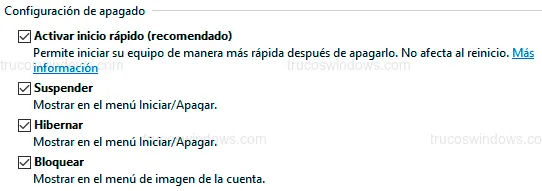
Es importante notar que si no visualizas eventos de apagado (ID 13) con frecuencia, se debe a que en las Opciones de energía de Windows tienes habilitada la característica Activar inicio rápido (recomendado). En este escenario, Windows no se apaga de forma tradicional, sino que realiza un cierre híbrido, por lo que el historial mostrará mayoritariamente el ID de evento 42 (Suspensión).

Redacción TrucosWindows
Somos un equipo de apasionados de la tecnología que disfruta desgranando cada rincón de Windows. Nuestro compromiso es ofrecerte guías claras y seguras, verificadas paso a paso, para que puedas sacar el máximo provecho a tu equipo con total tranquilidad.