Verificar el estado de la licencia es fundamental para garantizar la seguridad del sistema. En este tutorial de Windows 11 y versiones inferiores, aprenderás a validar tu activación mediante comandos rápidos.
Tabla de contenidos:
Comando para verificar el estado de activación
Podemos comprobar si el ecosistema Windows está activado de una manera muy sencilla utilizando la consola de comandos o la herramienta de ejecución. Este método es universal y funciona con precisión técnica en diversas versiones del sistema operativo.
Para iniciar el proceso, sigue estos pasos detallados:
- Pulsamos la combinación de teclas Windows + R en nuestro teclado.
- Inmediatamente, nos aparecerá la ventana de Ejecutar.
- En el cuadro de texto disponible, debemos escribir el siguiente comando: slmgr.vbs -xpr
Tras escribirlo, hacemos clic en el botón de Aceptar. Es importante tener paciencia, ya que el sistema puede tardar unos segundos en procesar la solicitud antes de mostrar la respuesta oficial.
Cómo interpretar los resultados de Windows Script Host
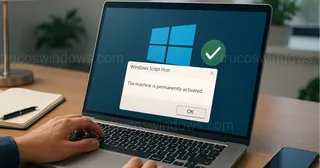
Pasados unos instantes, aparecerá una ventana emergente titulada Windows Script Host. La información que se visualice en este cuadro de diálogo determinará la validez legal y técnica de tu licencia. Dependiendo de tu situación, verás uno de los siguientes mensajes:
- El equipo está activado de forma permanente: Indica que posees una licencia Retail o OEM válida y sin fecha de caducidad.
- La activación de volumen expirará el XX/XX/XXXX: Este mensaje aparece en equipos que dependen de un servidor de licencias empresarial (KMS). Si ves esto en un equipo doméstico, es posible que la activación no sea genuina.
Comprobar si Windows 11 está activado desde la configuración
Si utilizas la versión más reciente del sistema operativo, además del comando anterior, cuentas con una interfaz visual renovada para realizar esta gestión. Para verificar el estado de tu licencia en Windows 11, accede al menú de Inicio y sigue la ruta Configuración > Sistema > Activación.
En este apartado, el sistema te indicará no solo si está activo, sino también si la licencia está vinculada a tu cuenta de Microsoft, lo cual es vital para reactivar el equipo tras un cambio de hardware importante.

Redacción TrucosWindows
Somos un equipo de apasionados de la tecnología que disfruta desgranando cada rincón de Windows. Nuestro compromiso es ofrecerte guías claras y seguras, verificadas paso a paso, para que puedas sacar el máximo provecho a tu equipo con total tranquilidad.
Comprobación de licencias y estado de activación de Windows
Introducir sentencias específicas en la terminal convalida la permanencia de la clave en entornos multitarea; descubre cómo verificar la integridad legal del código fuente en cualquier variante histórica del sistema.
Cómo saber si Windows 11 está activado correctamente
Guía rápida para verificar el estado de activación de Windows 11 mediante comandos CMD o desde el menú de configuración del sistema.
Cómo comprobar si Windows 7 está activado legalmente
Verifica el estado de tu licencia con este comando. Descubre si tu copia de Windows 7 está activada de forma permanente o si tiene fecha de caducidad.
Cómo verificar si Windows Vista está activado de forma permanente
Descubre los comandos y pasos necesarios para comprobar el estado de activación de tu licencia de Windows Vista y confirmar si es permanente.
