Organizar el alcance de tus consultas mejora la relevancia de los resultados obtenidos. En este tutorial de aprenderás a filtrar la búsqueda del sistema en Windows 8.
Tabla de contenidos:
La función de búsqueda de Windows 8 es una de las herramientas más potentes del sistema, ya que no solo indexa archivos y programas, sino que también puede consultar datos dentro de las propias aplicaciones (como correos, contactos o clima). No obstante, para mantener la privacidad y la agilidad, es fundamental saber personalizar la búsqueda de aplicaciones y decidir cuáles deben mostrar resultados.
Acceder a la configuración de PC y búsqueda
Para gestionar los filtros de búsqueda, debemos entrar en el panel de configuración de la interfaz moderna siguiendo estos pasos técnicos:
- Abre la Barra Charm. Si utilizas un PC con teclado, presiona la combinación Windows + C. Si usas una pantalla táctil, desliza el dedo desde el borde derecho hacia la izquierda.
- Selecciona el icono de Configuración (el engranaje).
- En la parte inferior del panel lateral, haz clic en la opción Cambiar configuración de PC.
Gestionar aplicaciones en el filtro de búsqueda
Una vez dentro del menú de configuración del sistema, sigue estas instrucciones para refinar los resultados:
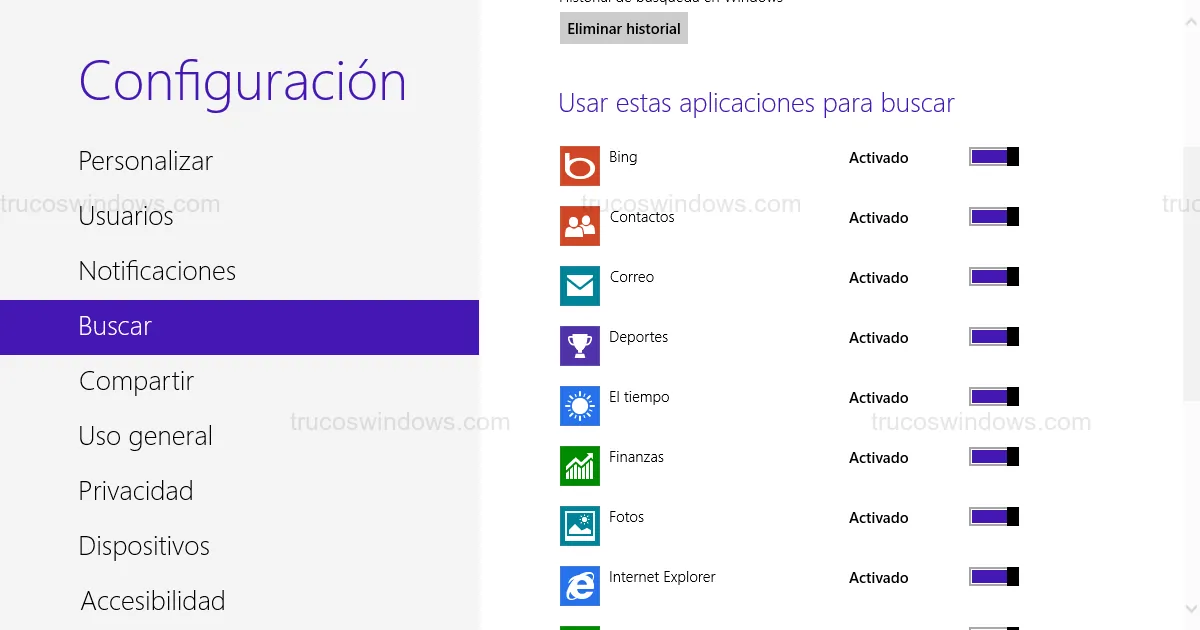
- En la columna de la izquierda, pulsa sobre la sección Buscar.
- Localiza el apartado titulado Usar estas aplicaciones para buscar (Search within these apps).
- Verás un listado con todas las aplicaciones instaladas que tienen capacidad de búsqueda. Utiliza los interruptores para activar o desactivar cada aplicación según tus necesidades.
Las aplicaciones que dejes activadas serán las únicas que aparecerán como filtros adicionales cuando utilices la lupa de búsqueda en el futuro.
Ventajas de personalizar el historial y los filtros
Realizar esta limpieza técnica permite que el procesador no pierda tiempo consultando bases de datos de aplicaciones que no utilizas. Además, en este mismo panel, puedes encontrar opciones para borrar el historial de búsqueda, lo cual es altamente recomendable para mantener la privacidad si compartes el equipo.
Al reducir el número de aplicaciones activas, la interfaz de búsqueda se vuelve mucho más limpia y directa, permitiéndote encontrar lo que realmente importa en Windows 8 de forma instantánea.

Redacción TrucosWindows
Somos un equipo de apasionados de la tecnología que disfruta desgranando cada rincón de Windows. Nuestro compromiso es ofrecerte guías claras y seguras, verificadas paso a paso, para que puedas sacar el máximo provecho a tu equipo con total tranquilidad.