Solucionar problemas visuales en el escritorio es fundamental para una buena experiencia de usuario. En esta guía te enseñamos a reconstruir la caché de iconos en Windows 11 y versiones anteriores de forma efectiva.
Es común que con el paso del tiempo los iconos del sistema se corrompan, mostrando imágenes en blanco, cuadros pixelados o el icono predeterminado de archivo desconocido. Para optimizar el rendimiento, el sistema operativo no carga cada imagen individualmente desde el archivo de origen, sino que utiliza una base de datos centralizada conocida como Icon Cache.
Cuando esta base de datos se daña, es necesario forzar una reconstrucción. Al realizar este proceso, notarás un breve parpadeo en la barra de tareas y el escritorio; esto indica que Windows está generando de nuevo todos los recursos visuales para eliminar los errores de visualización.
Tabla de contenidos:
Reiniciar caché de iconos en Windows 11, 10 y 8.1
Para las versiones modernas del sistema, el proceso se ha simplificado gracias a una utilidad interna que permite refrescar la base de datos de comandos de usuario sin necesidad de reiniciar el explorador manualmente.
- Presiona la combinación de teclas Windows + R para abrir el cuadro de diálogo Ejecutar.
- Escribe el siguiente comando y pulsa Intro:
ie4uinit.exe -show
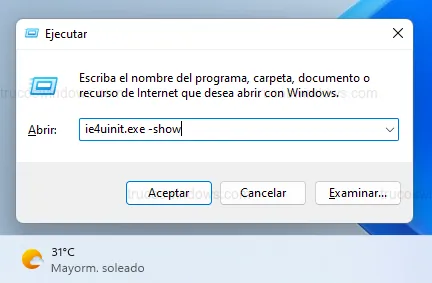
Este comando eliminará los archivos temporales de la caché que se encuentran alojados en la ruta %userprofile%\AppData\Local\Microsoft\Windows\Explorer\, identificados habitualmente como archivos con extensión .db (ej. iconcache_32.db, iconcache_48.db, etc.).
Reparar caché de iconos en Windows 7
En Windows 7, el parámetro del ejecutable varía ligeramente para asegurar que la limpieza de la base de datos sea profunda y efectiva.
- Usa el atajo Windows + R.
- Introduce el comando:
ie4uinit.exe -ClearIconCache - Haz clic en Aceptar.
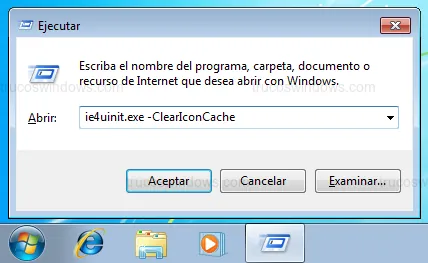
Nota: En este sistema, el archivo principal se encuentra oculto en la ruta %userprofile%\AppData\Local\IconCache.db.Solución para Windows Vista y Windows XP mediante CMD
En versiones antiguas como Windows Vista o el veterano Windows XP, el proceso requiere privilegios elevados y la detención forzosa del proceso explorer.exe para poder manipular los archivos del sistema que están en uso.
- Pulsa Windows + R, escribe cmd y presiona Ctrl + Mayús + Entrar para ejecutarlo como Administrador.
- Dentro de la consola de comandos, ejecuta las siguientes instrucciones una a una:
taskkill /IM explorer.exe /F
attrib -H "%userprofile%\AppData\Local\IconCache.db"
DEL "%userprofile%\AppData\Local\IconCache.db"
explorer.exe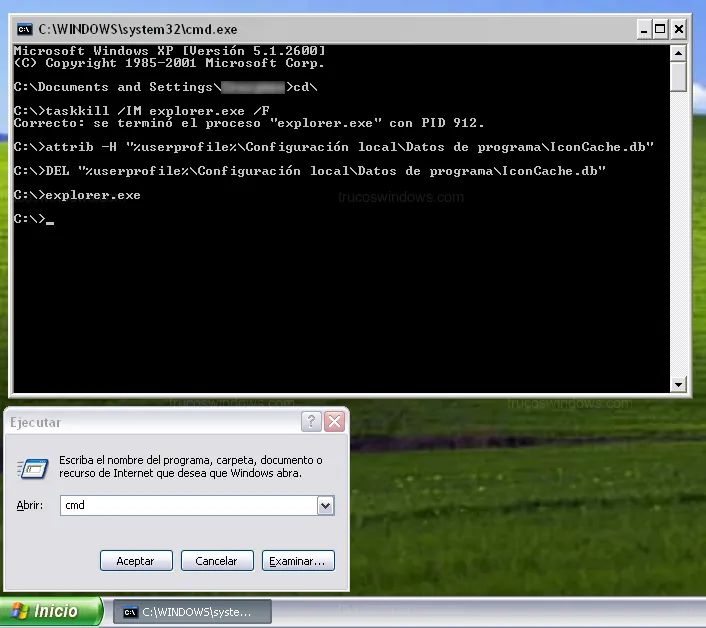
Explicación técnica de los comandos:
- La primera línea detiene el proceso explorer.exe de forma forzada para liberar el archivo.
- La segunda línea elimina el atributo de Oculto del archivo
IconCache.db. - La tercera línea elimina físicamente el archivo dañado.
- La cuarta línea reinicia la interfaz gráfica, lo que obliga a Windows a crear un archivo nuevo y limpio.
Para usuarios de Windows XP, la ruta específica suele ser C:\Documents and Settings\Tu-Usuario\Configuración local\Datos de programa\IconCache.db. Si tras el reinicio no visualizas el archivo, asegúrate de tener activada la opción de Mostrar archivos, carpetas y unidades ocultos en las opciones de carpeta.

Redacción TrucosWindows
Somos un equipo de apasionados de la tecnología que disfruta desgranando cada rincón de Windows. Nuestro compromiso es ofrecerte guías claras y seguras, verificadas paso a paso, para que puedas sacar el máximo provecho a tu equipo con total tranquilidad.