La ejecución automática de medios puede ser una vía de entrada para software malintencionado. Aprende a administrar las directivas de seguridad en Windows XP de forma profesional.
Seguridad y conveniencia: El arranque automático
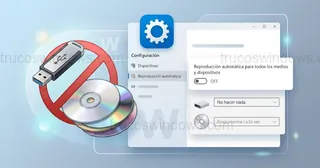
La función de reproducción automática del SO Windows XP permite que, al insertar un CD o una memoria USB, el sistema ejecute inmediatamente el programa de instalación o el reproductor multimedia. Aunque es cómodo, desactivarlo es una medida de seguridad recomendada para evitar que virus alojados en la unidad de disco externa se ejecuten sin tu consentimiento durante el arranque del sistema.
Este ajuste se realiza mediante el Editor de directivas de grupo, por lo que este método es exclusivo para la versión Windows XP Profesional.
Uso de GPEDIT.MSC para el control de medios
Para modificar este comportamiento de forma global en tu sistema Windows XP, sigue estos pasos técnicos:
- Haz clic en el botón Inicio y luego en Ejecutar.
- Escribe
gpedit.mscy pulsa el botón Aceptar. - En el árbol de la izquierda, navega por la siguiente ruta:
Configuración del equipo > Plantillas administrativas > Sistema
Configuración de la reproducción automática
En el panel derecho, localiza la directiva denominada Desactivar reproducción automática y haz doble clic sobre ella. Se abrirá una ventana con las siguientes opciones:
| Estado | Efecto en el Sistema |
|---|---|
| Activada | Deshabilita el arranque automático (Mayor seguridad). |
| Desactivada | Mantiene el arranque automático (Configuración por defecto). |
| No configurada | El sistema utiliza sus valores predeterminados. |
Consideraciones finales
Una vez realizados los cambios, no es estrictamente necesario Reiniciar el equipo, aunque es recomendable para asegurar que la directiva se aplique a todos los perfiles de usuario.
- Nota de seguridad: Al desactivar esta función, para ejecutar un CD deberás ir a Mi PC, abrir la unidad y ejecutar manualmente el archivo setup.exe o autorun.exe.
- Mejora de rendimiento: Desactivar el autorun también evita que el sistema se ralentice intentando leer discos rayados o defectuosos nada más insertarlos en la unidad de disco.
Este ajuste es fundamental si utilizas tu equipo en entornos de red o si sueles insertar dispositivos de almacenamiento de procedencia desconocida.

Redacción TrucosWindows
Somos un equipo de apasionados de la tecnología que disfruta desgranando cada rincón de Windows. Nuestro compromiso es ofrecerte guías claras y seguras, verificadas paso a paso, para que puedas sacar el máximo provecho a tu equipo con total tranquilidad.
Gestión de reproducción automática y autorun en Windows
Restringir el arranque inmediato de software mediante directivas locales bloquea la intrusión de amenazas en entornos clásicos; analiza cómo mitigar riesgos de seguridad o restaurar menús de diálogo en terminales modernos.
Cómo deshabilitar la reproducción automática en Windows 10
Mejora la seguridad de tu PC desactivando la reproducción automática de USB y unidades externas en Windows 10. Guía paso a paso para evitar malware.
