Mejora la estética de tu escritorio eliminando los indicadores visuales innecesarios. Descubre cómo ocultar las flechas de los accesos directos en Windows XP editando el registro del sistema.
Estética del escritorio: Iconos más limpios
En Windows XP, el sistema añade automáticamente una pequeña flecha en la esquina inferior izquierda de los iconos para diferenciar un archivo original de un acceso directo. Si prefieres una apariencia más minimalista y profesional para tu escritorio, puedes eliminar este indicador modificando los valores de cadena en el registro encargados de gestionar los enlaces de archivos.
Procedimiento en el Editor del Registro
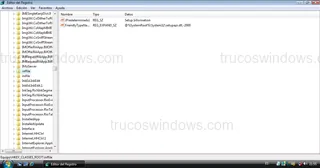
Para llevar a cabo este cambio, debemos actuar sobre dos tipos de archivos: los accesos directos estándar (.lnk) y los accesos directos a programas de MS-DOS (.pif). Sigue estos pasos:
- Haz clic en el botón Inicio, selecciona Ejecutar, escribe
regedity pulsa Aceptar. - Para accesos directos estándar:
- Navega hasta la clave:
HKEY_CLASSES_ROOT \ lnkfile - En el panel derecho, localiza el valor llamado IsShortcut.
- Haz clic derecho sobre él y selecciona Eliminar.
- Navega hasta la clave:
- Para accesos directos de MS-DOS:
- Navega hasta la clave:
HKEY_CLASSES_ROOT \ piffile - Nuevamente, localiza el valor IsShortcut en el panel derecho y elimínalo.
- Navega hasta la clave:
Consejos para una búsqueda rápida
Si te resulta difícil navegar por la larga lista de HKEY_CLASSES_ROOT, utiliza la herramienta de búsqueda integrada:
- Pulsa Ctrl + B (o menú Edición > Buscar).
- Escribe
lnkfiley asegúrate de que esté marcada la casilla "Claves". - Una vez que el editor se detenga en la carpeta correcta, borra el valor mencionado. Repite el proceso con
piffile.
Efectos tras el reinicio
| Elemento | Antes del ajuste | Después del ajuste |
|---|---|---|
| Iconos de Escritorio | Superposición de flecha visible. | Icono limpio, igual al original. |
| Barra de Inicio rápido | Flechas pequeñas presentes. | Iconos sin marcas adicionales. |
| Funcionalidad | Identificación visual clara. | Siguen funcionando como accesos directos. |
Nota técnica: Tras realizar los cambios, es necesario reiniciar el ordenador o cerrar y volver a iniciar sesión para que el Explorador de Windows regenere la caché de iconos sin las flechas. Ten en cuenta que, al quitarlas, será más difícil distinguir a simple vista si estás borrando un acceso directo o el archivo real, por lo que te recomendamos tener precaución al organizar tus carpetas.

Redacción TrucosWindows
Somos un equipo de apasionados de la tecnología que disfruta desgranando cada rincón de Windows. Nuestro compromiso es ofrecerte guías claras y seguras, verificadas paso a paso, para que puedas sacar el máximo provecho a tu equipo con total tranquilidad.
Eliminar las flechas de los iconos de acceso directo en Windows
Modificar los valores del registro para limpiar la interfaz visual remueve elementos redundantes del escritorio clásico; revisa los métodos de edición correspondientes para aplicar esta misma optimización en plataformas posteriores.