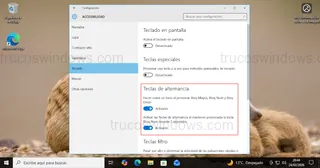
Mejorar la respuesta táctil del teclado es vital para evitar errores de escritura. En esta guía aprenderás a configurar avisos sonoros para las teclas de bloqueo en Windows 10.
Muchos teclados modernos, especialmente los de portátiles o modelos compactos, carecen de indicadores LED físicos que informen si las teclas de bloqueo están activas. Para solucionar esto, el ecosistema de Microsoft incluye una función de accesibilidad denominada Teclas de alternancia, que emite una señal acústica cada vez que se produce un cambio de estado en estas funciones.
Tabla de contenidos:
Cómo activar las Teclas de alternancia desde Configuración
Para habilitar esta función de audio, debemos navegar por el panel de control moderno de Windows siguiendo estos pasos:
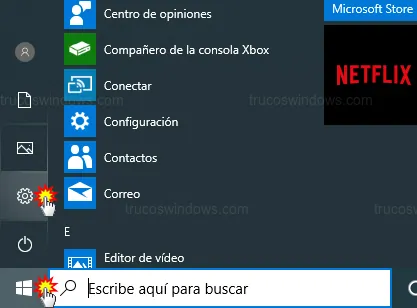
- Haz clic en el botón de Inicio y selecciona el icono de Configuración (representado por un engranaje).
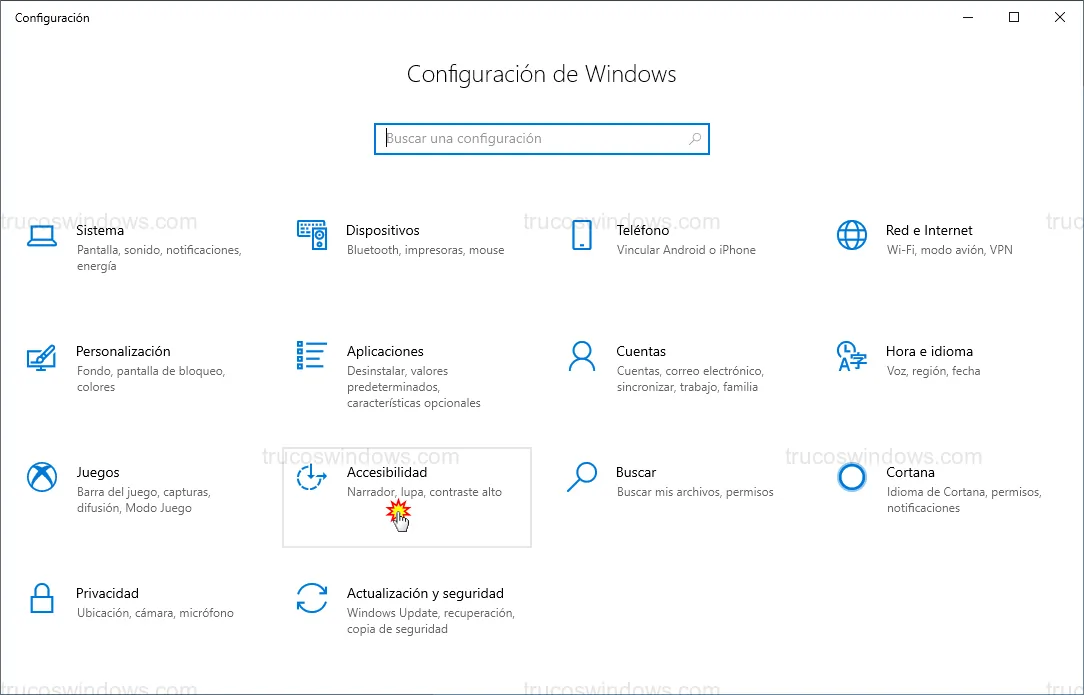
- Dentro del panel principal, busca y pulsa sobre la categoría Accesibilidad.
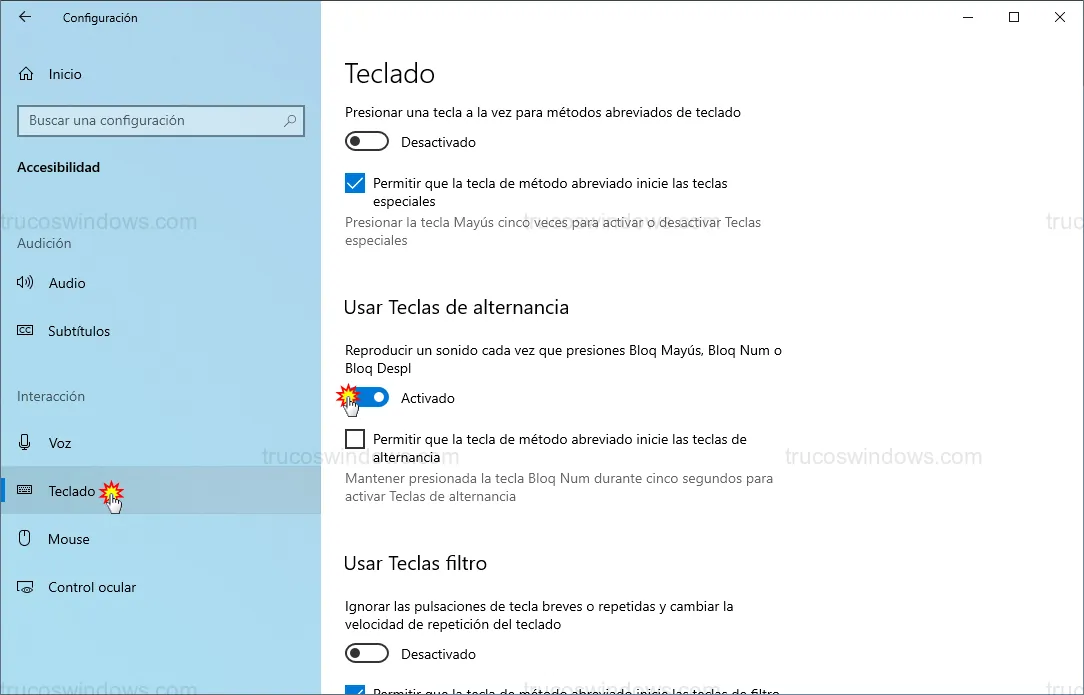
- En la barra lateral izquierda, desplázate hacia abajo hasta la sección
Interaccióny selecciona Teclado. - En el panel derecho, localiza el apartado
Usar Teclas de alternanciay activa el interruptor de Reproducir un sonido cada vez que presiones Bloq Mayús, Bloq Num o Bloq Despl.
Diferencia entre los tonos de activación y desactivación
Una vez activada la función, el sistema emitirá dos tipos de señales Beep distintos para que puedas identificarlos sin mirar la pantalla:
- Pitido agudo: Indica que la función (Bloq Num, Mayús o Despl) se ha Activado.
- Pitido grave: Indica que la función se ha Desactivado.
Método abreviado: El truco de los 5 segundos
Si deseas activar o desactivar esta característica rápidamente sin entrar en menús, asegúrate de tener marcada la casilla Permitir que la tecla de método abreviado inicie las teclas de alternancia.
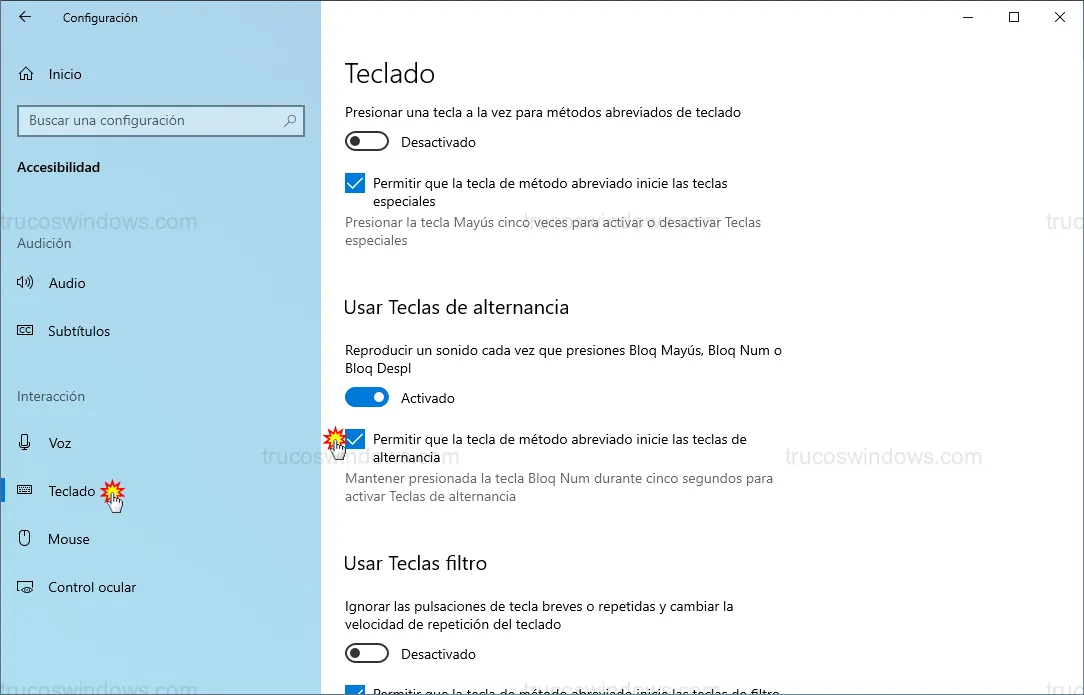
Con esta opción activa, puedes realizar lo siguiente:
- Para desactivar los pitidos: Mantén presionada la tecla Bloq Num durante 5 segundos hasta escuchar un tono largo descendente.
- Para activarlos de nuevo: Mantén presionada la tecla Bloq Num otros 5 segundos. Aparecerá un cuadro de diálogo en pantalla preguntando ¿Desea activar las teclas de alternancia?. Haz clic en Sí.
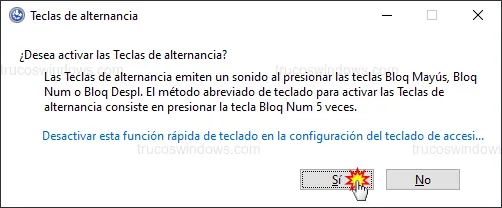
Este ajuste es especialmente útil para usuarios con discapacidad visual o para quienes escriben mecánicamente y necesitan confirmar el estado del teclado mediante el oído.

Redacción TrucosWindows
Somos un equipo de apasionados de la tecnología que disfruta desgranando cada rincón de Windows. Nuestro compromiso es ofrecerte guías claras y seguras, verificadas paso a paso, para que puedas sacar el máximo provecho a tu equipo con total tranquilidad.
Configuración de accesibilidad y alertas sonoras de teclado en Windows
Habilitar señales acústicas en esta versión soluciona la falta de indicadores luminosos físicos; descubre cómo aplicar estas directivas de asistencia en entornos actualizados o configurar avisos complementarios de bloqueo corporativo.